

La recherche dans le journal des e-mails vous aide à trouver des messages envoyés à et par des membres de votre organisation. Cet article explique les informations que vous obtenez lorsque vous recherchez des messages avec la recherche dans le journal des e-mails.
Les résultats ELS sont renvoyés dans un tableau récapitulatif semblable à celui-ci :
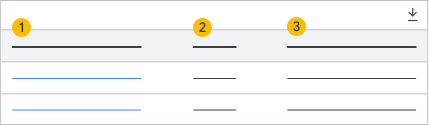
| 1. Objet ou ID du message | 2. Date | 3. Expéditeur |
|---|---|---|
| Objet du message ou ID du message. Pour obtenir plus d'informations sur une entrée du tableau des résultats, cliquez sur l'objet ou l'ID du message dans cette colonne. | Date et heure auxquelles le message a été consigné comme envoyé. Ou date et heure de la première fois où une entrée de recherche dans le journal est apparue pour le message. | Adresse e-mail du compte à partir duquel le message a été envoyé. |
À partir du tableau récapitulatif, vous pouvez :
- Exporter les résultats ELS
- Obtenir plus d'informations sur les messages dans les résultats ELS
Exporter les résultats ELS
Vous pouvez également exporter les résultats ELS vers Google Sheets ou un fichier .csv.
Lorsque vous exportez les résultats ELS, tenez compte des points suivants :
- La fonctionnalité de téléchargement n'est disponible que lorsque les résultats incluent des données exportables.
- Les données du fichier .csv ou de la feuille de calcul sont limitées à 1 000 messages.
- Le fichier .csv ne comprend pas de détails du message post-distribution.
- Le fichier .csv ou la feuille de calcul indique les étapes de distribution de chaque message renvoyé dans les résultats de recherche. Le fichier .csv ou la feuille de calcul exportés contiennent donc plus d'entrées que le nombre de messages renvoyés dans les résultats de recherche.
Exporter les résultats ELS :
- En haut à droite du tableau des résultats ELS, cliquez sur la flèche.
- Dans la zone Télécharger les résultats de la recherche dans le journal, choisissez un format d'exportation.
- Cliquez sur Télécharger.
Résultats ELS détaillés
Pour obtenir les détails du message et du destinataire, cliquez sur l'objet ou l'ID du message dans la première colonne du tableau de résultats ELS.
Détails du message
Pour obtenir des informations détaillées sur les messages dans les résultats ELS, cliquez sur l'objet ou l'ID du message dans le tableau récapitulatif des résultats. Les informations ci-dessous se trouvent sur la page Détails du message.
| Champ | Description |
|---|---|
| Objet | Objet du message |
| Expéditeur | Adresse e-mail de la personne qui a envoyé le message. Si un utilisateur délégué a envoyé le message au nom du compte d'envoi, sa propre adresse e-mail s'affiche également. |
| Destinataire | Tous les destinataires du message. Cliquez sur la flèche pour afficher tous les destinataires. Pour obtenir des informations sur un destinataire, cliquez sur son adresse e-mail. |
| Date | Date et heure auxquelles le message a été consigné comme envoyé. Ou date et heure de la première fois où une entrée de recherche dans le journal est apparue pour le message. |
| ID du message |
Chaque e-mail est associé à un ID de message unique. L'ID figure dans l'en-tête du message et porte le libellé Message-ID. En savoir plus sur les en-têtes de message. Remarque : Si SMTPIN_ADDED_REJECT_SESSION apparaît dans le champ "ID du message" et si les autres champs d'en-tête du message sont N/A, l'ID du message n'a pas pu être déterminé et le relais SMTP a rejeté le message. |
| Taille du message | Taille totale du fichier du message (pièces jointes incluses), en kilo-octets |
| Pièces jointes | Nombre de fichiers joints au message |
| Direction |
|
| État | Le nombre en haut indique le nombre de fois où le message a été distribué. Le nombre en bas indique le nombre de destinataires auxquels le message a été envoyé. |
Détails sur le destinataire
Les détails sur le destinataire incluent toutes les adresses auxquelles le message a été distribué, ainsi que les étapes de distribution pour chaque destinataire. Sous Détails sur le destinataire, cliquez sur l' adresse e-mail d'un destinataire pour obtenir des informations détaillées sur l'état de distribution et l' état post-distribution du message pour ce destinataire.
| Champ | Description |
|---|---|
| Date et heure de chaque étape de distribution |
La date et l'heure sont indiquées pour chaque étape du processus de distribution du message. La date et l'heure sont celles du fuseau horaire de l'appareil de la console d'administration utilisé pour effectuer la recherche. La procédure de distribution indique si le message a été :
Tous les états de distribution des messages sont décrits dans États de distribution. |
| Détails du message post-distribution |
État du message après sa distribution dans la boîte aux lettres du destinataire. Un message peut avoir un état post-distribution différent pour chaque destinataire. Tous les états post-distribution sont décrits dans la section "État du message après distribution". L'état du message après distribution n'est pas disponible pour les messages envoyés à des groupes Google. |
| Règles correspondantes |
Si un message correspond à une règle de conformité configurée dans Google Workspace, ce champ inclut le nom et la description de la règle. Cliquez sur la flèche à côté du nom de la règle pour obtenir plus d'informations ou accéder à la règle dans la console d'administration. Si le message a déclenché une règle de conformité du contenu ou de contenu répréhensible, cliquez sur la flèche à côté de la règle pour savoir quel contenu l'a déclenchée. Toutes les informations sensibles figurant dans le message sont masquées. Si le paramètre correspondant a été modifié depuis sa création, le lien redirige vers sa version actuelle. Si le paramètre a été supprimé, aucun lien n'est disponible. |