

ইমেল লগ সার্চ (ELS) আপনাকে আপনার প্রতিষ্ঠানের ব্যক্তিদের কাছে পাঠানো এবং তাদের কাছ থেকে পাওয়া বার্তাগুলি খুঁজে পেতে সাহায্য করে। এই নিবন্ধে ইমেল লগ সার্চ ব্যবহার করে বার্তা খোঁজার সময় আপনি যে তথ্যগুলি পান, তা ব্যাখ্যা করা হয়েছে।
ELS-এর ফলাফল এইরকম একটি সারসংক্ষেপ সারণীতে ফেরত দেওয়া হয়:
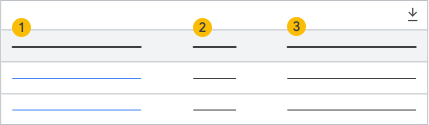
| ১. বিষয় বা বার্তা আইডি | ২. তারিখ | ৩. প্রেরক |
|---|---|---|
| বার্তার বিষয় অথবা বার্তা আইডি। ফলাফল সারণিতে কোনো একটি এন্ট্রি সম্পর্কে আরও বিস্তারিত জানতে, এই কলামে থাকা বিষয় বা বার্তা আইডিতে ক্লিক করুন। | বার্তাটি প্রেরিত হিসাবে রিপোর্ট করার তারিখ এবং সময়। অথবা, বার্তাটির জন্য প্রথমবারের মতো লগ অনুসন্ধান এন্ট্রি প্রদর্শিত হওয়ার তারিখ এবং সময়। | যে অ্যাকাউন্ট থেকে বার্তাটি পাঠানো হয়েছে, তার ইমেইল ঠিকানা। |
সারাংশ সারণী থেকে, আপনি যা করতে পারেন:
- ELS ফলাফল রপ্তানি করুন
- ELS ফলাফলের বার্তাগুলো সম্পর্কে আরও বিস্তারিত জানুন।
ELS ফলাফল রপ্তানি করুন
আপনি চাইলে ELS-এর ফলাফল গুগল শিটস অথবা একটি .csv ফাইলে রপ্তানি করতে পারেন।
ELS ফলাফল রপ্তানি করার সময়, নিম্নলিখিত বিষয়গুলো মনে রাখবেন:
- ডাউনলোড করার সুবিধাটি শুধুমাত্র তখনই পাওয়া যায়, যখন ফলাফলে রপ্তানিযোগ্য ডেটা অন্তর্ভুক্ত থাকে।
- .csv ফাইল বা স্প্রেডশীটে ডেটা ১০০০টি বার্তার মধ্যে সীমাবদ্ধ।
- .csv ফাইলটিতে ডেলিভারি-পরবর্তী বার্তার বিবরণ অন্তর্ভুক্ত নেই।
- .csv ফাইল বা স্প্রেডশিটটি আপনার সার্চ রেজাল্টের প্রতিটি মেসেজের জন্য প্রতিটি ডেলিভারি ধাপ দেখায়। তাই, এক্সপোর্ট করা .csv ফাইল বা স্প্রেডশিটটিতে সার্চ রেজাল্টে আসা মেসেজের সংখ্যার চেয়ে বেশি এন্ট্রি থাকে।
আপনার ELS ফলাফল রপ্তানি করুন:
- ELS ফলাফল টেবিলের উপরের ডানদিকে থাকা তীরচিহ্নটিতে ক্লিক করুন।
- ডাউনলোড লগ সার্চ রেজাল্ট বক্সে, একটি এক্সপোর্ট ফরম্যাট বেছে নিন।
- ডাউনলোড-এ ক্লিক করুন।
ELS বিস্তারিত ফলাফল
বার্তা এবং প্রাপকের বিবরণ পেতে, ELS ফলাফল টেবিলের প্রথম কলামে থাকা বার্তার বিষয় বা বার্তা আইডিতে ক্লিক করুন।
বার্তার বিবরণ
আপনার ELS ফলাফলের বার্তাগুলো সম্পর্কে বিস্তারিত তথ্য পেতে, সারসংক্ষেপ ফলাফল সারণীতে থাকা বার্তার বিষয় বা বার্তা আইডি-তে ক্লিক করুন। নিচের তথ্যগুলো বার্তার বিবরণ পৃষ্ঠায় রয়েছে।
| মাঠ | বর্ণনা |
|---|---|
| বিষয় | বার্তার বিষয় লাইন |
| প্রেরক | বার্তা প্রেরকের ইমেল ঠিকানা। যদি কোনো মনোনীত ব্যবহারকারী প্রেরক অ্যাকাউন্টের পক্ষ থেকে বার্তাটি পাঠিয়ে থাকেন, তাহলে সেই মনোনীত ব্যক্তির নিজের ইমেল ঠিকানাও দেখানো হয়। |
| প্রাপক | বার্তার সকল প্রাপক। সকল প্রাপককে দেখতে তীরচিহ্নে ক্লিক করুন। প্রাপকের বিস্তারিত তথ্য পেতে, যেকোনো প্রাপকের ইমেল ঠিকানায় ক্লিক করুন। |
| তারিখ | বার্তাটি প্রেরিত হিসাবে রিপোর্ট করার তারিখ এবং সময়। অথবা, বার্তাটির জন্য প্রথমবারের মতো লগ অনুসন্ধান এন্ট্রি প্রদর্শিত হওয়ার তারিখ এবং সময়। |
| বার্তা আইডি | প্রতিটি ইমেল বার্তার একটি অনন্য বার্তা আইডি থাকে। বার্তা আইডিটি বার্তার হেডারে প্রদর্শিত হয় এবং Message-ID নামে চিহ্নিত থাকে। বার্তা হেডার সম্পর্কে আরও জানুন । দ্রষ্টব্য: যদি Message ID ফিল্ডে SMTPIN_ADDED_REJECT_SESSION দেখা যায় এবং অন্যান্য মেসেজ হেডার ফিল্ডগুলো N/A হয়, তাহলে মেসেজ আইডিটি নির্ধারণ করা যায়নি এবং SMTP রিলে মেসেজটি প্রত্যাখ্যান করেছে। |
| বার্তার আকার | বার্তাটির মোট ফাইলের আকার (সংযুক্তি সহ), কিলোবাইটে |
| সংযুক্তি | বার্তার সাথে সংযুক্ত ফাইলের সংখ্যা |
| দিকনির্দেশনা |
|
| অবস্থা | উপরের সংখ্যাটি নির্দেশ করে বার্তাটি কতবার পাঠানো হয়েছে। নিচের সংখ্যাটি নির্দেশ করে বার্তাটি কতজন প্রাপকের কাছে পাঠানো হয়েছে। |
প্রাপকের বিবরণ
প্রাপকের বিবরণে সেই সমস্ত ঠিকানা অন্তর্ভুক্ত থাকে যেখানে বার্তাটি পাঠানো হয়েছে, এবং প্রতিটি প্রাপকের জন্য পাঠানোর ধাপগুলোও উল্লেখ থাকে। ‘প্রাপকের বিবরণ’- এর অধীনে, কোনো প্রাপকের ইমেল ঠিকানায় ক্লিক করে সেই প্রাপকের বার্তা পাঠানো এবং পাঠানোর পরবর্তী অবস্থা সম্পর্কে বিস্তারিত তথ্য পাওয়া যায়।
| মাঠ | বর্ণনা |
|---|---|
| প্রতিটি ডেলিভারি ধাপের জন্য তারিখ এবং সময় | বার্তা প্রেরণ প্রক্রিয়ার প্রতিটি ধাপের জন্য তারিখ ও সময় তালিকাভুক্ত করা হয়। তারিখ ও সময়টি অনুসন্ধান করতে ব্যবহৃত অ্যাডমিন কনসোল ডিভাইসের টাইম জোনে থাকে। ডেলিভারির ধাপগুলো নির্দেশ করে যে বার্তাটি ছিল কি না:
সমস্ত বার্তা বিতরণের অবস্থা "বার্তা বিতরণের অবস্থা" অংশে বর্ণনা করা হয়েছে। |
| ডেলিভারি-পরবর্তী বার্তার বিবরণ | প্রাপকের মেইলবক্সে বার্তাটি পৌঁছে যাওয়ার পরের অবস্থা। প্রতিটি প্রাপকের জন্য একটি বার্তার ডেলিভারি-পরবর্তী অবস্থা ভিন্ন হতে পারে। সমস্ত ডেলিভারি-পরবর্তী অবস্থা ‘বার্তার ডেলিভারি-পরবর্তী অবস্থা’ অংশে বর্ণনা করা হয়েছে। গুগল গ্রুপে পাঠানো মেসেজের ক্ষেত্রে ডেলিভারি-পরবর্তী স্ট্যাটাস দেখার সুবিধা নেই। |
| মিলে যাওয়া নিয়ম | যদি কোনো মেসেজ গুগল ওয়ার্কস্পেসে সেট আপ করা কোনো কমপ্লায়েন্স রুলের সাথে মিলে যায়, তাহলে এই ফিল্ডে রুলটির নাম এবং বিবরণ অন্তর্ভুক্ত থাকে। আরও তথ্য পেতে, অথবা আপনার অ্যাডমিন কনসোলে রুলটিতে যেতে রুলটির নামের পাশের তীরচিহ্নে ক্লিক করুন। যদি বার্তাটি কোনো বিষয়বস্তু সম্মতি বা আপত্তিকর বিষয়বস্তু সংক্রান্ত নিয়ম সক্রিয় করে, তাহলে কোন বিষয়বস্তুর কারণে নিয়মটি সক্রিয় হয়েছে তা জানতে নিয়মটির পাশের তীরচিহ্নে ক্লিক করুন। বিষয়বস্তুটির মধ্যে থাকা যেকোনো সংবেদনশীল তথ্য সম্পাদিত (redacted) অবস্থায় প্রদর্শিত হবে। তৈরি হওয়ার পর থেকে যদি মেলানো সেটিংটি পরিবর্তিত হয়ে থাকে, তাহলে লিঙ্কটি সেটিংটির বর্তমান সংস্করণের হবে। যদি সেটিংটি মুছে ফেলা হয়ে থাকে, তাহলে কোনো লিঙ্ক পাওয়া যাবে না। |