

Tính năng Tìm kiếm nhật ký email (ELS) giúp bạn tìm thấy những thư được gửi đến và gửi đi từ những người trong tổ chức của bạn. Bài viết này giải thích thông tin mà bạn nhận được khi Tìm thư bằng công cụ Tìm kiếm nhật ký email.
Kết quả ELS được trả về trong một bảng tóm tắt như bảng này:
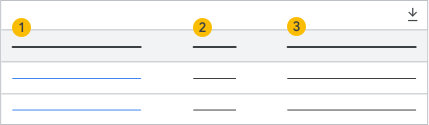
| 1. Chủ đề hoặc mã nhận dạng của thư | 2. Ngày | 3. Sender |
|---|---|---|
| Dòng tiêu đề hoặc mã nhận dạng của thư. Để biết thêm thông tin chi tiết về một mục trong bảng kết quả, hãy nhấp vào tiêu đề hoặc mã thư trong cột này. | Ngày và giờ thông báo được báo cáo là đã gửi. Hoặc ngày và giờ mà mục nhập tìm kiếm nhật ký xuất hiện lần đầu tiên cho thông báo. | Địa chỉ email của tài khoản đã gửi thư. |
Trên bảng tóm tắt, bạn có thể:
- Xuất kết quả ELS
- Xem thêm thông tin chi tiết về các thông báo trong kết quả ELS
Xuất kết quả ELS
Bạn có thể xuất kết quả ELS sang Google Trang tính hoặc tệp .csv (không bắt buộc).
Khi xuất kết quả ELS, hãy lưu ý:
- Tính năng tải xuống chỉ có khi kết quả bao gồm dữ liệu có thể xuất.
- Dữ liệu trong tệp .csv hoặc bảng tính bị giới hạn ở 1.000 thông báo.
- Tệp .csv không chứa thông tin chi tiết về thư sau khi gửi.
- Tệp .csv hoặc bảng tính cho biết từng bước gửi của mỗi thư trong kết quả tìm kiếm. Do đó, tệp .csv hoặc bảng tính được xuất có nhiều mục hơn số lượng thư được trả về trong kết quả tìm kiếm.
Xuất kết quả ELS:
- Ở trên cùng bên phải của bảng kết quả ELS, hãy nhấp vào mũi tên.
- Trong hộp Tải kết quả tìm kiếm nhật ký xuống, hãy chọn một định dạng xuất.
- Nhấp vào Tải xuống.
Kết quả chi tiết của ELS
Để xem thông tin chi tiết về thư và người nhận, hãy nhấp vào tiêu đề thư hoặc mã nhận dạng thư trong cột đầu tiên của bảng kết quả ELS.
Thông tin chi tiết về thư
Để biết thông tin chi tiết về các thư trong kết quả ELS, hãy nhấp vào tiêu đề thư hoặc mã nhận dạng thư trong bảng kết quả tóm tắt. Thông tin bên dưới nằm trên trang Chi tiết thông báo.
| Trường | Nội dung mô tả |
|---|---|
| Tiêu đề | Dòng tiêu đề của thư |
| Sender | Địa chỉ email của người đã gửi thư. Nếu người dùng được uỷ quyền gửi thư thay cho tài khoản gửi, thì địa chỉ email của người được uỷ quyền cũng sẽ xuất hiện. |
| Người nhận | Tất cả người nhận tin nhắn. Nhấp vào mũi tên để hiện tất cả người nhận. Để xem thông tin chi tiết về người nhận, hãy nhấp vào địa chỉ email của người nhận. |
| Ngày | Ngày và giờ thông báo được báo cáo là đã gửi. Hoặc ngày và giờ mà mục nhập tìm kiếm nhật ký xuất hiện lần đầu tiên cho thông báo. |
| Mã nhận dạng của thư |
Mỗi nội dung email đều có một mã thư riêng biệt. Mã nhận dạng thư xuất hiện trong tiêu đề thư và được gắn nhãn Message-ID. Tìm hiểu thêm về tiêu đề thư. Lưu ý: Nếu SMTPIN_ADDED_REJECT_SESSION xuất hiện trong trường Message ID (Mã thư) và các trường tiêu đề thư khác là N/A, thì không xác định được mã thư và máy chuyển tiếp SMTP đã từ chối thư. |
| Kích thước thư | Tổng kích thước tệp của thư (bao gồm cả tệp đính kèm), tính bằng kilobyte |
| Phần đính kèm: | Số lượng tệp được đính kèm vào thư |
| Hướng |
|
| Status | Con số ở trên cùng cho biết số lần thông báo được gửi. Số ở dưới cùng cho biết số người nhận đã nhận được tin nhắn. |
Thông tin chi tiết về người nhận
Thông tin chi tiết về người nhận bao gồm tất cả địa chỉ mà thư đã được gửi đến và các bước gửi cho từng người nhận. Trong phần Thông tin chi tiết về người nhận, hãy nhấp vào địa chỉ email của người nhận để xem thông tin chi tiết về việc gửi thư và trạng thái sau khi gửi cho người nhận đó.
| Trường | Nội dung mô tả |
|---|---|
| Ngày và giờ của từng bước giao hàng |
Ngày và giờ được liệt kê cho từng bước trong quy trình gửi tin nhắn. Ngày và giờ được tính theo múi giờ của thiết bị Bảng điều khiển dành cho quản trị viên dùng để thực hiện tìm kiếm. Các bước gửi cho biết liệu thư có:
Tất cả trạng thái gửi tin nhắn đều được mô tả trong phần Trạng thái gửi tin nhắn. |
| Thông tin chi tiết về thư sau khi gửi |
Trạng thái của thư sau khi được gửi đến hộp thư của người nhận. Một thư có thể có trạng thái sau khi gửi khác nhau cho từng người nhận. Tất cả trạng thái sau khi gửi đều được mô tả trong phần Trạng thái thư sau khi gửi. Không có trạng thái thư sau khi gửi đối với thư gửi đến nhóm trên Google Groups. |
| Quy tắc đối sánh |
Nếu một thư trùng khớp với một quy tắc tuân thủ được thiết lập trong Google Workspace, thì trường này sẽ bao gồm tên và nội dung mô tả của quy tắc. Nhấp vào mũi tên bên cạnh tên quy tắc để biết thêm thông tin hoặc chuyển đến quy tắc đó trong Bảng điều khiển dành cho quản trị viên. Nếu thông báo kích hoạt một quy tắc tuân thủ về nội dung hoặc quy tắc nội dung gây khó chịu, hãy nhấp vào mũi tên bên cạnh quy tắc để tìm hiểu nội dung nào đã kích hoạt quy tắc đó. Mọi thông tin nhạy cảm trong nội dung đều bị che khuất. Nếu chế độ cài đặt được so khớp đã thay đổi kể từ khi được tạo, thì đường liên kết sẽ dẫn đến phiên bản hiện tại của chế độ cài đặt đó. Nếu chế độ cài đặt đã bị xoá, thì sẽ không có đường liên kết nào. |