

এই ফিচারটি বর্তমানে গুগল ড্রাইভ, ডক্স এবং গুগল চ্যাট পরিষেবাগুলিতে উপলব্ধ।
এই ফিচারের জন্য সমর্থিত সংস্করণসমূহ: (ড্রাইভ, ডক্স, ও চ্যাট) ফ্রন্টলাইন প্লাস; বিজনেস প্লাস; এন্টারপ্রাইজ স্ট্যান্ডার্ড ও এন্টারপ্রাইজ প্লাস; এডুকেশন স্ট্যান্ডার্ড ও এডুকেশন প্লাস; এন্টারপ্রাইজ এসেনশিয়ালস ও এন্টারপ্রাইজ এসেনশিয়ালস প্লাস। (শুধুমাত্র ড্রাইভ ও ডক্সের জন্য) বিজনেস স্ট্যান্ডার্ড; ননপ্রফিটস; জি স্যুট বিজনেস। আপনার সংস্করণ তুলনা করুন।
টার্গেট অডিয়েন্স হলো বিভিন্ন গোষ্ঠী—যেমন বিভাগ বা টিম—যাদেরকে আপনি ব্যবহারকারীদেরকে তাদের আইটেম শেয়ার করার জন্য সুপারিশ করতে পারেন। আপনার পুরো প্রতিষ্ঠানের পরিবর্তে ব্যবহারকারীদেরকে আরও নির্দিষ্ট বা সীমিত দর্শকের সাথে আইটেম শেয়ার করতে উৎসাহিত করার জন্য, আপনি গুগল ড্রাইভ বা চ্যাটের মতো গুগল পরিষেবার শেয়ারিং সেটিংসে এদেরকে যুক্ত করতে পারেন।
টার্গেট অডিয়েন্স কেন ব্যবহার করা হয়?
আপনার সম্পূর্ণ প্রতিষ্ঠানের সাথে অথবা সরাসরি ব্যবহারকারী বা গ্রুপের সাথে শেয়ার করার পাশাপাশি, টার্গেট অডিয়েন্স ব্যবহারকারীদের তাদের আইটেম শেয়ার করার আরেকটি উপায় প্রদান করে। অ্যাডমিন-রেকমেন্ডেড অডিয়েন্সের মাধ্যমে, আপনি যা করতে পারেন:
- আপনার ডেটার নিরাপত্তা ও গোপনীয়তা উন্নত করুন — টার্গেট অডিয়েন্স ব্যবহারকারীদের তাদের আইটেমগুলো কতদূর পর্যন্ত শেয়ার করবে, সে বিষয়ে আরও বেশি নিয়ন্ত্রণ দেয়। এটি ব্যবহারকারীদের দ্বারা ভুলবশত তাদের ফাইল, চ্যাট ডিসকভারেবল স্পেস বা অন্যান্য আইটেম অতিরিক্ত শেয়ার করার সম্ভাবনা কমিয়ে আপনার প্রতিষ্ঠানের ডেটার নিরাপত্তা এবং ব্যবহারকারীর ডেটার গোপনীয়তা উন্নত করতে সাহায্য করতে পারে।
- ব্যবহারকারীদের জন্য যথাযথভাবে শেয়ার করা সহজ করুন — টার্গেট অডিয়েন্স আপনার ব্যবহারকারীদের শেয়ার করার জন্য গ্রুপ ও নির্দিষ্ট ব্যবহারকারীর নাম প্রবেশ করানো এবং অ্যাক্সেসের অনুরোধে সাড়া দেওয়ার প্রয়োজনীয়তা কমাতে পারে। এর পরিবর্তে, টার্গেট অডিয়েন্স ব্যবহারকারীদের নিরাপত্তা নিয়ে চিন্তা না করেই আইটেমগুলিতে সহজে অ্যাক্সেস প্রসারিত করার সুযোগ দেয়, কারণ এই অডিয়েন্সগুলি তাদের অ্যাডমিনিস্ট্রেটর দ্বারা অনুমোদিত থাকে। অধিকন্তু, টার্গেট অডিয়েন্সের সাথে শেয়ার করলে অডিয়েন্সের সদস্যদের কাছে শেয়ারিং নোটিফিকেশন পাঠানো হয় না, যা এই অডিয়েন্সগুলিকে ব্যাপকভাবে শেয়ার করার জন্য সুবিধাজনক করে তোলে।
লক্ষ্য দর্শকদের প্রাপ্যতা
বর্তমানে শুধুমাত্র নিম্নলিখিতদের জন্য লক্ষ্য দর্শক উপলব্ধ:
এই ফিচারটি পরবর্তী সংস্করণে অন্যান্য গুগল পরিষেবাগুলোর জন্যও উপলব্ধ হবে।
ডকস এডিটর-এর অন্তর্ভুক্ত বিষয়গুলো হলো ডকস, শিটস, স্লাইডস, ভিডস, ফর্মস এবং সাইটস।
এটি কীভাবে কাজ করে: ড্রাইভের একটি উদাহরণ
টার্গেট অডিয়েন্স ব্যবহারকারীদের আরও যথাযথভাবে আইটেম শেয়ার করার জন্য একটি সহজ ও সুবিধাজনক উপায় প্রদান করে। উদাহরণস্বরূপ, ধরুন আপনি আপনার কোম্পানির ৩টি আঞ্চলিক সেলস টিমের জন্য একটি টার্গেট অডিয়েন্স তৈরি করতে চান, যাতে তারা আপনার পুরো কোম্পানির সাথে শেয়ার না করেই নিজেদের মধ্যে আরও সহজে ড্রাইভ ফাইল লিঙ্ক-শেয়ার করতে পারে।
সারসংক্ষেপ: একটি লক্ষ্য দর্শকগোষ্ঠী নির্ধারণ করুন
- লক্ষ্য দর্শক তৈরি করুন
প্রথমে অডিয়েন্সের নাম এবং বিবরণ উল্লেখ করে শুরু করুন। এই উদাহরণের জন্য, আপনি অডিয়েন্সটির নাম "সেলস টিমস" রাখতে পারেন এবং একটি বিবরণ যোগ করতে পারেন, যেমন "সকল আঞ্চলিক সেলস টিমের সদস্যরা অন্তর্ভুক্ত"। আপনার সেলস টিম তাদের ড্রাইভ শেয়ারিং সেটিংসে নাম এবং বিবরণটি দেখতে পাবে। বিস্তারিত জানতে, "একটি টার্গেট অডিয়েন্স তৈরি করুন " দেখুন।
- টার্গেট অডিয়েন্সে সদস্য যুক্ত করুন
আপনি গ্রুপ বা স্বতন্ত্র ব্যবহারকারীদের সদস্য হিসেবে যুক্ত করতে পারেন। এই উদাহরণের জন্য, আপনি আপনার আঞ্চলিক সেলস টিমের সমস্ত গ্রুপকে সদস্য হিসেবে যুক্ত করবেন। বিস্তারিত জানতে, ‘টার্গেট অডিয়েন্সে সদস্য যুক্ত করুন’ দেখুন।
- আপনার লক্ষ্য দর্শকদের একটি গুগল পরিষেবাতে প্রয়োগ করুন।
এই উদাহরণের জন্য, আপনাকে অ্যাডমিন কনসোলে আপনার ড্রাইভ শেয়ারিং সেটিংসে যেতে হবে এবং একটি পলিসি তৈরি করার জন্য সেলস টিমের প্যারেন্ট অর্গানাইজেশনাল ইউনিটটি নির্বাচন করতে হবে। তারপর, আপনাকে আপনার পলিসির জন্য 'সেলস টিমস' টার্গেট অডিয়েন্স নির্বাচন করতে হবে এবং সেটিকে ড্রাইভ ফাইলের প্রাইমারি (ডিফল্ট) শেয়ারিং অপশনে ড্র্যাগ করে নিয়ে যেতে হবে। বিস্তারিত জানতে, একটি গুগল পরিষেবার জন্য টার্গেট অডিয়েন্স সেট করুন দেখুন।
লিঙ্ক শেয়ারিংয়ের ক্ষেত্রে ব্যবহারকারীর অভিজ্ঞতা
যখন আপনার টার্গেট অডিয়েন্স পলিসিতে অন্তর্ভুক্ত কোনো ব্যবহারকারী ড্রাইভে থাকা কোনো ফাইলে অ্যাক্সেস দিতে চান, তখন প্রাথমিক টার্গেট অডিয়েন্স—এই ক্ষেত্রে, "সেলস টিম"—ফাইলটির শেয়ারিং ডায়ালগের "গেট লিঙ্ক" বিভাগে প্রথম লিঙ্ক-শেয়ারিং অপশন হিসেবে প্রদর্শিত হয়:
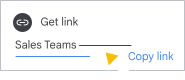
ব্যবহারকারীদের 'সেলস টিম' অডিয়েন্সের সাথে শেয়ার করতে উৎসাহিত করা হচ্ছে। কিন্তু এর পরিবর্তে অন্যান্য উপলব্ধ টার্গেট অডিয়েন্সের সাথে, অথবা সরাসরি নির্দিষ্ট ব্যবহারকারী ও গ্রুপের সাথে শেয়ার করার স্বাধীনতাও তাদের রয়েছে।
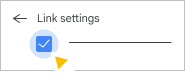
ব্যবহারকারীরা লিঙ্ক সেটিংসে বিকল্পটি নির্বাচন করে তাদের ফাইল অনুসন্ধানের ক্ষমতা শুধুমাত্র লক্ষ্য দর্শকদের মধ্যে সীমাবদ্ধ রাখতে পারেন:
শুরু করার আগে
লক্ষ্য দর্শকগোষ্ঠী সম্পর্কে গুরুত্বপূর্ণ তথ্য পর্যালোচনা করুন
সমর্থিত সংস্করণ ছাড়া ব্যবহারকারীদের জন্য শেয়ার করার বিকল্প
অ্যাডমিন কনসোলে টার্গেট অডিয়েন্স তৈরি করার সময়, আপনি শুধুমাত্র সেইসব ব্যবহারকারীদেরই যুক্ত করতে পারবেন যাদের গুগল ওয়ার্কস্পেস সংস্করণটি টার্গেট অডিয়েন্স সমর্থন করে।
যখন কোনো সমর্থিত সংস্করণ ছাড়া ব্যবহারকারী একটি ড্রাইভ ফাইল শেয়ার করার চেষ্টা করেন, তখন তিনি শেয়ারিং অপশন হিসেবে আপনার তৈরি করা টার্গেট অডিয়েন্স দেখতে পাবেন না। তিনি শুধুমাত্র আপনার পুরো প্রতিষ্ঠানের ব্যবহারকারীদের দেখতে পাবেন। প্রাথমিক টার্গেট অডিয়েন্স (যার মধ্যে আপনার প্রতিষ্ঠানের সকল ব্যবহারকারী অন্তর্ভুক্ত) হলো সেইসব ব্যবহারকারীদের জন্য ডিফল্ট শেয়ারিং অপশন, যাদের কাছে সমর্থিত সংস্করণ নেই।
লক্ষ্য দর্শকগোষ্ঠী অন্যান্য গোষ্ঠী থেকে কীভাবে আলাদা
- আপনি টার্গেট অডিয়েন্সকে শুধুমাত্র কোনো গুগল পরিষেবার জন্য ব্যবহারকারীদের শেয়ারিং সেটিংসে শেয়ারিং অপশন হিসেবে ব্যবহার করতে পারবেন—উদাহরণস্বরূপ, ড্রাইভের জন্য লিঙ্ক-শেয়ারিং অপশন। আপনার তৈরি করতে পারা অন্যান্য ধরনের গ্রুপের মতো নয়, টার্গেট অডিয়েন্সকে অন্য কোনো উদ্দেশ্যে ব্যবহার করা যায় না, যেমন মেইলিং লিস্ট, ফোরাম, বা পরিষেবাগুলিতে অ্যাক্সেস কনফিগার করা।
- আপনি টার্গেট অডিয়েন্সকে অন্য কোনো গ্রুপ বা টার্গেট অডিয়েন্সের সদস্য হিসেবে ব্যবহার করতে পারবেন না।
- আপনি সরাসরি টার্গেট অডিয়েন্সের জন্য মালিক নির্দিষ্ট করতে এবং গ্রুপ অ্যাক্সেস অপশন সেট করতে পারবেন না।
- ব্যবহারকারীরা টার্গেট অডিয়েন্স তৈরি করতে বা তাতে কোনো পরিবর্তন করতে পারবেন না।
- ব্যাপক দর্শকের কাছে তথ্য পৌঁছে দেওয়ার ক্ষেত্রে সাধারণ গ্রুপের চেয়ে টার্গেট অডিয়েন্সের সুবিধা রয়েছে। উপরে " কেন টার্গেট অডিয়েন্স ব্যবহার করবেন? " অংশটি দেখুন।
যে ধরনের গোষ্ঠীগুলিকে আপনি লক্ষ্য দর্শক হিসেবে যুক্ত করতে পারেন
আপনি টার্গেট অডিয়েন্সের সদস্য হিসেবে যেকোনো ধরনের গ্রুপ ব্যবহার করতে পারেন, যার মধ্যে রয়েছে:
- অ্যাডমিন-সৃষ্ট গ্রুপ, যেমন সিকিউরিটি গ্রুপ এবং ডাইনামিক গ্রুপ (যদি আপনার গুগল ওয়ার্কস্পেস সংস্করণে অন্তর্ভুক্ত থাকে)
- অ্যাডমিন দ্বারা তৈরি নয় এমন গ্রুপ, যার মধ্যে আপনার ব্যবহারকারীদের তৈরি করা গ্রুপ বা বাহ্যিক গ্রুপ অন্তর্ভুক্ত।
দ্রষ্টব্য: বর্তমানে, চ্যাট ডিসকভারেবল স্পেসে বহিরাগত সদস্যদের অন্তর্ভুক্ত করা যায় না। যদি কোনো ব্যবহারকারী এমন কোনো টার্গেট অডিয়েন্সের সাথে একটি ডিসকভারেবল স্পেস শেয়ার করেন যেখানে বহিরাগত সদস্যরা অন্তর্ভুক্ত থাকে, তবে সেই সদস্যরা সেটি অ্যাক্সেস করতে পারবেন না।
বিভিন্ন ধরণের গ্রুপ ব্যবহারের পরামর্শের জন্য, 'টার্গেট অডিয়েন্স স্থাপনের সর্বোত্তম অনুশীলন' দেখুন।
কোন ব্যবহারকারীরা একটি নির্দিষ্ট দর্শকগোষ্ঠীর বিবরণ দেখতে পারে
একটি টার্গেট অডিয়েন্সের নাম এবং বিবরণ গুগল পরিষেবার শেয়ারিং সেটিংসে নিম্নলিখিত ক্ষেত্রে প্রদর্শিত হয়:
- আপনার প্রতিষ্ঠানের সেইসব ব্যবহারকারী যাদের জন্য আপনি নির্দিষ্ট লক্ষ্য গোষ্ঠীর নীতি প্রয়োগ করেছেন।
- লক্ষ্য দর্শকদের সদস্যদের সাথে যখন কোনো আইটেম শেয়ার করা হয়
গুরুত্বপূর্ণ (শুধুমাত্র ড্রাইভের জন্য): সদস্যরা যদি আপনার প্রতিষ্ঠানের বাইরে থাকেন, এবং আপনি যদি আপনার ব্যবহারকারীদের কোনো গুগল পরিষেবার জন্য আইটেম বাইরে শেয়ার করার অনুমতি দেন, তাহলে তারা অডিয়েন্সের বিবরণ দেখতে পারবেন। এই ক্ষেত্রে, নিশ্চিত করুন যেন অডিয়েন্সের নাম এবং বিবরণে কোনো সংবেদনশীল বা গোপনীয় তথ্য না থাকে।
- (গুগল ড্রাইভ) কোনো ফাইলে নির্দিষ্ট দর্শক নির্বাচন করা থাকলে, সেই ফাইলে মন্তব্যকারী বা সম্পাদকের অ্যাক্সেস আছে এমন যে কেউ, এমনকি যদি তারা সেই দর্শকগোষ্ঠীর সদস্য নাও হন।
দ্রষ্টব্য: কোনো গুগল পরিষেবার জন্য নির্ধারিত দর্শকগোষ্ঠী groups.google.com- এ ব্যবহারকারীদের জন্য গুগল গ্রুপস ইন্টারফেসে প্রদর্শিত হয় না।
যেখানে আপনি টার্গেট অডিয়েন্স পলিসি প্রয়োগ করতে পারেন
ব্যবহারকারীদের কাছে টার্গেট অডিয়েন্স উপলব্ধ করতে, আপনি একটি অর্গানাইজেশনাল ইউনিট বা কনফিগারেশন গ্রুপের জন্য একটি পলিসি তৈরি করেন:
- ড্রাইভ ব্যবহারকারীরা যেকোনো সাংগঠনিক ইউনিট বা কনফিগারেশন গ্রুপের জন্য পলিসি তৈরি করতে পারেন।
- চ্যাটের মাধ্যমে খুঁজে পাওয়া যায় এমন স্থানগুলোর জন্য, আপনি শুধুমাত্র আপনার শীর্ষ-স্তরের সাংগঠনিক ইউনিটের জন্য একটি নীতি তৈরি করতে পারেন।
ব্যবহারকারীরা নির্দিষ্ট দর্শকদের সাথে কোন আইটেমগুলি শেয়ার করতে পারে
একবার আপনি ব্যবহারকারীদের জন্য একটি টার্গেট অডিয়েন্স পলিসি তৈরি করে দিলে, তারা তাদের মালিকানাধীন যেকোনো আইটেম সেই টার্গেট অডিয়েন্সের সাথে শেয়ার করতে পারবে, যেমন মাই ড্রাইভের কোনো ডকুমেন্ট বা চ্যাট ডিসকভারেবল স্পেস।
টার্গেট অডিয়েন্স কীভাবে শেয়ার্ড ড্রাইভের সাথে কাজ করে
শেয়ার্ড ড্রাইভগুলো তাদের টার্গেট অডিয়েন্স পলিসি সবসময় আপনার শীর্ষ-স্তরের অর্গানাইজেশনাল ইউনিট থেকে পায়, চাইল্ড অর্গানাইজেশনাল ইউনিট থেকে নয়। আপনি যদি চাইল্ড অর্গানাইজেশনাল ইউনিটগুলোর জন্য টার্গেট অডিয়েন্স পলিসি তৈরি করেন, তাহলে ব্যবহারকারীদের 'মাই ড্রাইভ'-এর ফাইলগুলোর জন্য উপলব্ধ টার্গেট অডিয়েন্স, শেয়ার্ড ড্রাইভের ফাইলগুলোর থেকে ভিন্ন হতে পারে।
টার্গেট অডিয়েন্স পরিচালনা করতে আপনার কোন অ্যাডমিন প্রিভিলেজগুলো প্রয়োজন
| ...তে | আপনার এই অ্যাডমিন অধিকারগুলো প্রয়োজন... |
|---|---|
| দলগুলি |
| স্বতন্ত্র ব্যবহারকারীদের একটি টার্গেট অডিয়েন্সের সদস্য হিসেবে যুক্ত করুন | |
| গুগল পরিষেবাতে একটি টার্গেট অডিয়েন্স প্রয়োগ করুন | পরিষেবা সেটিংস অথবা সেই নির্দিষ্ট পরিষেবার জন্য সেটিংসের অধিকার |
টার্গেট অডিয়েন্সের জন্য অডিট লগ কীভাবে দেখবেন
ব্যবহারকারী এবং অ্যাডমিনদের দ্বারা সম্পাদিত টার্গেট অডিয়েন্সের কার্যকলাপের রেকর্ড আপনি দেখতে পারেন:
- টার্গেট অডিয়েন্স তৈরি, আপডেট এবং ডিলিট করার ক্ষেত্রে ব্যবহারকারীর কার্যকলাপ দেখতে, Groups Enterprise অডিট লগে যান।
- কোনো গুগল পরিষেবার (যেমন ড্রাইভ এবং ডক্স) জন্য টার্গেট অডিয়েন্স সেটিংস (পলিসি) তৈরি ও মুছে ফেলার অ্যাডমিন কার্যক্রম দেখতে, অ্যাডমিন অডিট লগে যান।
দ্রষ্টব্য: অ্যাপ্লিকেশন সেটিং পরিবর্তনের ক্ষেত্রে, অ্যাডমিন অডিট লগ বর্তমানে টার্গেট অডিয়েন্সের নামের পরিবর্তে তার আইডি প্রদর্শন করে।
সর্বোত্তম অনুশীলন পর্যালোচনা করুন
আমাদের সেরা অনুশীলন নির্দেশিকাতে, আপনি টার্গেট অডিয়েন্স তৈরি করা, সদস্য যোগ করা এবং টার্গেট অডিয়েন্স পলিসি তৈরির জন্য সুপারিশ পাবেন। এছাড়াও আপনি সাধারণ ডেপ্লয়মেন্ট সিনারিওগুলির উদাহরণও পাবেন।
টার্গেট অডিয়েন্স মোতায়েন করার সর্বোত্তম পদ্ধতি দেখুন।