

গ্রুপ প্রশাসক হিসেবে, আপনি সরাসরি আপনার প্রতিষ্ঠানের যেকোনো গ্রুপে সদস্য যুক্ত করতে, গ্রুপে যোগদানের জন্য সদস্যদের আমন্ত্রণ জানাতে এবং গ্রুপে যোগদানের অনুরোধে সাড়া দিতে পারেন।
গুগল ক্লাউড প্রশাসকগণ: কোনো গ্রুপে একটি সার্ভিস অ্যাকাউন্ট যোগ করতে, নিম্নলিখিত যেকোনো একটি দেখুন:
সরাসরি একজন ব্যবহারকারীকে এক বা একাধিক গ্রুপে যুক্ত করুন
এই ধাপগুলো সম্পন্ন করতে আপনার উপযুক্ত অ্যাডমিনিস্ট্রেটর প্রিভিলেজ প্রয়োজন। আপনার প্রিভিলেজের উপর নির্ভর করে, এই ধাপগুলো সম্পন্ন করার জন্য প্রয়োজনীয় সমস্ত কন্ট্রোল আপনি দেখতে নাও পেতে পারেন। অ্যাডমিনিস্ট্রেটর প্রিভিলেজ সম্পর্কে আরও জানুন।
অ্যাডমিন কনসোল ব্যবহার করে
গুগল অ্যাডমিন কনসোলে, মেনুতে যান


 ডিরেক্টরি ব্যবহারকারীরা ।
এর জন্য উপযুক্ত ব্যবহারকারী ব্যবস্থাপনা প্রিভিলেজ থাকা আবশ্যক। সঠিক প্রিভিলেজ ছাড়া, এই ধাপগুলো সম্পন্ন করার জন্য প্রয়োজনীয় সমস্ত কন্ট্রোল আপনি দেখতে পাবেন না।
ব্যবহারকারীর অ্যাকাউন্ট পৃষ্ঠা খুলুন: ব্যবহারকারীর নামে ক্লিক করুন। অথবা, উপরে থাকা সার্চ বক্সে ব্যবহারকারীর নাম লিখে তার অ্যাকাউন্ট পৃষ্ঠাটি খুলুন। আরও বিকল্পের জন্য, ‘ব্যবহারকারীর অ্যাকাউন্ট খুঁজুন’ (Find a user account) -এ যান।
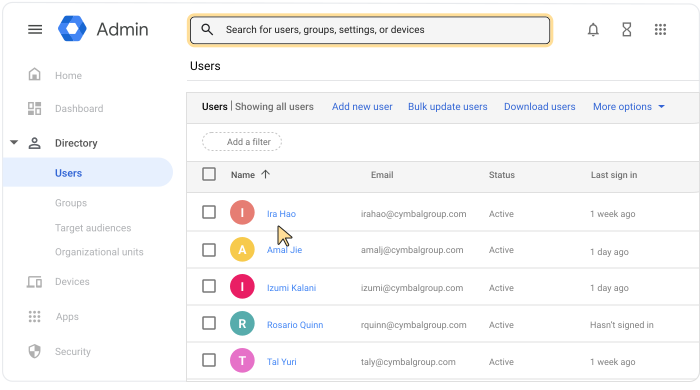
উপরে, Groups-এ ক্লিক করুন।
গ্রুপে ব্যবহারকারী যোগ করুন -এ ক্লিক করুন।
কোনো গ্রুপের নাম বা ইমেল ঠিকানার প্রথম কয়েকটি অক্ষর লিখে সেটি অনুসন্ধান করুন। আপনার কাঙ্ক্ষিত গ্রুপটি দেখতে পেলে, সেটি নির্বাচন করুন।
(ঐচ্ছিক) ব্যবহারকারীকে অতিরিক্ত কোনো গ্রুপে (বা গ্রুপগুলোতে) যুক্ত করতে, গ্রুপটি অনুসন্ধান করুন এবং নির্বাচন করুন।
গ্রুপ নির্বাচন করা শেষ হলে, ' যোগ করুন' বাটনে ক্লিক করুন।
(ঐচ্ছিক) কোনো গ্রুপের সদস্যের ভূমিকা পরিবর্তন করতে, নিম্নলিখিতগুলি করুন:
- Role-এর অধীনে, Down arrow-তে ক্লিক করুন।
 নতুন ভূমিকাটি নির্বাচন করুন।
 - সংরক্ষণ করুন- এ ক্লিক করুন।
- Role-এর অধীনে, Down arrow-তে ক্লিক করুন।
গুগল গ্রুপ ব্যবহার করে
ব্যবসার জন্য গ্রুপ চালু করা প্রয়োজন।লার্নিং সেন্টারে পদক্ষেপ নিন: সরাসরি আপনার গ্রুপে লোক যুক্ত করুন
একটি গ্রুপে একাধিক ব্যবহারকারী যোগ করুন
তালিকা থেকে ব্যবহারকারী নির্বাচন করুন
অ্যাডমিন কনসোল ব্যবহার করে
গুগল অ্যাডমিন কনসোলে, মেনুতে যান
ডিরেক্টরি ব্যবহারকারীরা ।এর জন্য উপযুক্ত ব্যবহারকারী ব্যবস্থাপনা প্রিভিলেজ থাকা আবশ্যক। সঠিক প্রিভিলেজ ছাড়া, এই ধাপগুলো সম্পন্ন করার জন্য প্রয়োজনীয় সমস্ত কন্ট্রোল আপনি দেখতে পাবেন না।
- যেসব ব্যবহারকারীকে আপনি একটি গ্রুপে যুক্ত করতে চান, তাদের প্রত্যেকের নামের পাশের বক্সে টিক চিহ্ন দিন।
পরামর্শ: যদি সকল ব্যবহারকারী একই সাংগঠনিক ইউনিটের অন্তর্ভুক্ত হন, তবে বাম দিকে সাংগঠনিক ইউনিটটি নির্বাচন করুন। প্রয়োজনে, উপরের বাম দিকে, ওপেন (Open) এ ক্লিক করুন।
সাংগঠনিক কাঠামো দেখতে। সাংগঠনিক গঠন সম্পর্কে আরও জানুন। - উপরে, আরও-তে ক্লিক করুন। নির্বাচিত ব্যবহারকারীদের গ্রুপে যুক্ত করুন।
- অনুসন্ধান করার জন্য গ্রুপের নাম বা ইমেল ঠিকানার প্রথম কয়েকটি অক্ষর টাইপ করুন।
- গ্রুপটি নির্বাচন করুন।
- (ঐচ্ছিক) ব্যবহারকারীদের একটি অতিরিক্ত গ্রুপে যুক্ত করতে, গ্রুপটি অনুসন্ধান করুন এবং নির্বাচন করুন।
- যোগ করুন-এ ক্লিক করুন।
ব্যবহারকারীদের ইমেল ঠিকানা লিখুন
অ্যাডমিন কনসোল ব্যবহার করে
গুগল অ্যাডমিন কনসোলে, মেনুতে যান
ডিরেক্টরি দলগুলো ।গ্রুপ প্রশাসক বিশেষাধিকার থাকা আবশ্যক।
- একটি গ্রুপের নামে ক্লিক করুন সদস্যগণ ।
- সদস্য যোগ করুন -এ ক্লিক করুন।
- ব্যবহারকারী বা গ্রুপের জন্য, তাদের ইমেল ঠিকানার প্রথম কয়েকটি অক্ষর লিখুন। আপনার কাঙ্ক্ষিত ব্যবহারকারী বা গ্রুপটি দেখতে পেলে, তাদের নির্বাচন করুন।
সার্ভিস অ্যাকাউন্টের জন্য সম্পূর্ণ ইমেল ঠিকানাটি লিখুন। - আরও সদস্য খুঁজে পেতে পূর্ববর্তী ধাপটি পুনরাবৃত্তি করুন।
- গ্রুপে যোগ করুন-এ ক্লিক করুন।
সকল নতুন সদস্য 'সদস্য' পদ এবং 'সকল' ইমেল সাবস্ক্রিপশন পান।
একটি CSV ফাইল থেকে ব্যবহারকারীদের আপলোড করুন
অ্যাডমিন কনসোল ব্যবহার করে
গুগল অ্যাডমিন কনসোলে, মেনুতে যান
ডিরেক্টরি দলগুলো ।গ্রুপ প্রশাসক বিশেষাধিকার থাকা আবশ্যক।
- একটি গ্রুপের নামে ক্লিক করুন সদস্যগণ ।
- যোগ করার জন্য পয়েন্ট
 এবং বাল্ক আপলোড মেম্বার্স-এ ক্লিক করুন।
 - আপনার দলের জন্য একটি কমা-বিভক্ত মান (CSV) ফাইল তৈরি করুন। নিশ্চিত করুন যে আপনি CSV ফাইলটি সঠিকভাবে ফরম্যাট করেছেন (নিচে দেখুন)।
পরামর্শ : আপনি একটি খালি CSV টেমপ্লেট ডাউনলোড করতে লিঙ্কে ক্লিক করতে পারেন। সম্পূর্ণ ফাইলটি দেখতে, সদস্য তালিকা CSV ফাইলের লিঙ্কে ক্লিক করুন।
- CSV সংযুক্ত করতে ক্লিক করুন; তারপর আপনার CSV ফাইলটিতে যান এবং সেটি খুলুন।
- আপলোড-এ ক্লিক করুন।
আপনার CSV ফাইলটি ফরম্যাট করুন
- আপনার CSV ফাইলে হেডার অন্তর্ভুক্ত করুন। হেডারগুলো কেস-সেনসিটিভ।
- CSV ফাইলের সর্বোচ্চ আকার ৩৫ মেগাবাইট।
- প্রতি ফাইলে সর্বোচ্চ রেকর্ডের সংখ্যা হলো ১৫০,০০০।
আপনার ফাইলটি যদি আকারে বড় হয় বা এতে অনেক বেশি রেকর্ড থাকে, তবে ফাইলটি আপনার স্প্রেডশীট প্রোগ্রামে খুলুন, টেবিলটিকে আলাদা ফাইলে ভাগ করুন এবং প্রতিটি ফাইলকে একটি CSV ফাইল হিসাবে সংরক্ষণ করুন। নিশ্চিত করুন যে আপনি সমস্ত CSV ফাইলে কলাম হেডিং সারিটি অন্তর্ভুক্ত করেছেন।
CSV ফাইলের উদাহরণ
হেডার : গ্রুপ ইমেল [আবশ্যক], সদস্যের ইমেল, সদস্যের ধরণ, সদস্যের ভূমিকা
প্রবেশ : yourgroup@email.com, membername@email.com,USER,MEMBER
| CSV হেডার | বিস্তারিত |
|---|---|
| গ্রুপ ইমেল | গ্রুপের ইমেইল ঠিকানা; এটি একটি আবশ্যিক ক্ষেত্র। |
| সদস্যের ইমেল | গ্রুপ বা ব্যবহারকারীর ইমেল ঠিকানা। আপনি যদি CUSTOMER সদস্যের ধরণ নির্দিষ্ট করেন, তাহলে এই ক্ষেত্রটি খালি রাখুন। |
| সদস্যের ধরণ | সদস্যের প্রকারভেদ। সদস্যের প্রকারভেদগুলো হলো:
|
| সদস্যের ভূমিকা | গ্রুপ বা ব্যবহারকারীর ভূমিকা। MEMBER , MANAGER , বা OWNER লিখুন। সদস্যের ভূমিকা সম্পর্কে আরও জানুন । |
| সদস্যের নাম | সদস্যের নাম; এটি শুধুমাত্র অভ্যন্তরীণ সদস্যদের জন্য উপলব্ধ। বহিরাগত সদস্যদের নাম গুগল অ্যাডমিন কনসোলে প্রদর্শিত হয় না। দ্রষ্টব্য : ‘সদস্যের নাম’ কলামটি ডাউনলোড করা সদস্যদের তালিকায় দেখা যায়, কিন্তু CSV টেমপ্লেটে এটি দেখা যায় না। এছাড়াও, ‘সদস্যের নাম’ হেডার এবং সদস্যদের নামসহ কোনো CSV ফাইল আপলোড করে আপনি কোনো বহিরাগত সদস্যের নাম যোগ করতে বা অভ্যন্তরীণ সদস্যদের নাম পরিবর্তন করতে পারবেন না। |
ব্যবহারকারীদের একটি গ্রুপে যোগদানের জন্য আমন্ত্রণ জানান।
গুগল গ্রুপ ব্যবহার করে
ব্যবসার জন্য গ্রুপ চালু করা প্রয়োজন।সরাসরি গ্রুপে লোক যুক্ত করার পাশাপাশি, আপনি অন্যদের গ্রুপে যোগদানের জন্য আমন্ত্রণ জানাতে এবং আমন্ত্রণের অবস্থা দেখতে পারেন।
লার্নিং সেন্টারে সক্রিয় হোন: আপনার গ্রুপে লোকজনকে আমন্ত্রণ জানান।
একটি গ্রুপে যোগদানের অনুরোধে সাড়া দিন
গুগল গ্রুপ ব্যবহার করে
ব্যবসার জন্য গ্রুপ চালু করা প্রয়োজন।আপনি আপনার গ্রুপে যোগদানের অনুরোধগুলো দেখতে এবং প্রতিটি অনুরোধ আলাদাভাবে গ্রহণ বা প্রত্যাখ্যান করতে পারেন।
লার্নিং সেন্টারে পদক্ষেপ নিন: আপনার গ্রুপে যোগদানের অনুরোধগুলি পরিচালনা করুন।