

Google グループの管理者は、組織の任意のグループへのメンバーの直接追加、グループへのメンバーの招待、グループ参加リクエストへの対応ができます。
Google Cloud 管理者: サービス アカウントをグループに追加する方法については、次の記事をご覧ください。
ユーザーを 1 つ以上のグループに直接追加する
これらの手順を完了するには、適切な管理者権限が必要です。付与されている権限によっては、これらの手順を完了するのに必要な設定が一部表示されない場合があります。詳しくは、管理者権限をご覧ください。
管理コンソールを使用する場合
-
Google 管理コンソールで、メニュー アイコン


 [ディレクトリ
] [ユーザー] に移動します。
[ディレクトリ
] [ユーザー] に移動します。アクセスするには、適切なユーザー管理権限が必要です。適切な権限がない場合は、これらの手順を完了するのに必要な設定が一部表示されません。
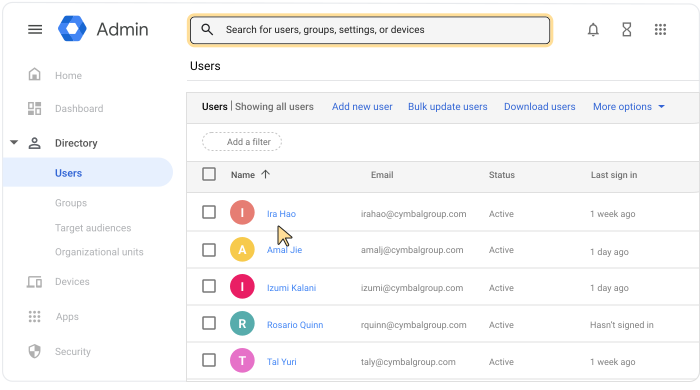
ユーザーのアカウント ページを開いて、そのユーザーの名前をクリックします。または、上部の検索ボックスにユーザーの名前を入力して、そのユーザーのアカウント ページを開きます。その他のオプションについては、ユーザー アカウントの検索をご覧ください。
上部の [グループ] をクリックします。
[グループにユーザーを追加] をクリックします。
グループ名またはメールアドレスの最初の数文字を入力してグループを検索します。目的のグループが表示されたら、そのグループを選択します。
(省略可)これ以外のグループにもユーザーを追加するには、そのグループを検索して選択します。
グループの選択が完了したら、[追加] をクリックします。
(省略可)グループ内のメンバーのロールを変更するには、次の操作を行います。
- [ロール] で下矢印アイコン
 をクリックし、新しいロールを選択します。
 - [保存] をクリックします。
- [ロール] で下矢印アイコン
Google グループを使用する
ビジネス向け Google グループを有効にする必要があります手順については、ラーニング センターのユーザーをグループに直接追加するをご覧ください。
グループに複数のユーザーを追加する
リストからユーザーを選択する
管理コンソールを使用する
-
Google 管理コンソールで、メニュー アイコン
[ディレクトリ
] [ユーザー] に移動します。アクセスするには、適切なユーザー管理権限が必要です。適切な権限がない場合は、これらの手順を完了するのに必要な設定が一部表示されません。
- グループに追加する各ユーザーのチェックボックスをオンにします。
ヒント: すべてのユーザーが同じ組織部門に属している場合は、左側でその組織部門を選択します。必要に応じて、左上の開くアイコン
をクリックして組織のツリー構造を表示してください。詳しくは、組織構造についてのページをご覧ください。 - 上部にある [その他] [選択したユーザーをグループに追加します] をクリックします。
- ユーザーの追加先となるグループの名前またはメールアドレスの最初の数文字を入力して検索します。
- グループを選択します。
- (省略可)これ以外のグループにもユーザーを追加するには、そのグループを検索して選択します。
- [追加] をクリックします。
ユーザーのメールアドレスを入力する
管理コンソールを使用する
-
Google 管理コンソールで、メニュー アイコン
[ ディレクトリ] [グループ] に移動します。アクセスするには Google グループの管理者権限が必要です。
-
グループの名前 [メンバー] をクリックします。
- [メンバーを追加] をクリックします。
- 検索するユーザーまたはグループのメールアドレスの最初の数文字を入力し、目的のユーザーまたはグループが表示されたら選択します。
サービス アカウントを検索する場合は、メールアドレス全体を入力します。 - 他にもメンバーを検索する場合は、前の手順を繰り返します。
- [グループに追加] をクリックします。
追加したユーザーには「メンバー」のロールが付与され、所属先のグループ宛ての「すべてのメール」が配信されるようになります。
CSV ファイルからユーザーをアップロードする
管理コンソールを使用する
-
Google 管理コンソールで、メニュー アイコン
[ ディレクトリ] [グループ] に移動します。アクセスするには Google グループの管理者権限が必要です。
- グループの名前 [メンバー] をクリックします。
- 追加アイコン
 にカーソルを合わせて、[メンバーを一括アップロード] をクリックします。
 - グループに追加するメンバーのカンマ区切り値(CSV)ファイルを作成します。CSV ファイルは適切な形式で記述するようにしてください(以下を参照)。
ヒント: リンクをクリックして空の CSV テンプレートをダウンロードすることができます。入力したファイルを確認するには、メンバーリストの CSV ファイルへのリンクをクリックしてください。
- [CSV を添付] をクリックし、目的の CSV ファイルを探して開きます。
- [アップロード] をクリックします。
CSV ファイルの書式設定を行う
- CSV ファイルにはヘッダーを含めてください。ヘッダーでは大文字と小文字が区別されます。
- CSV ファイルのサイズの上限は 35 MB です。
- ファイルあたりのレコード数の上限は 15 万件です。
ファイルのサイズまたはレコード数がこの上限を超えている場合は、スプレッドシート プログラムでファイルを開き、表を複数のファイルに分割し、それぞれを CSV ファイルとして保存します。列ヘッダー行は、すべての CSV ファイルに含める必要があります。
CSV ファイルの例
ヘッダー: Group Email [Required],Member Email,Member Type,Member Role
エントリ: yourgroup@email.com, membername@email.com,USER,MEMBER
| CSV ヘッダー | 詳細 |
|---|---|
| グループのメール | グループのメールアドレス。この欄は必須です。 |
| メンバーのメール | グループまたはユーザーのメールアドレス。メンバーの種類に「CUSTOMER」を指定する場合は、この欄を空欄にしてください。 |
| メンバーの種類 |
メンバーの種類。次の種類があります。
|
| メンバーのロール | グループまたはユーザーのロール。「MEMBER」「MANAGER」または「OWNER」と入力します。詳しくは、メンバーのロールをご覧ください。 |
| メンバー名 |
メンバーの名前(内部メンバー専用)。外部メンバーの名前は Google 管理コンソールに表示されません。 注: メンバー名の列はダウンロードしたメンバーのリストには表示されますが、CSV テンプレートには表示されません。また、メンバー名のヘッダーとメンバー名を含む CSV ファイルをアップロードする方法で、外部メンバー名を追加したり、内部メンバー名を変更したりすることはできません。 |
ユーザーをグループに招待する
Google グループを使用する
ビジネス向け Google グループを有効にする必要がありますユーザーをグループに直接追加することに加えて、ユーザーをグループに招待して、招待のステータスを確認することもできます。
手順については、ラーニング センターのグループにユーザーを追加するをご覧ください。
グループへの参加リクエストに対応する
Google グループを使用する
ビジネス向け Google グループを有効にする必要がありますグループへの参加リクエストを確認し、個別に承認または拒否できます。
手順については、ラーニング センターのグループへの参加リクエストを管理するをご覧ください。