

Cette fonctionnalité est actuellement disponible pour les services Google Drive et Docs, et Google Chat.
Éditions compatibles avec cette fonctionnalité (Drive, Docs et Chat) : Frontline Plus ; Business Plus ; Enterprise Standard et Enterprise Plus ; Education Standard et Education Plus ; Enterprise Essentials et Enterprise Essentials Plus. (Drive et Docs uniquement) Business Standard, Nonprofits, G Suite Business. Comparer votre édition
Ces bonnes pratiques vous donnent des astuces, des recommandations et des exemples, en complément des trois principales étapes à suivre pour déployer une audience cible.
Pour en savoir plus sur les audiences cibles, consultez À propos des audiences cibles.
Lorsque vous créez une audience cible
- Choisissez un nom décrivant succinctement les membres de l'audience cible : ce nom peut aussi vous aider à identifier l'unité organisationnelle ou le groupe de configuration auquel s'applique l'audience. Par exemple, si vous créez une audience pour votre équipe commerciale sur la côte est des États-Unis dont l'unité organisationnelle s'appelle "Commerciaux – Côte est", c'est une bonne chose de donner ce nom à l'audience cible.
- Décrivez l'objectif de l'audience cible : cette description aide les utilisateurs à choisir le bon niveau de partage. Quand ils partagent un fichier ou un lien, les utilisateurs voient la description lorsqu'ils pointent sur le nom d'une audience.
Pour en savoir plus, consultez Créer une audience cible.
Bonnes pratiques pour ajouter des membres et gérer des groupes
Ajouter des groupes plutôt que des utilisateurs individuels en tant que membres
Bien que les audiences cibles permettent le partage avec des personnes spécifiques, leur but premier est d'encourager vos utilisateurs à partager et collaborer de manière étendue dans votre organisation. Nous vous recommandons d'ajouter des groupes (par exemple, pour un service ou une grande équipe) en tant que membres plutôt que des utilisateurs individuels. Vous pouvez ajouter n'importe quel type de groupe en tant que membre d'une audience cible, y compris les groupes que vous créez dans la console d'administration Google, avec des API ou un autre outil, les groupes créés par les utilisateurs et les groupes créés en dehors de votre organisation.
Anticiper l'impact des groupes non-administrateurs sur la sécurité et la confidentialité
Si vous ajoutez des groupes non administrateurs en tant que membres d'une audience cible, l'appartenance à des groupes créés par les utilisateurs ou externes peut changer à tout moment. Par exemple, si vous autorisez les utilisateurs à ajouter des membres externes à leurs groupes, des personnes extérieures à votre organisation peuvent avoir accès aux fichiers partagés avec l'audience cible. Avant d'ajouter un groupe non administrateur, réfléchissez à l'impact qu'il pourrait avoir sur la sécurité ou la confidentialité des données de votre organisation.
Pour en savoir plus, consultez Ajouter ou supprimer des membres de l'audience cible.
Mettre à jour automatiquement l'appartenance à un groupe
Si votre édition Google Workspace inclut des groupes dynamiques, vous pouvez les utiliser pour gérer automatiquement les utilisateurs. Par exemple, vous pouvez mettre à jour automatiquement les appartenances aux groupes lorsque des utilisateurs rejoignent votre organisation, la quittent ou changent de service en interne. Disponibles dans la console d'administration ou avec l'API Cloud Identity Groups, les groupes dynamiques vous permettent de passer moins de temps à gérer manuellement les appartenances aux groupes. En savoir plus sur les groupes dynamiques
Sécuriser les groupes
Vous pouvez convertir un groupe standard en groupe de sécurité, ce qui vous permet de réguler, de vérifier et de surveiller le groupe pour autoriser et contrôler les accès. Les groupes de sécurité sont disponibles via l'API Cloud Identity Groups. En savoir plus sur les groupes de sécurité
Gérer et synchroniser facilement des groupes
L'API Admin SDK Groups vous permet de créer des groupes ou de les gérer avec d'autres outils. Vous pouvez également utiliser Google Cloud Directory Sync (GCDS) pour synchroniser les groupes que vous créez dans Microsoft Active Directory ou sur un serveur LDAP avec Google Workspace. Utilisez ensuite ces groupes synchronisés "en l'état" dans des audiences cibles. En savoir plus sur l'API Admin SDK Groups et GCDS
Bonnes pratiques pour appliquer une audience cible
Vous pouvez appliquer jusqu'à cinq audiences cibles à une règle Drive et Docs. Définissez l'audience cible que vous souhaitez que les utilisateurs utilisent le plus souvent comme audience principale. Il s'agit de l'option de partage par lien par défaut qui s'affiche lorsqu'un utilisateur ouvre ses options de partage par lien.
Par défaut, l'audience principale est une audience prédéfinie incluant tous les utilisateurs de votre organisation. Pour définir une audience que vous créez comme l'option par défaut pour les utilisateurs, faites-la glisser en première position dans la liste des audiences :
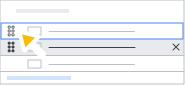
Pour en savoir plus, consultez Définir des audiences cibles pour un service Google.
Exemples de déploiement courants
Limiter le partage par lien aux seuls employés
Si votre organisation comporte des employés et des fournisseurs, les audiences cibles permettent aux employés de limiter plus facilement le partage par lien avec les fournisseurs :
- Créez deux audiences cibles, par exemple "Employés uniquement" et "Employés et fournisseurs". Veillez à ajouter une description claire pour chacun d'eux.
- Ajoutez tous les employés permanents à l'audience "Employés uniquement". Vous pouvez créer un groupe dynamique (si votre édition Google Workspace le permet) ou utiliser un groupe existant contenant tous les employés.
- Ajoutez tous les utilisateurs de votre organisation à l'audience "Employés et fournisseurs". Vous pouvez créer un groupe contenant tous les membres de votre organisation et l'ajouter à l'audience cible. Pour en savoir plus, consultez Ajouter tous vos utilisateurs à un groupe.
- Créez une règle de partage Google Drive et Docs pour les audiences cibles. Vous pouvez appliquer cette règle à tous les utilisateurs, ou à une unité organisationnelle ou un groupe de configuration spécifiques. Assurez-vous de faire de l'audience "Employés uniquement" l'option par défaut en la faisant glisser en première position.
Les employés peuvent ainsi facilement éviter de partager des éléments avec les fournisseurs, mais peuvent encore le faire avec des fournisseurs spécifiques.
Déployer des audiences cibles sur plusieurs comptes Google Workspace
Si votre organisation comporte plusieurs filiales, chacune disposant de son propre compte Google Workspace, les audiences cibles sont un bon moyen de recommander aux utilisateurs de partager leurs fichiers d'une filiale à l'autre. Par exemple, si vous voulez que votre département des ressources humaines partage des documents avec toutes les filiales, Voici comment procéder :
- Pour chaque compte Google Workspace d'une filiale, créez un groupe contenant tous les utilisateurs. Vous pouvez créer un groupe d'administrateurs standard ou un groupe dynamique (si votre édition Google Workspace le permet). Vous pouvez également utiliser vos outils existants pour créer le groupe.
- Dans le compte Google Workspace de votre organisation parent, créez une audience cible et nommez-la "Tous les employés de la filiale", par exemple. Ajoutez ensuite les groupes que vous avez créés à l'étape 1 en tant que membres de l'audience.
- Créez une règle de partage Drive et Docs pour l'audience cible "Équipe des ressources humaines". Vous pouvez appliquer la règle à l'unité organisationnelle ou au groupe de configuration de vos ressources humaines. Vous pouvez également faire de l'audience "Employés uniquement" l'option par défaut en la faisant glisser en première position.
Recommander des options de partage par lien de plus en plus étendues
Pour éviter que des utilisateurs ne partagent des informations de manière accidentelle, vous pouvez créer des options de partage par lien qui permettent à vos utilisateurs d'opter pour un partage par lien plus ou moins limité.
Imaginons par exemple que votre entreprise comporte plusieurs unités commerciales. Chacune d'elle travaille sur différents produits, et plusieurs équipes travaillent sur chacun des produits. Les membres de chaque équipe collaborent étroitement entre eux, ainsi qu'avec d'autres équipes sur le même produit. De temps à autre, une équipe doit collaborer avec toutes les autres équipes ou unités commerciales, par exemple sur la planification annuelle ou les comptes rendus présentés à la direction. Enfin, plus rarement, il arrive que le membre d'une équipe doive partager des informations avec toute l'entreprise.
Voici les audiences cibles à configurer pour chaque équipe, par ordre de priorité dans votre règle Drive, afin d'aider les utilisateurs à éviter les partages excessifs :
- Équipe ABC (principal)
Tous les utilisateurs de l'équipe
- Groupe de produits
Utilisateurs de toutes les équipes du groupe de produits (product area) (y compris les utilisateurs de l'équipe ABC)
- Secteur d'activité
Utilisateurs travaillant sur tous les produits de l'unité commerciale
- À l'échelle de l'entreprise
Tous les utilisateurs de l'entreprise
Déployer des audiences cibles en fonction de la hiérarchie de votre organisation
Vous pouvez créer et recommander des audiences cibles en fonction de la hiérarchie des unités organisationnelles ou groupes de configuration propre à votre organisation. Par exemple, si votre organisation a établi sa hiérarchie en fonction des postes et de leurs emplacements, voici comment configurer des audiences cibles pour votre service financier au Royaume-Uni, par ordre de priorité dans votre règle Drive :
- Finance UK
Utilisateurs du département financier au Royaume-Uni
- Finance Global
Utilisateurs de Global Finance (y compris les utilisateurs de Finance UK)
- À l'échelle de l'entreprise
Tous les utilisateurs de l'entreprise
Recommander une étendue de partage pour plusieurs domaines secondaires
Si le compte Google Workspace de votre organisation inclut plusieurs domaines secondaires, les audiences cibles vous permettent de recommander aux utilisateurs de votre domaine principal l'étendue des partages avec les autres domaines.
Imaginons par exemple que tous les comptes d'employés de votre entreprise se trouvent dans votre domaine principal, et tous les comptes de partenaires et de fournisseurs dans des domaines secondaires. Si les employés effectuent des partages avec l'audience cible par défaut prédéfinie, qui comprend tous les utilisateurs du domaine, ils risquent de partager leurs fichiers de manière excessive. Grâce aux audiences cibles, vous pouvez aider les utilisateurs à limiter leur partage avec les domaines secondaires. Voici comment procéder :
- Créez une audience cible, par exemple "Employés uniquement". en indiquant une description claire.
- Ajoutez tous les employés de votre domaine principal en tant que membres de l'audience "Employés uniquement". Vous pouvez créer un groupe dynamique (si votre édition Google Workspace le permet) ou utiliser un groupe existant regroupant tous les employés permanents.
- Créez une règle de partage Drive et Docs pour l'audience cible. Appliquez la règle à tous les employés de votre domaine principal. Assurez-vous de faire de l'audience "Employés uniquement" l'option par défaut en la faisant glisser en première position. Si vous définissez cette audience, l'audience par défaut prédéfinie sera placée en seconde position dans les options de partage des employés.
Les employés peuvent ainsi éviter de partager des éléments avec les fournisseurs, mais peuvent encore le faire avec tous les utilisateurs de tous les domaines. Les partenaires et les fournisseurs, en revanche, continueront d'effectuer des partages avec toute l'entreprise.
Créer des audiences cibles larges pour les espaces Chat
Créer des audiences cibles larges pour les espaces de discussion Actuellement, tous les espaces partagés avec une audience cible se trouvent dans votre unité organisationnelle racine. Vous ne pouvez donc créer qu'une seule règle d'audience cible pour tous les espaces de votre organisation. Étant donné que tous les utilisateurs de votre organisation disposent des mêmes audiences cibles pour partager des espaces, il peut être judicieux de créer un ensemble d'audiences représentant les principaux domaines de votre organisation, par exemple :
- Services principaux
- Gammes de produits
- Emplacements des locaux
- Filiales
- Besoins professionnels, comme un accès en interne et en externe pour les invités (partenaires, fournisseurs, etc.)
- Niveau de supervision, comme responsables et non-responsables, par exemple
Google, Google Workspace et les marques et logos associés sont des marques de Google LLC. Tous les autres noms de sociétés et de produits sont des marques des sociétés auxquelles ils sont associés.