

Google Meet ハードウェア デバイスを登録すると、そのデバイスに個人のカレンダーまたは会議室のカレンダーを割り当てることができます。他のユーザーは、そのカレンダーを使用して、接続済みのユーザーとの会議をスケジュールしたり、会議室の使用をスケジュールできます。会議室のカレンダー 1 つにつき 1 台のデバイスへ接続できます。個人のカレンダーは 1 つにつき複数のデバイスに接続できます。
デバイスでカレンダーにアクセスするには、Google カレンダーを有効にする必要があります。詳しくは、管理アカウントでカレンダーの有効 / 無効を設定するをご覧ください。
設定の選択
- 会議のスケジュール設定をせず、デバイスを使用するのみの場合は、カレンダーをデバイスに接続する必要はありません。次のステップ: よく使われる設定を確認する、Meet ハードウェアについて組織に知らせる
- デバイスを使用しているのが自分だけで、そのデバイスをご自身の個人のカレンダーに接続したい場合は、このページの個人のカレンダーを割り当てるをご覧ください。
- デバイスが会議室にあり、その会議室にカレンダーが割り当て済みの場合は、会議室のカレンダーを割り当てるをご覧ください。
個人のカレンダーを割り当ててください
そのユーザーを含むカレンダーの予定がデバイスに表示されます。
-
Google 管理コンソールで、メニュー アイコン

 [
[ デバイス] [Google Meet ハードウェア] [デバイス] に移動します。
一部の機能では、Meet ハードウェアのデバイスの表示の権限が必要です。
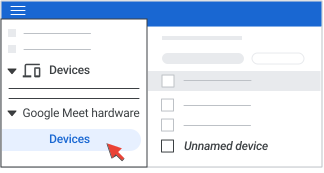
- カレンダーを割り当てるデバイスを見つけます。デバイス名をクリックして選択します。新しく登録されたデバイスのほとんどは、[名前のないデバイス] として表示されます。次の手順で名前を追加します。
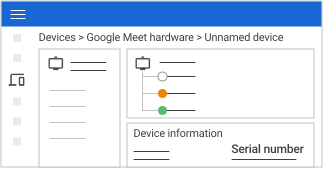
- [デバイス情報] に表示されるシリアル番号が、デバイスの背面に記載されている番号と一致していることを確認します。
- [デバイスの設定] をクリックします。 デバイス名、場所、内部アセット ID(省略可)を編集します。[デバイスの設定] をもう一度クリックしてパネルを閉じます。
- [カレンダー] セクションで [カレンダーを割り当てる] をクリックします。このオプションは、デバイスにカレンダーが割り当てられていない場合にのみ表示されます。
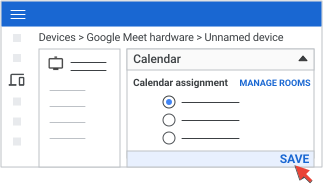
- [個人のカレンダー] オプションを選択します。該当するユーザーの名前またはメールアドレスを入力し、[保存] をクリックします。
会議室のカレンダーを割り当ててください
Google カレンダーの予定に会議室を追加すると、デバイスの画面に会議名が表示されます。ユーザーは予定の名前をタップして会議に参加できます。
ステップ 1: 会議室リソースを作成する
このステップでは、カレンダーを割り当てることができる会議室(構造化リソースと呼ばれることもあります)を作成します。リソースには、会議室内の会議用ハードウェアがすべて含まれている必要があります。すでに会議室を作成している場合は、ステップ 2 に進みます。
-
Google 管理コンソールで、メニュー アイコン
[ ディレクトリ] [ビルディングとリソース] [概要] に移動します。
アクセスするには、ビルディングとリソースの管理者権限が必要です。
- [リソース] で [リソースを追加] をクリックします。
- [カテゴリ] で [会議スペース] を選択します。
- 部屋の情報を入力します。 詳しくは、ビルディング、設備や機能、カレンダー リソースを作成するをご覧ください。
- [リソースの追加] をクリックします。
ステップ 2: 会議室のカレンダーをデバイスに割り当てる
-
Google 管理コンソールで、メニュー アイコン
[ デバイス] [Google Meet ハードウェア] [デバイス] に移動します。一部の機能では、Meet ハードウェアのデバイスの表示権限またはカレンダーの割り当て管理権限、あるいはその両方が必要になる場合があります。
- カレンダーを割り当てるデバイスを見つけます。デバイス名をクリックして選択します。新しく登録されたデバイスのほとんどは、[名前のないデバイス] として表示されます。次の手順で名前を追加します。
- [デバイス情報] に表示されるシリアル番号が、デバイスの背面に記載されている番号と一致していることを確認します。
- [デバイスの設定] をクリックします。 デバイス名、場所、内部アセット ID(省略可)を編集します。[デバイスの設定] をもう一度クリックしてパネルを閉じます。
- [カレンダー] で [カレンダーの割り当て] をクリックします。カレンダーがすでに割り当てられている場合は、[カレンダーの割り当て] オプションは表示されません。
- [会議室のカレンダー] を選択し、デバイスを設置する会議室を選択します。会議室などのカレンダー リソースがデバイスに割り当てられると、サービス アカウントが作成されます。これらのアカウントは削除しても自動的に再度追加されます。これは、カレンダーにデバイスの予定を表示できるようにするためです。
- [保存] をクリックします。
次のステップ: よく使われる設定を確認する、Meet ハードウェアについて組織に知ってもらう。
複数のデバイスのカレンダーをまとめて更新する
複数のデバイスのカレンダーをまとめて管理するには、CSV 一括更新を使用してカレンダーを割り当てるか、カレンダーの割り当てを解除します。
詳しい手順については、Meet ハードウェアの設定を一括更新するをご覧ください。
関連トピック
Google、Google Workspace、および関連するマークとロゴは、Google LLC の商標です。その他すべての企業名および商品名は関連各社の商標です。