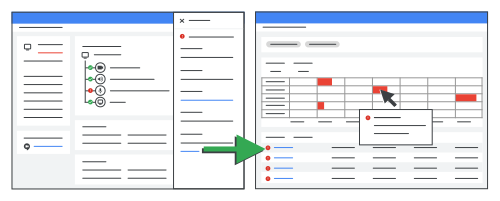
एडमिन के तौर पर, Google Meet हार्डवेयर डिवाइसों की सूची देखें. इससे आपको उन डिवाइसों का पता चलेगा जिनमें सहायक डिवाइसों से जुड़ी समस्याएं हैं. ये काम किए जा सकते हैं:
सभी सहायक डिवाइसों की स्थिति देखना
-
Google Admin console में, मेन्यू


 डिवाइस
Google Meet हार्डवेयर
डिवाइस पर जाएं.
डिवाइस
Google Meet हार्डवेयर
डिवाइस पर जाएं.कुछ सुविधाओं के लिए, Meet हार्डवेयर डिवाइस देखें का खास अधिकार होना ज़रूरी है.
- पेरिफ़ेरल की स्थिति कॉलम में, Google Meet हार्डवेयर डिवाइसों की स्थिति दिखती है.
- नतीजों को फ़िल्टर करने के लिए, सबसे ऊपर मौजूद खास जानकारी में, अन्य समस्याओं वाले नंबर पर क्लिक करें.
कीबोर्ड, माउस, मॉनिटर, वेबकैम जैसे सहायक डिवाइसों से जुड़ी समस्याएं (पिछले 28 दिनों में) से पता चलता है कि हाल ही में कितनी समस्याएं हुई हैं.
सलाह: कॉलम जोड़ने या हटाने के लिए, कॉलम मैनेज करें
 पर क्लिक करें.
ज़्यादा जानकारी देखने के लिए, किसी अन्य समस्या पर क्लिक करें. जैसे, माइक्रोफ़ोन मौजूद नहीं है. इसमें यह जानकारी शामिल है:
- समस्या का पता कब चला.
जब समस्या की सूचना दी गई थी.
नेटवर्क कनेक्शन से जुड़ी समस्याएं, करीब 30 मिनट बाद बढ़ जाती हैं. ऐसा होने पर सूचना पाने के लिए, कनेक्टिविटी और पेरिफ़ेरल से जुड़ी सूचनाएं पाना लेख पढ़ें.
समस्या का ब्यौरा और सुझाई गई कार्रवाइयां.
डिवाइस की परफ़ॉर्मेंस से जुड़ी पुरानी जानकारी देखने के लिए, समस्या का इतिहास पर क्लिक करें. इसमें कनेक्शन और पेरिफ़ेरल से जुड़ी समस्याएं शामिल हैं.
- नतीजों को बेहतर बनाने के लिए, तारीख या समस्या के फ़िल्टर पर क्लिक करें.
- ज़्यादा जानकारी के लिए, टाइमलाइन में किसी समस्या पर कर्सर घुमाएं. समस्या के बारे में ज़्यादा जानकारी और सुझाव पाने के लिए, उस पर क्लिक करें.
 |
 |
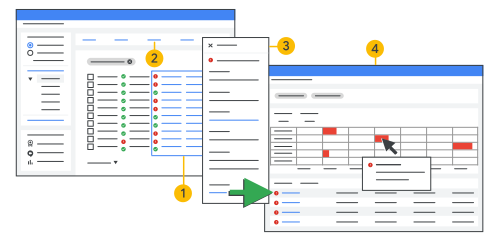
Hangouts Meet hardware डिवाइस के साथ काम करने वाले उपकरणों की स्थिति | |
 |
इनके सहायक डिवाइसों (जैसे, कीबोर्ड, माउस, मॉनिटर, वेबकैम वगैरह) में कोई गड़बड़ी है | ||
 |
सहायक डिवाइस से जुड़ी समस्या का उदाहरण | ||
 |
समस्या का इतिहास |
किसी डिवाइस के लिए, सहायक डिवाइसों की स्थिति देखना
-
Google Admin console में, मेन्यू
डिवाइस
Google Meet हार्डवेयर
डिवाइस पर जाएं.कुछ सुविधाओं के लिए, Meet हार्डवेयर डिवाइस देखें का खास अधिकार होना ज़रूरी है.
उस डिवाइस पर क्लिक करें जिसे आपको देखना है.
यहां दिए गए आइकॉन से पता चलता है कि कोई सहायक डिवाइस कनेक्ट है, डिसकनेक्ट है या काम नहीं करता:
- OK
 का मतलब है कि सहायक डिवाइस कनेक्ट है और ठीक से काम कर रहा है.
  का मतलब है कि सहायक डिवाइस (जैसे, कीबोर्ड, माउस, मॉनिटर, वेबकैम वगैरह) कनेक्ट है (ऑनलाइन है), लेकिन काम नहीं करता.
 का मतलब है कि कनेक्ट किए गए दूसरे डिवाइस में कोई समस्या है.
- धुंधला आइकॉन दिखाता है कि पेरिफ़रल ऑफ़लाइन है.
- OK
डिवाइस के मौजूदा स्नैपशॉट के लिए, कनेक्ट किए गए सहायक डिवाइस सेक्शन देखें.
ज़्यादा जानकारी देखने के लिए, किसी अन्य समस्या पर क्लिक करें. जैसे, माइक्रोफ़ोन मौजूद नहीं है. इसमें यह जानकारी शामिल है:
- समस्या का पता कब चला.
जब समस्या की सूचना दी गई थी.
नेटवर्क कनेक्शन से जुड़ी समस्याएं, करीब 30 मिनट बाद बढ़ जाती हैं. ऐसा होने पर सूचना पाने के लिए, कनेक्टिविटी और पेरिफ़ेरल से जुड़ी सूचनाएं पाना लेख पढ़ें.
समस्या का ब्यौरा और सुझाई गई कार्रवाइयां.
डिवाइस की परफ़ॉर्मेंस से जुड़ी पुरानी जानकारी देखने के लिए, समस्या का इतिहास पर क्लिक करें. इसमें कनेक्शन और पेरिफ़ेरल से जुड़ी समस्याएं शामिल हैं.
- नतीजों को बेहतर बनाने के लिए, तारीख या समस्या के फ़िल्टर पर क्लिक करें.
- ज़्यादा जानकारी के लिए, टाइमलाइन में किसी समस्या पर कर्सर घुमाएं. समस्या के बारे में ज़्यादा जानकारी और सुझाव पाने के लिए, उस पर क्लिक करें.
कभी-कभी, काम न करने वाले पेरिफ़ेरल को "गायब होने का शक है" के तौर पर रिपोर्ट किया जा सकता है. पक्का करें कि आपने उस डिवाइस के लिए, काम न करने वाले सहायक डिवाइस को डिफ़ॉल्ट डिवाइस के तौर पर सेट किया हो. ज़्यादा जानकारी के लिए, डिफ़ॉल्ट सहायक डिवाइस सेट करना पर जाएं.