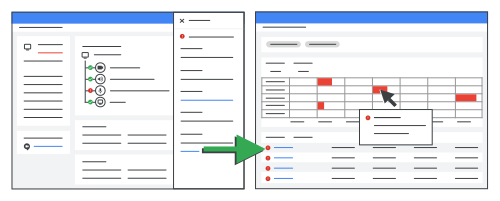
Là quản trị viên, bạn có thể xem danh sách thiết bị Google Meet để xác định những thiết bị gặp vấn đề về thiết bị ngoại vi. Bạn có thể làm như sau:
- Xem trạng thái của tất cả thiết bị ngoại vi
- Xem trạng thái của các thiết bị ngoại vi cho một thiết bị cụ thể
Xem trạng thái của tất cả các thiết bị ngoại vi
-
Trong Bảng điều khiển dành cho quản trị viên của Google, hãy chuyển đến phần Trình đơn


 Thiết bị
 Google Meet
Thiết bị.
Thiết bị
Thiết bị Google Meet
Thiết bị.Một số tính năng cần có đặc quyền Xem thiết bị đối với thiết bị Meet.
- Cột Trạng thái thiết bị ngoại vi cho biết trạng thái của các thiết bị Meet.
- Trong phần tóm tắt ở trên cùng, hãy nhấp vào số Có vấn đề về thiết bị ngoại vi để lọc kết quả.
Số lượng sự cố về thiết bị ngoại vi trong 28 ngày qua cho biết số lượng sự cố xảy ra gần đây.
Lưu ý: Nhấp vào biểu tượng Quản lý cột
 để thêm hoặc xoá cột.
Nhấp vào một vấn đề về thiết bị ngoại vi, chẳng hạn như Thiếu micrô, để xem thông tin chi tiết, bao gồm:
- Thời điểm phát hiện vấn đề.
Khi vấn đề được chuyển lên cấp trên.
Vấn đề về kết nối mạng sẽ trở nên nghiêm trọng hơn sau khoảng 30 phút. Để kích hoạt cảnh báo khi điều này xảy ra, hãy xem phần Nhận cảnh báo về kết nối và thiết bị ngoại vi.
Nội dung mô tả về vấn đề và các hành động nên thực hiện.
Nhấp vào Nhật ký vấn đề để xem nhật ký theo thời gian về tình trạng thiết bị, bao gồm cả vấn đề về kết nối và vấn đề về thiết bị ngoại vi.
- Nhấp vào bộ lọc ngày hoặc bộ lọc vấn đề để tinh chỉnh kết quả.
- Di chuột lên một vấn đề trong dòng thời gian để biết thêm thông tin. Nhấp vào vấn đề để xem thông tin chi tiết và các đề xuất.
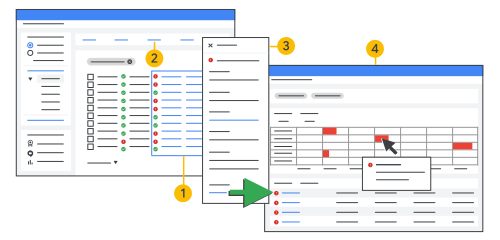 |
 |
Trạng thái thiết bị ngoại vi | |
 |
Có vấn đề về thiết bị ngoại vi | ||
 |
Ví dụ về vấn đề về thiết bị ngoại vi | ||
 |
Nhật ký vấn đề |
Xem trạng thái của các thiết bị ngoại vi cho một thiết bị cụ thể
-
Trong Bảng điều khiển dành cho quản trị viên của Google, hãy chuyển đến phần Trình đơn
Thiết bị
Thiết bị Google Meet
Thiết bị.Một số tính năng cần có đặc quyền Xem thiết bị đối với thiết bị Meet.
Nhấp vào thiết bị bạn muốn xem.
Các biểu tượng sau đây cho biết liệu một thiết bị ngoại vi có được kết nối, ngắt kết nối hay không được hỗ trợ:
- OK
 cho biết thiết bị ngoại vi đã kết nối và hoạt động đúng cách.
  không được hỗ trợ cho biết thiết bị ngoại vi đã kết nối (đang hoạt động) nhưng không được hỗ trợ.
- Biểu tượng
 Không hoạt động cho biết thiết bị ngoại vi có vấn đề.
 - Biểu tượng mờ cho biết thiết bị ngoại vi đang ở chế độ ngoại tuyến.
- OK
Xem phần Thiết bị ngoại vi được kết nối để biết thông tin tổng quan nhanh về thiết bị.
Nhấp vào một vấn đề về thiết bị ngoại vi, chẳng hạn như Thiếu micrô, để xem thông tin chi tiết, bao gồm:
- Thời điểm phát hiện vấn đề.
Khi vấn đề được chuyển lên cấp trên.
Vấn đề về kết nối mạng sẽ trở nên nghiêm trọng hơn sau khoảng 30 phút. Để kích hoạt cảnh báo khi điều này xảy ra, hãy xem phần Nhận cảnh báo về kết nối và thiết bị ngoại vi.
Nội dung mô tả về vấn đề và các hành động nên thực hiện.
Nhấp vào Nhật ký vấn đề để xem nhật ký theo thời gian về tình trạng thiết bị, bao gồm cả vấn đề về kết nối và vấn đề về thiết bị ngoại vi.
- Nhấp vào bộ lọc ngày hoặc bộ lọc vấn đề để tinh chỉnh kết quả.
- Di chuột lên một vấn đề trong dòng thời gian để biết thêm thông tin. Nhấp vào vấn đề để xem thông tin chi tiết và các đề xuất.
Đôi khi, các thiết bị ngoại vi không được hỗ trợ có thể được báo cáo là "được cho là bị thiếu". Đảm bảo bạn đặt thiết bị ngoại vi không được hỗ trợ làm thiết bị mặc định cho thiết bị đó. Để biết thông tin chi tiết, hãy chuyển đến phần Đặt thiết bị ngoại vi mặc định.