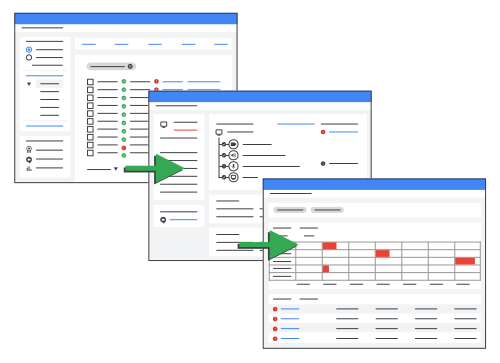
প্রশাসক হিসেবে, আপনি আপনার গুগল মিট হার্ডওয়্যারের সংযোগের অবস্থা পরীক্ষা করতে পারেন, যার মধ্যে ডিভাইস এবং সংশ্লিষ্ট পেরিফেরালগুলিতে কখন সমস্যা দেখা দিয়েছিল তার একটি সময়রেখাও অন্তর্ভুক্ত থাকে।
গুগল অ্যাডমিন কনসোলে, মেনুতে যান


 ডিভাইস গুগল মিট হার্ডওয়্যার ডিভাইসসমূহ ।
কিছু ফিচারের জন্য ‘Meet hardware View devices’ প্রিভিলেজটির প্রয়োজন হয়।
- কানেকশন স্ট্যাটাস কলামটি আপনার Meet হার্ডওয়্যারের অবস্থা দেখায়।
- শুধুমাত্র অফলাইন ডিভাইসগুলো দেখতে, উপরের সারাংশে থাকা অফলাইন নম্বরটিতে ক্লিক করুন।
- 'গত ২৮ দিনে সংযোগের সমস্যা ' কলামটি দেখায় ডিভাইসটি সম্প্রতি কতবার অফলাইন হয়েছে। পরামর্শ : 'কলাম পরিচালনা করুন'-এ ক্লিক করুন।
 কলাম যোগ বা অপসারণ করতে।
 - সমস্যার বিস্তারিত তথ্যের জন্য, কানেকশন স্ট্যাটাস কলামে থাকা অফলাইন অপশনে ক্লিক করুন, যার মধ্যে নিম্নলিখিত বিষয়গুলো অন্তর্ভুক্ত রয়েছে:
- যখন সমস্যাটি শনাক্ত করা হয়েছিল।
- যখন সমস্যাটি গুরুতর আকার ধারণ করে। প্রায় ৩০ মিনিট পর নেটওয়ার্ক সংযোগের সমস্যা গুরুতর আকার ধারণ করে। এমনটি ঘটলে একটি অ্যালার্ট চালু করতে, ‘কানেক্টিভিটি এবং পেরিফেরাল অ্যালার্ট পান’ দেখুন।
- সমস্যাটির বিবরণ এবং প্রস্তাবিত পদক্ষেপসমূহ।
ডিভাইসের স্বাস্থ্য সংক্রান্ত একটি ঐতিহাসিক টাইমলাইন দেখতে 'ইস্যু হিস্ট্রি'-তে ক্লিক করুন, যার মধ্যে সংযোগ সমস্যা এবং পেরিফেরাল সমস্যা অন্তর্ভুক্ত রয়েছে।
- ফলাফল পরিমার্জন করতে তারিখ বা বিষয় ফিল্টারটিতে ক্লিক করুন।
- আরও তথ্যের জন্য টাইমলাইনে কোনো একটি ইস্যুর উপর পয়েন্ট করুন। বিস্তারিত তথ্য ও সুপারিশের জন্য ইস্যুটির উপর ক্লিক করুন।