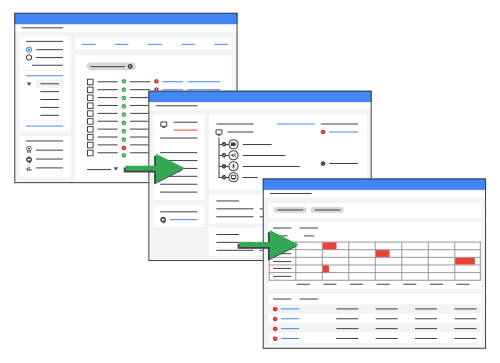
एडमिन के तौर पर, Google Meet हार्डवेयर के कनेक्शन की स्थिति देखी जा सकती है. इसमें, डिवाइस और उससे जुड़े सहायक डिवाइसों (जैसे, कीबोर्ड, माउस, मॉनिटर, वेबकैम वगैरह) में आई समस्याओं की टाइमलाइन भी शामिल होती है.
-
Google Admin console में, मेन्यू


 डिवाइस
Google Meet हार्डवेयर
डिवाइस पर जाएं.
डिवाइस
Google Meet हार्डवेयर
डिवाइस पर जाएं.कुछ सुविधाओं के लिए, Meet हार्डवेयर के डिवाइस देखने के खास अधिकार होना ज़रूरी है.
- कनेक्शन की स्थिति कॉलम में, Meet हार्डवेयर की स्थिति दिखती है.
- सिर्फ़ ऑफ़लाइन डिवाइस देखने के लिए, सबसे ऊपर मौजूद खास जानकारी में, ऑफ़लाइन की संख्या पर क्लिक करें.
- पिछले 28 दिनों में कनेक्शन से जुड़ी समस्याएं कॉलम में, हाल ही में डिवाइस के ऑफ़लाइन होने की संख्या दिखती है.
अहम जानकारी: कॉलम जोड़ने या हटाने के लिए, कॉलम मैनेज करें
 पर क्लिक करें.
 - कनेक्शन की स्थिति वाले कॉलम में, ऑफ़लाइन पर क्लिक करके, समस्या की ज़्यादा जानकारी देखी जा सकती है. जैसे:
- समस्या का पता कब चला.
- समस्या की सूचना कब दी गई. नेटवर्क कनेक्शन से जुड़ी समस्याओं की सूचना, करीब 30 मिनट बाद दी जाती है. ऐसा होने पर सूचना पाने के लिए, कनेक्टिविटी और सहायक डिवाइसों से जुड़ी सूचनाएं पाना लेख पढ़ें.
- समस्या की जानकारी और सुझाई गई कार्रवाइयां.
डिवाइस की परफ़ॉर्मेंस की पिछली जानकारी देखने के लिए, समस्या का इतिहास पर क्लिक करें. इसमें, कनेक्शन और सहायक डिवाइसों से जुड़ी समस्याएं शामिल होती हैं.
- नतीजों को बेहतर बनाने के लिए, तारीख या समस्या के फ़िल्टर पर क्लिक करें.
- ज़्यादा जानकारी के लिए, टाइमलाइन में किसी समस्या पर जाएं. समस्या के बारे में ज़्यादा जानकारी और सुझाव पाने के लिए, उस पर क्लिक करें.