

您可以設定會議室日曆,讓使用者直接透過相關聯的 Google Meet 設備預訂會議。只有在會議室日曆顯示有空時,才能執行這項操作,且預訂時間會以半小時或一小時為單位 (最多 30 分鐘或 60 分鐘)。系統會在會議室日曆中建立會議,防止其他使用者透過 Google 日曆預訂同一間會議室。預訂會議室後,只要輕觸「移除」按鈕,即可從裝置中移除預訂。
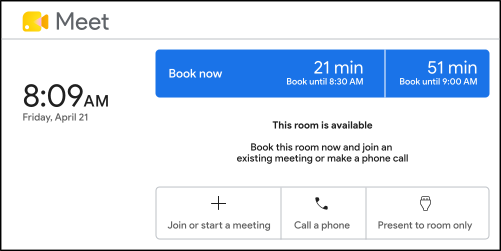
透過管理控制台設定會議室預訂
這項功能由全域會議室設定切換鈕控管,然後可以在個別會議室層級選擇停用。
為機構中的所有會議室日曆啟用現場預訂功能
-
在 Google 管理控制台中,依序點選「選單」圖示

 「目錄」
「目錄」 「建築物與資源」「總覽」。
必須具備「建築物與資源」管理員權限。
- 切換「透過 Google Meet 設備預約會議室」。
注意:如果您不是 Google Meet 設備客戶,且機群中沒有已佈建的 Google Meet 設備,就不會看到這項設定。
如要退出個別房間
開始前,請確認這項功能的全域切換鈕已開啟。
-
在 Google 管理控制台中,依序點選「選單」圖示
「目錄」「建築物與資源」「管理資源」。必須具備「日曆」管理員權限。
- 依序點選「資源管理」「資源」。
- 找到「會議室名稱」,然後前往「會議室設定」。
- 切換「不自動採用會議室內預約功能」。
注意:如果您是 Google Meet 設備客戶,無論目前是否已將 Google Meet 設備指派給會議室,所有會議室都會顯示這個切換鈕。如果沒有指派 Google Meet 設備裝置,這個切換鈕就不會產生任何影響。
在資源管理頁面中,你最多可以一次大量更新 200 間房的個別房間切換按鈕。