
Schritt 1: USB-Kabel anschließen
Zuerst müssen Sie das Google Meet-Hardware-Lautsprechermikrofon mit einer Chromebox verbinden. Bei Bedarf lassen sich auch mehrere Lautsprechermikrofone miteinander verbinden.
Ein Lautsprechermikrofon verbinden
Verbinden Sie das USB-Kabel unter dem Lautsprechermit dem Micro-USB-Port.
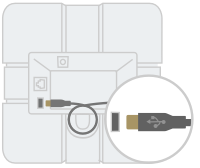
Schließen Sie das USB-Kabel an die Chromebox an.
Warten Sie, bis die Lichter am Lautsprecher weiß leuchten.
Klicken Sie in Google Meet auf „Einstellungen“
 und sehen Sie nach, ob das Google Meet-Lautsprechermikrofon ausgewählt ist.
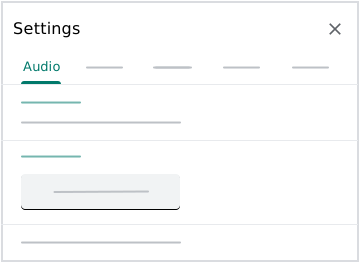 Jetzt können Sie das Lautsprechermikrofon für Google Meet nutzen.
Mehrere Lautsprechermikrofone verbinden
- Verbinden Sie einen Lautsprecher über das Netzteil mit einer Steckdose.
- Stecken Sie dann bei einem Lautsprechermikrofon das Netzwerkkabel in den Port für den nächsten Anschluss.
- Stecken Sie das andere Ende des Kabels bei einem zweiten Lautsprecher in den Port für den vorherigen Netzwerkanschluss. Auf diese Weise können bis zu fünf Lautsprechermikrofone verbunden werden. Für eine optimale Tonqualität empfehlen wir, dass die Hardware weniger als 1,5 m von jedem Teilnehmer und dass jedes Mikrofon weniger als 2 m von den anderen entfernt ist.
- Verbinden Sie bei einem Lautsprechermikrofon das USB-Kabel mit dem Micro-USB-Port und das andere Ende mit der Chromebox.
- Warten Sie, bis die Lichter an allen Lautsprechern weiß leuchten.
Klicken Sie in Google Meet auf „Einstellungen“
und sehen Sie nach, ob das Google Meet-Lautsprechermikrofon ausgewählt ist.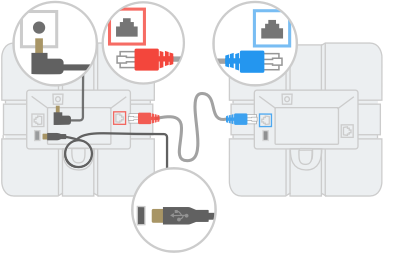
Die Hardware kann jetzt mit Google Meet verwendet werden.
Hinweis: Wenn die Firmware für das Google Meet-Lautsprechermikrofon veraltet ist, wird möglicherweise ein automatisches Update gestartet, sobald das Gerät verbunden ist. In diesem Fall blinken die gelben Lichter. Das Update kann bis zu zwei Minuten dauern.
Schritt 2: Videokonferenzen verwalten
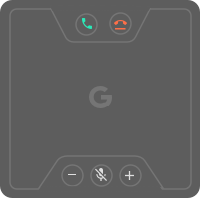
- Wenn Sie an einer Besprechung teilnehmen möchten, drücken Sie auf „Anruf beitreten“
 .
. - Wenn Sie eine Besprechung beenden möchten, drücken Sie auf „Anruf beenden“
 .
. - Wenn Sie die Lautstärke ändern möchten, drücken Sie auf „Lautstärke verringern“
 oder „Lautstärke erhöhen“
  .
. Wenn Sie das Mikrofon stummschalten möchten, drücken Sie auf „Mikrofon stummschalten“
 .
.
| Leuchtanzeige | Gerätestatus |
|---|---|
| Gelb | Eingeschaltet, nicht verbunden |
| Weiß | Verbunden, nicht in einer Besprechung |
| Grün | In einer Videokonferenz |
| Rot | Mikrofon stummgeschaltet |
| Gelb (blinkt) | Firmware-Upgrade läuft |