

इस सुविधा का इस्तेमाल करने के लिए, आपके पास क्वालिटी डैशबोर्ड का एडमिन ऐक्सेस होना ज़रूरी है. अगर आपके पास यह सुविधा नहीं है, तो अपने आईटी एडमिन से संपर्क करें.
 मीटिंग से जुड़ी समस्याओं का पता लगाएं और उन्हें हल करें. इसके लिए, Meet क्वालिटी टूल (एमक्यूटी) का इस्तेमाल करें. एडमिन या क्वालिटी डैशबोर्ड के एडमिन ऐक्सेस के अधिकार वाले उपयोगकर्ता, MQT का इस्तेमाल इन कामों के लिए कर सकते हैं:
- मीटिंग के डेटा को क्रम से लगाना और फ़िल्टर करना
- किसी मीटिंग के आंकड़े देखना
- इवेंट की टाइमलाइन देखना
- Google Meet के Enterprise Content Delivery Network (eCDN) का इस्तेमाल करके की जाने वाली लाइव स्ट्रीम के बारे में ज़्यादा जानें
एमक्यूटी, समस्याओं को ठीक करने का टूल है. इसका इस्तेमाल रीयल टाइम में डेटा देखने के लिए नहीं किया जाता. इसका मतलब है कि कुछ जानकारी मिलने में देरी हो सकती है.
एमक्यूटी की मदद से, यह डेटा देखा जा सकता है:
- नेटवर्क के आंकड़े (जिटर, पैकेट लॉस, और नेटवर्क पर ज़्यादा ट्रैफ़िक)
- नेटवर्क कनेक्शन में देरी (आरटीटी)
- माइक्रोफ़ोन का लेवल और मिलने वाला ऑडियो लेवल
- सिस्टम (सीपीयू) के आंकड़े
एमक्यूटी, डेटा को 30 दिनों तक सेव करता है. ज़्यादा जानकारी के लिए, डेटा के रखरखाव और डेटा अपडेट होने में लगने वाला समय लेख पढ़ें.
मीटिंग की क्वालिटी का आकलन करने वाला टूल खोलना
|
|
एमक्यूटी को ऐक्सेस करने के लिए, आपको उस खाते में साइन इन करना होगा जिसके पास क्वालिटी डैशबोर्ड का एडमिन ऐक्सेस हो. |

Google Admin console से टूल को ऐक्सेस करना
-
Google Admin console में, मेन्यू


 ऐप्लिकेशन
Google Workspace
Google Meet पर जाएं.
ऐप्लिकेशन
Google Workspace
Google Meet पर जाएं.इसके लिए, आपके पास सेवा की सेटिंग से जुड़ा एडमिन का अधिकार होना चाहिए.
- Meet का क्वालिटी टूल पर क्लिक करें.
- (ज़रूरी नहीं) अगर आपने पहले से ही लॉग इन किया हुआ है, तो किसी भी एडमिन पेज पर जाकर, मीटिंग कोड, आयोजक या हिस्सा लेने वाले व्यक्ति को खोजा जा सकता है.
उपयोगकर्ताओं को MQT का ऐक्सेस देना
सुपर एडमिन, उपयोगकर्ताओं को MQT का ऐक्सेस दे सकते हैं. ऐसा करने के लिए:
- कस्टम एडमिन रोल बनाएं, जिसमें क्वालिटी डैशबोर्ड का एडमिन ऐक्सेस की अनुमति हो.
- उपयोगकर्ताओं को भूमिका असाइन करें.
इस भूमिका वाले उपयोगकर्ता, सिर्फ़ सीधे लिंक से टूल को ऐक्सेस कर सकते हैं. वे इसे Admin console से ऐक्सेस नहीं कर सकते.
एडमिन की भूमिकाओं और ऐक्सेस देने के बारे में ज़्यादा जानने के लिए, यहां जाएं:
मीटिंग के डेटा को MQT की मदद से फ़िल्टर करना और क्रम से लगाना
जानकारी देखना और एमक्यूटी डेटा को फ़िल्टर करना
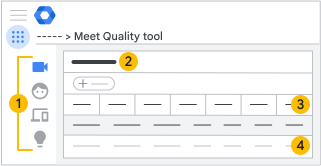
 व्यू
व्यू
|
मीटिंग व्यू |
इससे आपके संगठन के उपयोगकर्ताओं की ओर से आयोजित की गई या उनमें शामिल हुई मीटिंग दिखती हैं. |
|
मीटिंग में हिस्सा लेने वाले लोगों का व्यू |
आपके संगठन के उन उपयोगकर्ताओं को दिखाता है जो मीटिंग में शामिल हुए थे. |
|
Google मीटिंग रूम हार्डवेयर |
इससे आपके संगठन में मौजूद, मीटिंग में शामिल हुए Google मीटिंग रूम हार्डवेयर की जानकारी मिलती है. |
|
सुझाव |
आपके संगठन के लिए उपलब्ध सुझाव दिखाता है. |


 फ़िल्टर करना और क्रम से लगाना
डेटा को फ़िल्टर और क्रम से लगाकर, यह पता लगाया जा सकता है कि:
- मीटिंग
- किसी मीटिंग रूम का डेटा, जो किसी समयावधि के लिए उपलब्ध हो
- किसी जगह का डेटा
- मीटिंग या डिवाइस से जुड़ी समस्याएं
- किसी दिन हुई मीटिंग
- मीटिंग में 50 से ज़्यादा लोगों के शामिल होने पर
- लाइव स्ट्रीम के दर्शकों को मीटिंग में हिस्सा लेने वाले लोगों में नहीं गिना जाता
डेटा फ़िल्टर करने के लिए:
- कोई फ़िल्टर जोड़ें पर क्लिक करें.
- सूची में से कोई फ़िल्टर चुनें.
- फ़िल्टर की वैल्यू सेट करें और लागू करें पर क्लिक करें.
- (ज़रूरी नहीं) फ़िल्टर किए गए डेटा को क्रम से लगाने के लिए, किसी कॉलम हेडर पर क्लिक करें.
 खास जानकारी वाला बार
खास जानकारी दिखाने वाले बार में, आपके चुने गए व्यू की जानकारी दिखती है.
 मीटिंग, हिस्सा लेने वाले व्यक्ति, और डिवाइस के आंकड़े
| आंकड़े | ब्यौरा |
|---|---|
| मीटिंग कोड | मीटिंग में शामिल होने का कोड. |
| शामिल होने का समय | मीटिंग शुरू होने का समय. |
| अवधि | मीटिंग में लगने वाला औसत समय. |
| जगह | मीटिंग की जगह की जानकारी. |
| नेटवर्क पर ज़्यादा ट्रैफ़िक | समय का प्रतिशत, जब नेटवर्क की समस्याओं की वजह से कोई डिवाइस अच्छी क्वालिटी का वीडियो नहीं भेज पाया. |
| पैकेट नहीं पहुंचे | नेटवर्क पर खोए गए पैकेट का प्रतिशत. इसमें क्लाइंट की तरफ़ से Google को भेजे गए और Google की तरफ़ से क्लाइंट को मिले पैकेट शामिल हैं. |
| सिग्नल में गड़बड़ी | क्लाइंट और Google के बीच चल रहे पैकेटों के लिए नेटवर्क इंतज़ार के समय का अंतर. |
| फ़ीडबैक स्कोर | मीटिंग खत्म होने के बाद, उपयोगकर्ता ने रेटिंग सबमिट की. |
मीटिंग के आंकड़े और जानकारी देखना
किसी इवेंट के बारे में आंकड़े देखने के लिए:
- बाईं ओर, मीटिंग का व्यू
 पर क्लिक करें.
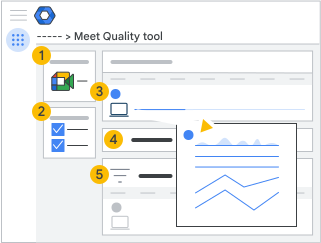
 - सूची में से किसी मीटिंग पर क्लिक करके, मीटिंग की ज़्यादा जानकारी देखें. इसमें इवेंट की टाइमलाइन भी शामिल होती है.
| देखें | ब्यौरा |
|
मीटिंग की खास जानकारी |
मीटिंग के बारे में जानकारी. इसमें ये शामिल हैं:
जब भी कोई व्यक्ति मीटिंग में शामिल होकर लाइव स्ट्रीम देखता है, तब उसे लाइव स्ट्रीम का व्यू माना जाता है. अगर कोई उपयोगकर्ता एक से ज़्यादा बार शामिल होता है और निकलता है, तो उसे एक से ज़्यादा व्यू के तौर पर गिना जाता है. जब लोग तीसरे पक्ष के डिवाइसों (इंटरऑप गेटवे) से कनेक्ट होते हैं, तो मीटिंग में शामिल अन्य लोगों को उनकी स्क्रीन शेयर करने वाले फ़ीड, सामान्य वीडियो फ़ीड की तरह दिखते हैं. |
|
मीटिंग में हिस्सा लेने वाले लोग |
मीटिंग में शामिल लोगों की सूची. चल रही मीटिंग के लिए, जानकारी उपलब्ध होते ही अपडेट कर दी जाती है. बड़ी मीटिंग के लिए, किसी खास व्यक्ति को ढूंढने के लिए फ़िल्टर जोड़ा जा सकता है. एक ही फ़ोन नंबर के हर टेलीफ़ोन एंडपॉइंट को अलग-अलग प्रतिभागी के तौर पर लिस्ट किया जाता है. ज़्यादा जानकारी देखने के लिए, मीटिंग में हिस्सा लेने वाले किसी व्यक्ति के नाम पर क्लिक करें. Meet का क्वालिटी टूल यह जानकारी इकट्ठा करता है:
|
|
मीटिंग की टाइमलाइन |
टाइमलाइन से पता चलता है कि मीटिंग में समय के साथ क्या-क्या हुआ. मीटिंग में शामिल लोगों को नाम या शामिल होने के समय के हिसाब से क्रम में लगाया जा सकता है. ज़्यादा जानकारी देखने के लिए, आइकॉन पर कर्सर घुमाएं. 'मीटिंग में शामिल लोग' सेक्शन में यह जानकारी दिखती है:
किसी मीटिंग में हिस्सा लेने वाले व्यक्ति की गतिविधियों और मीटिंग के दौरान हुए सिस्टम इवेंट की ज़्यादा जानकारी वाली टाइमलाइन देखने के लिए, एंडपॉइंट आइकॉन पर क्लिक करें. इनका इस्तेमाल करके, यह देखा जा सकता है कि किसी उपयोगकर्ता को मीटिंग की क्वालिटी कैसी लगी. इससे समस्या हल करने में मदद मिल सकती है. |
|
गतिविधियां |
गतिविधियां सेक्शन में, इनके शुरू और बंद होने का समय दिखता है:
|
|
तकनीकी आंकड़े |
नेटवर्क और सिस्टम, ऑडियो और वीडियो, और किसी भी प्रज़ेंटेशन के बारे में जानकारी. |
 और अनम्यूट
  करने की कार्रवाइयाँ
मीटिंग की जानकारी के आंकड़ों के बारे में जानें
| नेटवर्क पर ज़्यादा ट्रैफ़िक | समय का प्रतिशत, जब नेटवर्क की समस्याओं की वजह से Meet क्लाइंट को अच्छी क्वालिटी के वीडियो भेजने से रोक दिया जाता है. |
| कनेक्शन में देरी | Google तक कोई पैकेट भेजने और वापस आने के बीच लगने वाला समय. |
| सिग्नल में गड़बड़ी | क्लाइंट और Google के बीच चल रहे पैकेटों के लिए नेटवर्क इंतज़ार के समय का अंतर. |
| क्लाइंट के सीपीयू का इस्तेमाल | उपयोगकर्ता के डिवाइस पर सीपीयू का औसत लोड. |
| टाइप |
इससे पता चलता है कि किसी व्यक्ति ने मीटिंग में कहां से हिस्सा लिया है:
|
| बिटरेट |
|
| पैकेट नहीं पहुंचे | नेटवर्क में नष्ट हुए पैकेट का प्रतिशत. इसमें क्लाइंट और Google के बीच भेजे और पाए गए पैकेट शामिल हैं. |
| माइक्रोफ़ोन का ऑडियो लेवल | माइक्रोफ़ोन से कैप्चर किया गया ऑडियो. |
| मिलने वाला ऑडियो लेवल | ऑडियो कार्ड को भेजा गया और उससे मिला ऑडियो वॉल्यूम. इस संख्या में, आस-पास के लोगों के चुने गए या म्यूट किए गए स्पीकर शामिल नहीं होते. |
| फ़्रेम दर | क्लाइंट की ओर से हर सेकंड भेजे या पाए गए वीडियो फ़्रेम की संख्या. |


Meet eCDN का इस्तेमाल करके की गई लाइव स्ट्रीम के आंकड़े देखना
मीटिंग स्ट्रीम के लिए, Meet eCDN का डेटा देखा जा सकता है. अगर कोई मीटिंग बार-बार होती है, तो हर सेशन का डेटा अलग-अलग होता है. डेटा को हमेशा नेटवर्क के नाम के हिसाब से ग्रुप किया जाता है. साथ ही, इसे Workspace की निजी डेटा के रखरखाव की नीति के मुताबिक सेव किया जाता है. ये मेट्रिक उपलब्ध हैं:
- इनेबलमेंट रेट: यह उन दर्शकों का प्रतिशत है जो आपके संगठन की Meet eCDN सेटिंग के आधार पर, P2P नेटवर्क में शामिल होने की ज़रूरी शर्तें पूरी करते हैं. अगर आपका संगठन कस्टम नियमों वाली नीति का इस्तेमाल करता है, तो इसमें अनुमति पाए और ब्लॉक किए गए, दोनों तरह के दर्शक शामिल होते हैं.
- सेविंग रेट: यह उस ट्रैफ़िक का प्रतिशत होता है जो दर्शकों को ओरिजनल मीडिया सर्वर के बजाय, पीयर से मिलता है.
- मीडिया फ़ॉलबैक रेट: यह उन दर्शकों का प्रतिशत होता है जो P2P मीडिया की क्वालिटी या उपलब्धता अच्छी न होने की वजह से, ओरिजनल मीडिया सर्वर पर वापस चले जाते हैं.
एडमिन, एपीआई से ज़्यादा डेटा भी पा सकते हैं. ज़्यादा जानकारी के लिए, Google Meet में ऑडिट की गई गतिविधि के इवेंट पर जाएं.
साइलेंट टेस्ट के नतीजों का विश्लेषण करना
Meet eCDN के लिए साइलेंट टेस्ट मोड चालू करने पर, दर्शकों से जनरेट हुआ डेटा भी MQT में दिखेगा. सामान्य दर्शकों और साइलेंट टेस्ट में शामिल दर्शकों के बीच आसानी से अंतर करने के लिए, साइलेंट टेस्ट में शामिल दर्शकों के नेटवर्क के नाम के आगे "[साइलेंट टेस्ट]" टैग जोड़ा जाएगा.
अपने संगठन की Meet सेटिंग के लिए सुझाव पाना
MQT, मीटिंग के डेटा का विश्लेषण करता है, ताकि कॉन्फ़िगरेशन से जुड़ी समस्याओं को हल किया जा सके. समस्या को हल करने के निर्देशों की समीक्षा करने के लिए, सुझावों की व्यू देखें. इन समस्याओं पर नज़र रखी जाती है:
मीडिया फ़ॉलबैक रेट ज़्यादा है
ज़रूरी शर्तें: यह सुविधा सिर्फ़ उन संगठनों के लिए उपलब्ध है जो Meet eCDN का इस्तेमाल करते हैं.
समस्या: आपके संगठन की Meet लाइव स्ट्रीम में मीडिया फ़ॉलबैक रेट ज़्यादा होने का मतलब है कि कई दर्शक, पीयरिंग की नीति के बावजूद P2P मीडिया नहीं पा सकते. ये दर्शक, ओरिजनल मीडिया सर्वर पर वापस आ जाते हैं. इससे बैंडविथ की बचत कम हो जाती है.
सुझाई गई कार्रवाई: MQT eCDN टेबल का इस्तेमाल करके, ऐसे नेटवर्क की पहचान करें जिनमें फ़ॉलबैक की दर ज़्यादा है. अगर आपका संगठन कस्टम नियमों वाली नीति का इस्तेमाल करता है, तो समस्या पैदा करने वाले नेटवर्क को ब्लॉक करने के लिए, अपने नियमों में बदलाव किया जा सकता है. इसके अलावा, उन्हें ब्लॉक की गई और अनुमति दी गई रेंज में बांटा जा सकता है. अगर आपका संगठन किसी दूसरी नीति का इस्तेमाल करता है, तो एक CSV फ़ाइल तैयार करें. इसके बाद, P2P नेटवर्क की बेहतर निगरानी के लिए, कस्टम नियमों वाली नीति पर स्विच करें.
सुविधा चालू करने की दर कम है
ज़रूरी शर्तें: यह सुविधा सिर्फ़ उन संगठनों के लिए उपलब्ध है जो Meet eCDN का इस्तेमाल करते हैं.
समस्या: आपके संगठन की Meet लाइव स्ट्रीम में, eCDN की सुविधा चालू करने की दर कम है. इसका मतलब है कि कई दर्शकों ने Meet eCDN की सुविधा चालू नहीं की है. पक्का करें कि आपके संगठन ने दर्शकों के लिए Meet eCDN की सुविधा चालू की हो, ताकि बैंडविड्थ का ज़्यादा से ज़्यादा इस्तेमाल किया जा सके.
सुझाया गया तरीका: Meet की eCDN सेटिंग की समीक्षा करें और ज़्यादा उपयोगकर्ता ग्रुप के लिए, eCDN की सुविधा चालू करें. ध्यान दें कि कुछ कॉन्फ़िगरेशन ग्रुप या संगठन की इकाइयों के लिए, सेटिंग को बदलने की सुविधा उपलब्ध हो सकती है. अगर आपने जान-बूझकर अपने संगठन के ज़्यादातर हिस्सों को Meet eCDN से बाहर रखा है, तो इस सुझाव को अनदेखा किया जा सकता है.
ज़रूरत के मुताबिक बनाए गए नियम पूरे करने वाले लोग कम हैं
ज़रूरी शर्तें: यह सुविधा सिर्फ़ उन संगठनों के लिए उपलब्ध है जो कस्टम नियमों वाली पीयरिंग नीति के साथ Meet eCDN का इस्तेमाल करते हैं.
समस्या: आपका संगठन, पसंद के मुताबिक बनाए गए नियमों वाली पीयरिंग नीति का इस्तेमाल करता है. हालांकि, ये नियम उन आईपी पतों से मेल नहीं खाते जिनका इस्तेमाल आपके संगठन की लाइव स्ट्रीम देखने वाले लोग करते हैं. इस वजह से, दर्शक पीयरिंग की फ़ॉलबैक नीति का इस्तेमाल करते हैं. इसका मतलब है कि आपने कोई नियम अपलोड नहीं किया है या आपके नियमों में उन सभी आईपी पतों की रेंज शामिल नहीं है जिनका इस्तेमाल आपका संगठन करता है.
सुझाया गया तरीका: कस्टम नियमों वाली CSV फ़ाइल बनाने के लिए, यह तरीका अपनाएं. इसके बाद, इसे Meet eCDN की सेटिंग में अपलोड करें. इसके अलावा, आपके पास कोई ऐसी पीयरिंग नीति चुनने का विकल्प भी है जिसे कॉन्फ़िगर करने में कम समय लगता है. जैसे, सबनेट.
पीयरिंग नीति की जांच की जा रही है
ज़रूरी शर्तें: यह सुविधा सिर्फ़ उन संगठनों के लिए उपलब्ध है जो Meet eCDN का इस्तेमाल करते हैं.
समस्या: अगर आपका संगठन टेस्टिंग पीयरिंग नीति का इस्तेमाल करता है, तो इससे दर्शकों को रैंडम तरीके से अपने साथियों को चुनने में मदद मिलेगी. इससे मीडिया की क्वालिटी खराब हो सकती है और बैंडविथ का इस्तेमाल बढ़ सकता है.
सुझाई गई कार्रवाई: अपने संगठन के लिए कोई दूसरी पियरिंग नीति चुनें. आपके पास CSV फ़ाइल तैयार करने और कस्टम नियमों से जुड़ी नीति को कॉन्फ़िगर करने का विकल्प होता है. इसके अलावा, सबनेट नीति को भी चुना जा सकता है. इसके लिए, कम कॉन्फ़िगरेशन की ज़रूरत होती है. मीटिंग के लिए ईसीडीएन की सुविधा बंद करके भी इस समस्या को ठीक किया जा सकता है. अगर आपने जान-बूझकर लाइव इवेंट से टेस्ट डेटा इकट्ठा किया है, तो इस सुझाव को अनदेखा किया जा सकता है.