

यह लेख, उन एडमिन के लिए है जो किसी संगठन के लिए Drive और Docs एडिटिंग टूल को मैनेज करते हैं. अपनी फ़ाइलें मैनेज करने के बारे में जानकारी पाने के लिए, लर्निंग सेंटर पर जाएं.
Google Workspace के एडमिन के तौर पर, आपके पास यह तय करने का विकल्प होता है कि आपके संगठन के लोग Google Docs, Forms, Keep, Sheets, Sites, Slides, और Vids का इस्तेमाल कैसे करें. आपके पास ऑफ़लाइन ऐक्सेस, फ़ाइल की गतिविधि, और टेंप्लेट जैसी सुविधाएं सेट अप करने का विकल्प भी होता है.
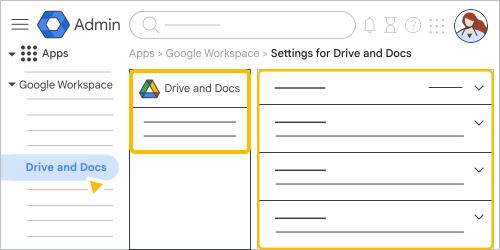
इस पेज पर इन विषयों के बारे में बताया गया है
- सेवाओं को चालू या बंद करना
- शेयर करने की सेटिंग चुनना
- ऑफ़लाइन ऐक्सेस सेट अप करना
- उपयोगकर्ताओं को ऐप्लिकेशन में गतिविधि देखने की अनुमति देना
- टेंप्लेट और थीम मैनेज करना
- ऐडवांस सेटिंग
सेवाओं को चालू या बंद करना
डिफ़ॉल्ट रूप से, Docs, Sheets, और Slides जैसे ऐप्लिकेशन, Google Workspace के सभी उपयोगकर्ताओं के लिए चालू होते हैं. एडमिन के तौर पर, आपके पास ऐप्लिकेशन को चालू या बंद करने का विकल्प होता है.
ध्यान दें: Drive में फ़ाइलें सेव करने वाले ऐप्लिकेशन इस्तेमाल करने के लिए, Drive और Docs की सेवा चालू होनी चाहिए. इनमें Docs, Forms, Sheets, Sites, Slides, और Vids शामिल हैं.
इनके लिए, चालू और बंद करने की सेटिंग के बारे में ज़्यादा जानें:
शेयर करने की सेटिंग चुनना
आपके पास Drive में सेव की गई फ़ाइलों के लिए, शेयर करने की सेटिंग चुनने का विकल्प होता है. इनमें Docs, Sheets, Slides, Sites वगैरह में बनाई गई फ़ाइलें शामिल हैं.
इनके लिए, शेयर करने की सेटिंग के बारे में जानें:
ऑफ़लाइन ऐक्सेस सेट अप करना
आपके पास यह तय करने का विकल्प होता है कि आपके संगठन के लोग, इंटरनेट से कनेक्ट न होने पर भी अपने कंप्यूटर पर Google Docs, Sheets, और Slides की फ़ाइलों को ऐक्सेस कर सकते हैं या नहीं. डिफ़ॉल्ट रूप से, संगठनों के लिए ऑफ़लाइन ऐक्सेस की सुविधा चालू होती है. हालांकि, लोग अपने खातों के लिए इसे चालू या बंद कर सकते हैं.
उपयोगकर्ताओं को फ़ाइल की गतिविधि देखने की अनुमति देना
आपके पास यह तय करने का विकल्प होता है कि आपके संगठन के लोग, Google Docs, Sheets, और Slides में ऐक्टिविटी डैशबोर्ड पर एक-दूसरे की फ़ाइल की गतिविधि देख सकते हैं या नहीं. फ़ाइल की गतिविधि में, उन उपयोगकर्ताओं के नाम शामिल होते हैं जिन्होंने फ़ाइलें देखी हैं. साथ ही, इसमें यह भी शामिल होता है कि उन्होंने फ़ाइलें कब देखीं.
इस डेटा का इस्तेमाल करके, एडिटर इस बारे में सही फ़ैसले ले सकते हैं कि उन्हें सहयोगी के साथ फ़ॉलो अप करना है या नहीं. किसी फ़ाइल के लिए ऐक्टिविटी डैशबोर्ड देखने के लिए, उपयोगकर्ताओं के पास फ़ाइल में बदलाव करने का ऐक्सेस होना चाहिए. साथ ही, वे फ़ाइल के मालिक के ही डोमेन में होने चाहिए. उपयोगकर्ता, अपने डोमेन से बाहर की फ़ाइलों के लिए ऐक्टिविटी डैशबोर्ड नहीं देख सकते.
टेंप्लेट और थीम मैनेज करना
टेंप्लेट और थीम में आउटलाइन, ग्राफ़िक्स, और ब्रैंडिंग के अन्य एलिमेंट शामिल होते हैं. इनकी मदद से, आपके संगठन के लोग ऐसा कॉन्टेंट बना सकते हैं जो आपकी कंपनी के स्टाइल से मेल खाता हो. एडमिन के तौर पर, आपके पास Admin console में Slides, Forms, और Sites के लिए टेंप्लेट और थीम जोड़ने और मैनेज करने का विकल्प होता है.
ऐडवांस सेटिंग
ऐडवांस सेटिंग की मदद से, बड़े संगठनों के एडमिन को Google Workspace के ऐप्लिकेशन पर ज़्यादा कंट्रोल मिलता है.
कनेक्टेड शीट का इस्तेमाल करना
कनेक्टेड शीट, Sheets डेटा कनेक्टर की मदद से, अपनी स्प्रेडशीट की अरबों पंक्तियों में डाला गया डेटा ऐक्सेस किया जा सकता है और उसका विश्लेषण किया जा सकता है. साथ ही, उसे देखा जा सकता है और शेयर किया जा सकता है.
ऐप्लिकेशन चालू या बंद करना
डिफ़ॉल्ट रूप से, Docs, Sheets, और Slides जैसे ऐप्लिकेशन, Google Workspace के सभी उपयोगकर्ताओं के लिए चालू होते हैं. एडमिन के तौर पर, आपके पास ऐप्लिकेशन को चालू या बंद करने का विकल्प होता है.
ध्यान दें: Drive में फ़ाइलें सेव करने वाले ऐप्लिकेशन इस्तेमाल करने के लिए, Drive और Docs की सेवा चालू होनी चाहिए. इनमें Docs, Forms, Sheets, Sites, Slides, और Vids शामिल हैं.इनके लिए, चालू और बंद करने की सेटिंग के बारे में ज़्यादा जानें:
फ़ाइल शेयर करने के लिए, ट्रस्ट रूल का इस्तेमाल करना
अगर आपके संगठन में ज़्यादा उपयोगकर्ता हैं या आप बेहद संवेदनशील जानकारी के साथ काम करते हैं, तो ट्रस्ट रूल या नीतियों का इस्तेमाल करके, यह तय किया जा सकता है कि Google Docs, Sheets, और Slides की फ़ाइलों को कौन ऐक्सेस कर सकता है.
Docs एडिटिंग टूल की फ़ाइलों में मौजूद इमेज के यूआरएल
Google Docs एडिटिंग टूल की किसी भी फ़ाइल में जोड़ी गई हर इमेज का एक यूनीक यूआरएल होता है. जैसे, Doc, Sheets या Slides. इमेज का यूआरएल, आपके संगठन के लोगों के लिए नहीं होता. इसका इस्तेमाल, इमेज को होस्ट करने और दिखाने के लिए किया जाता है. साथ ही, यह कॉपी और पेस्ट करने जैसे सामान्य उपयोगकर्ता के टास्क में भी मदद करता है. इन यूआरएल का Google डोमेन अलग हो सकता है. जैसे, googleusercontent.com.
Google के हर ऐसे मान्य उपयोगकर्ता के लिए यूनीक इमेज यूआरएल बनाए जाते हैं जिसके पास किसी फ़ाइल को शेयर करने की अनुमति होती है. जब तक इमेज का यूआरएल जनरेट करने वाले उपयोगकर्ता के पास फ़ाइल का ऐक्सेस होता है, तब तक इन यूआरएल से इमेज ऐक्सेस की जा सकती हैं. जब उपयोगकर्ता के पास फ़ाइल का ऐक्सेस नहीं होता, तब इमेज के यूआरएल अमान्य हो जाते हैं. जैसे, शेयर करने की अनुमतियां बदलने या फ़ाइल मिटाने पर.
ट्रैफ़िक लॉग की समीक्षा करते समय या Document Object Model (DOM) देखते समय, आपको ये यूआरएल दिख सकते हैं.