

مشتریان بخش آموزش به «تنظیم محدودیتهای ذخیرهسازی» مراجعه کنند.
برای آزاد کردن فضا در حساب گوگل خود، به جای آن به اینجا بروید .
 برای تخصیص فضای ذخیرهسازی مشترک سازمان خود، برای کاربران خود محدودیت فضای ذخیرهسازی تعیین کنید. وقتی کاربری به My Drive میرود، نوار وضعیت میزان فضای ذخیرهسازی مورد استفاده خود را مشاهده میکند. با رسیدن به محدودیت، از او خواسته میشود فضای بیشتری را آزاد کند.
اگر محدودیتهای ذخیرهسازی را تعیین نکنید:
- فضای ذخیرهسازی درایو برای هر کاربر تنها به کل فضای ذخیرهسازی تجمیعشده برای سازمان شما محدود میشود.
- کاربران در محصولات Google Workspace نشانگرهای محدودیت فضای ذخیرهسازی را نمیبینند.
نکته: همچنین میتوانید محدودیتهای ذخیرهسازی را برای درایوهای اشتراکی تنظیم کنید .
در این صفحه
- تعیین محدودیتهای ذخیرهسازی برای کاربران
- مثالهایی از سناریوهای محدودیت ذخیرهسازی
- چگونه کاربران محدودیتهای ذخیرهسازی را تجربه میکنند
- پیامهای هشدار محدودیت فضای ذخیرهسازی
تعیین محدودیتهای ذخیرهسازی برای کاربران
قبل از شروع: در صورت نیاز، نحوه اعمال تنظیمات را در یک بخش یا گروه بیاموزید.
مهم: قبل از تعیین محدودیت برای یک گروه پیکربندی، آن گروه را به یک گروه فیلترینگ تبدیل کنید. سپس ۲۴ تا ۴۸ ساعت صبر کنید و سپس محدودیت ذخیرهسازی را تنظیم کنید. برای جزئیات بیشتر، در این صفحه، به تنظیم محدودیت برای یک گروه پیکربندی بروید.
در کنسول مدیریت گوگل، به منو بروید


 انباری .
نیاز به داشتن امتیاز مدیر ذخیرهسازی دارد.
در بخش تنظیمات ذخیرهسازی ، روی مدیریت کلیک کنید.
- (اختیاری) برای اعمال تنظیمات فقط برای برخی از کاربران، در کنار، یک واحد سازمانی (که اغلب برای بخشها استفاده میشود) یا یک گروه پیکربندی (پیشرفته) را انتخاب کنید.
تنظیمات گروه، واحدهای سازمانی را نادیده میگیرد. اطلاعات بیشتر
اگر بخش محدودیت فضای ذخیرهسازی کاربر از قبل باز نشده است، روی آن کلیک کنید.
روشن را انتخاب کنید و میزان فضای ذخیرهسازی مجاز برای هر کاربر را وارد کنید.
- روی ذخیره کلیک کنید. یا میتوانید برای یک واحد سازمانی روی لغو کلیک کنید.
برای بازیابی مقدار ارثبری شده در آینده، روی Inherit (یا Unset برای یک گروه) کلیک کنید.
مهم: اگر هر یک از کاربران یک واحد سازمانی از محدودیت فضای ذخیرهسازی تجاوز کرده باشند، به شما هشدار داده میشود. برای اعضای گروه پیکربندی، فقط در صورتی که گروه به عنوان یک گروه فیلتر تنظیم شده باشد، به شما هشدار داده میشود. برای جزئیات بیشتر، در این صفحه به «برخی از کاربران از محدودیت فضای ذخیرهسازی جدید شما تجاوز کردهاند» بروید.
برای Gmail و Google Photos، اعمال محدودیت فضای ذخیرهسازی میتواند تا ۲۴ ساعت طول بکشد. برای Google Drive، محدودیت فضای ذخیرهسازی پس از افزودن یا ویرایش بعدی فایل توسط کاربر اعمال میشود.
پس از اعمال محدودیت فضای ذخیرهسازی برای کاربر، کاربران نوار وضعیتی را در درایو مشاهده میکنند که میزان فضای ذخیرهسازی مورد استفاده آنها را نشان میدهد و در صورت کمبود فضای ذخیرهسازی، به آنها هشدار میدهد.

مثالهایی از سناریوهای محدودیت ذخیرهسازی
محدودیت ذخیرهسازی پیشفرض را برای همه کاربران سازمان خود تنظیم کنید
محدودیت ذخیرهسازی را برای یک کاربر تنظیم کنید
تعیین محدودیت برای کاربران در یک واحد سازمانی
تعیین محدودیت برای یک گروه پیکربندی
شاید بخواهید کاربران واحدهای سازمانی بازاریابی و فروش خود را به ۵۰ گیگابایت فضای ذخیرهسازی محدود کنید. اما تعدادی از عکاسان در این بخشها به فضای ذخیرهسازی بیشتری نیاز دارند. از یک گروه پیکربندی برای اختصاص فضای ذخیرهسازی اضافی به عکاسان استفاده کنید، مانند این:
- یک گروه عکاسان ایجاد کنید و عکاسان را به گروه اضافه کنید.
- مهم: گروه را به یک گروه فیلترینگ تبدیل کنید تا کنسول مدیریت شما بتواند در صورت تجاوز هر یک از اعضا از محدودیت جدید پیشنهادی شما، قبل از ذخیره تغییر، به شما هشدار دهد. سپس ۲۴ تا ۴۸ ساعت صبر کنید .
- محدودیت ذخیرهسازی برای واحدهای سازمانی بازاریابی و فروش را ۵۰ گیگابایت تعیین کنید.
- محدودیت ذخیرهسازی برای گروه عکاسان را ۵۰۰ گیگابایت تعیین کنید.
افراد گروه عکاسان محدودیت ۵۰۰ گیگابایت خواهند داشت، در حالی که همکارانشان در بخش فروش و بازاریابی به ۵۰ گیگابایت محدود خواهند شد.
چگونه کاربران محدودیتهای ذخیرهسازی را تجربه میکنند
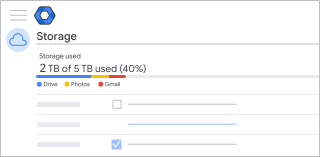
با فعال بودن محدودیت فضای ذخیرهسازی، وقتی کاربران به My Drive میروند، نوار وضعیت میزان فضای ذخیرهسازی مورد استفاده خود را مشاهده میکنند.
وقتی به سقف فضای ذخیرهسازی خود میرسند، هشداری در بالای My Drive ظاهر میشود که میگوید «فضای ذخیرهسازی کم است» یا «فضای ذخیرهسازی پر است». سپس میتوانند روی دکمهی «آزادسازی فضا » کلیک کنند تا نحوهی پاک کردن فایلها را یاد بگیرند.
وقتی کاربران از محدودیتهای ذخیرهسازی عبور میکنند
وقتی کاربران از محدودیت فضای ذخیرهسازی خود فراتر میروند، بلافاصله اتفاقات زیر رخ میدهد:
- کاربران نمیتوانند فایل یا تصویر جدید به گوگل درایو اضافه کنند.
- کاربران نمیتوانند در برنامههای تولید محتوای مشارکتی مانند Google Docs، Sheets، Slides، Drawings و Forms فایلهای جدید ایجاد کنند. تا زمانی که استفاده از فضای ذخیرهسازی را کاهش ندهند، هیچکس نمیتواند فایلهای آسیبدیده خود را ویرایش یا کپی کند یا فرمهای متعلق به کاربر را ارسال کند.
- کاربران نمیتوانند عکسها و ویدیوها را به Google Photos اضافه یا از آنها نسخه پشتیبان تهیه کنند.
- توانایی کاربران برای ارسال و دریافت ایمیل در Gmail تحت تأثیر قرار گرفته است. توجه: مشتریان بخش آموزش از این محدودیت معاف هستند.
- کاربران نمیتوانند جلسات جدید را در Google Meet ضبط کنند.
توجه: کاربران همچنان میتوانند به حساب Google Workspace خود وارد شوند و فایلها را مشاهده و دانلود کنند.
پیامهای هشدار محدودیت فضای ذخیرهسازی
ممکن است هنگام اعمال محدودیت فضای ذخیرهسازی برای کاربران، هشدارها یا پیامهای خطایی را مشاهده کنید. در ادامه پیامهای خطای رایج و روشهای رفع آنها آمده است.
برخی از کاربران از محدودیت جدید فضای ذخیرهسازی شما عبور کردهاند
وقتی محدودیت فضای ذخیرهسازی کاربر را برای یک واحد سازمانی یا گروه پیکربندی اعمال میکنید، ممکن است برخی از کاربران از قبل فضای ذخیرهسازی بیشتری نسبت به آنچه سیاست شما اجازه میدهد، استفاده کنند. قبل از اعمال محدودیت، هشداری مشاهده خواهید کرد مبنی بر اینکه برخی از کاربران ممکن است از محدودیت جدید شما فراتر روند. اگر ادامه دهید، آن کاربران نمیتوانند محتوای جدیدی ایجاد کنند تا زمانی که فضای ذخیرهسازی خود را کاهش دهند.
برای اطلاعات بیشتر به این صفحه، « وقتی کاربران از محدودیتهای ذخیرهسازی عبور میکنند» مراجعه کنید.
ببینید کدام کاربران از حد مجاز عبور کردهاند
در کنسول مدیریت گوگل، به منو بروید
انباری .نیاز به داشتن امتیاز مدیر ذخیرهسازی دارد.
- روی مشاهده همه کاربران کلیک کنید.
- کاربران را بر اساس واحدهای سازمانی و میزان فضای ذخیرهسازی مورد استفادهشان فیلتر کنید.
محدودیت ذخیرهسازی از محدودیت نسخه فراتر رفته است
وقتی خطمشی محدودیت فضای ذخیرهسازی را برای یک واحد یا گروه سازمانی اعمال میکنید، ممکن است برخی از کاربران مجوز Google Workspace داشته باشند که فضای ذخیرهسازی موجود آنها را به کمتر از حد فضای ذخیرهسازی شما محدود میکند. در این حالت، پیام زیر را مشاهده میکنید: «ممکن است محدودیتهای فضای ذخیرهسازی برای کاربرانی که محدودیتهای فضای ذخیرهسازی موجود دارند اعمال نشود».