

Artikel ini ditujukan untuk administrator yang mengelola Editor Dokumen dan Drive untuk organisasi. Untuk mendapatkan bantuan dalam mengelola file Anda, buka Pusat Pembelajaran.
Sebagai administrator, Anda dapat mengaktifkan atau menonaktifkan Google Drive untuk pengguna di organisasi. Setelan ini juga mengontrol akses ke editor Google Dokumen, seperti Google Dokumen, Sites, dan Apps Script. Dalam sebagian besar kasus, layanan Drive dan Dokumen diaktifkan untuk organisasi Anda secara default. Anda dapat mengaktifkan layanan Drive dan Dokumen untuk semua orang di organisasi, unit organisasi tertentu, atau grup tertentu.
Pengguna yang login dengan akun Google Workspace mereka dan mengaktifkan Drive serta Dokumen dapat menggunakan semua layanan yang ditawarkan oleh kedua aplikasi tersebut. Pengguna yang login dengan akun Google Workspace mereka yang Drive dan Dokumen-nya telah dinonaktifkan masih dapat menggunakan layanan tersebut, tetapi kapasitasnya terbatas, sama seperti pengguna yang telah logout dari akunnya. Misalnya, mereka tetap dapat mengakses dokumen yang dibagikan secara publik di web secara anonim meskipun tombol Drive dan Dokumen dinonaktifkan.
Jika Drive dan Dokumen dinonaktifkan
Pengguna tidak dapat melakukan hal berikut:
- Mengakses atau membuat file di Drive, Dokumen, Spreadsheet, Slide, Formulir, Sites, Vids, atau Apps Script. Skrip Apps Script yang ada masih dijalankan. Jika Drive dan Dokumen dinonaktifkan untuk pemilik file, pengguna lain yang mengaktifkan Drive dan Dokumen serta orang yang telah membagikan file kepada mereka tetap dapat mengaksesnya.
- Mengirimkan Google Formulir yang mengharuskan mereka berbagi dokumen di luar organisasi Anda.
- Mengupload file ke ruang di pengalaman Gmail terintegrasi. Pelajari lebih lanjut Gmail terintegrasi.
- Menggunakan tata letak email khusus di Gmail.
Admin memiliki batasan dalam mengelola setelan berbagi file:
- Anda tidak dapat mengubah izin berbagi file di konsol Admin.
- Jika Anda mengaktifkan dan menyiapkan aturan kepercayaan, aturan tersebut tetap berlaku untuk file pengguna. Untuk mengetahui detail tentang aturan kepercayaan, buka Membuat dan mengelola aturan kepercayaan untuk berbagi Drive.
Jika Anda ingin mengizinkan pengguna menggunakan Drive tetapi tidak membuat file dengan Dokumen, Spreadsheet, dan editor Dokumen lainnya, setel layanan Drive dan Dokumen ke aktif dan nonaktifkan pembuatan Dokumen.
Mengontrol siapa saja yang menggunakan Drive dan Editor Dokumen di organisasi Anda
Sebelum Anda memulai: Untuk mengaktifkan atau menonaktifkan layanan bagi pengguna tertentu, masukkan akun mereka ke suatu unit organisasi (untuk mengontrol akses berdasarkan departemen) atau tambahkan akun mereka ke suatu grup akses (untuk mengizinkan akses bagi pengguna di seluruh atau di dalam departemen).-
Di konsol Google Admin, buka Menu


 Aplikasi
Google Workspace
Drive dan Dokumen.
Aplikasi
Google Workspace
Drive dan Dokumen.Memerlukan hak istimewa administrator Drive & Dokumen.
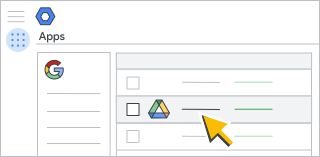
- Klik Status layanan.
-
Untuk mengaktifkan atau menonaktifkan layanan bagi semua orang di organisasi Anda, klik Aktif untuk semua orang atau Nonaktif untuk semua orang, lalu klik Simpan.
-
(Opsional) Guna mengaktifkan atau menonaktifkan layanan untuk unit organisasi:
- Di sebelah kiri, pilih unit organisasi.
- Untuk mengubah Status layanan, pilih Aktif atau Nonaktif.
- Pilih salah satu opsi:
- Jika Status layanan ditetapkan ke Diwarisi dan Anda ingin mempertahankan setelan yang telah diperbarui, meskipun jika setelan induknya berubah, klik Ganti.
- Jika Status layanan ditetapkan ke Diganti, klik Warisi untuk kembali ke setelan yang sama dengan induknya, atau klik Simpan untuk menyimpan setelan baru meskipun jika setelan induknya berubah.
Pelajari lebih lanjut struktur organisasi.
- (Opsional) Untuk mengaktifkan layanan bagi sekelompok pengguna lintas atau di dalam unit organisasi, pilih grup akses. Untuk mengetahui detailnya, buka Menyesuaikan akses layanan menggunakan grup akses.
Topik terkait
- Mengaktifkan atau menonaktifkan layanan untuk pengguna Google Workspace
- Mengelola akses ke layanan yang tidak dikontrol satu per satu
- Mengaktifkan atau menonaktifkan layanan baru secara default
- Layanan Inti dan Tambahan Google Workspace for Education
- Jenis data dan layanan yang didukung Google Vault