
גרסת הבטא הזאת נסגרה והגישה לתכונה בוטלה. בשלב הזה, אנחנו מעריכים את המשוב והביצועים. נמסור פרטים נוספים לגבי השלב הבא של התכונה הזו במאמר במרכז העזרה ובבלוג של Google Workspace כשהשלב יהיה זמין.
המינויים שהתכונה הזו מתאפשרת בהם: רישיון Standard או Premier ל-Voice, מהדורת Enterprise או Unlimited של Salesforce וגרסת Lightning של Salesforce. מידע נוסף
ב-Google Voice למשתמשים עסקיים, אפשר לשלב את Voice עם מופעי Salesforce (SF) Lightning של המשתמשים. אחרי שמפעילים את השילוב, שיחות טלפון שיבוצעו ב-Google Voice לאיש קשר ב-SF יירשמו אוטומטית ב-Salesforce.
איך מגדירים את השילוב בין Voice ל-SF
שלב 1:
- נכנסים אל אפליקציות
 Google Workspace Google Voice.
 - בחלק העליון, לוחצים על הגדרות.
- בחלונית של סטטוס השירות, לוחצים על מדיניות שילוב Salesforce.
- בוחרים את היחידה הארגונית (OU) שרוצים להפעיל אצלה את השילוב עם Salesforce.
אדמינים יכולים להתקין מופעים שונים ב-Salesforce ליחידות ארגוניות שונות ב-Voice. - כדי להפעיל את השילוב בהגדרות של Voice:
- מזינים את הדומיין ב-Salesforce שרוצים לשלב בו את Voice.
- מזינים את שם המשתמש של השילוב בדומיין שרוצים להתקין בו את אפליקציית Voice המקושרת.
- לוחצים על התקנה.
תועברו לדף של החיבור בין Voice ל-Salesforce.
שלב 2:
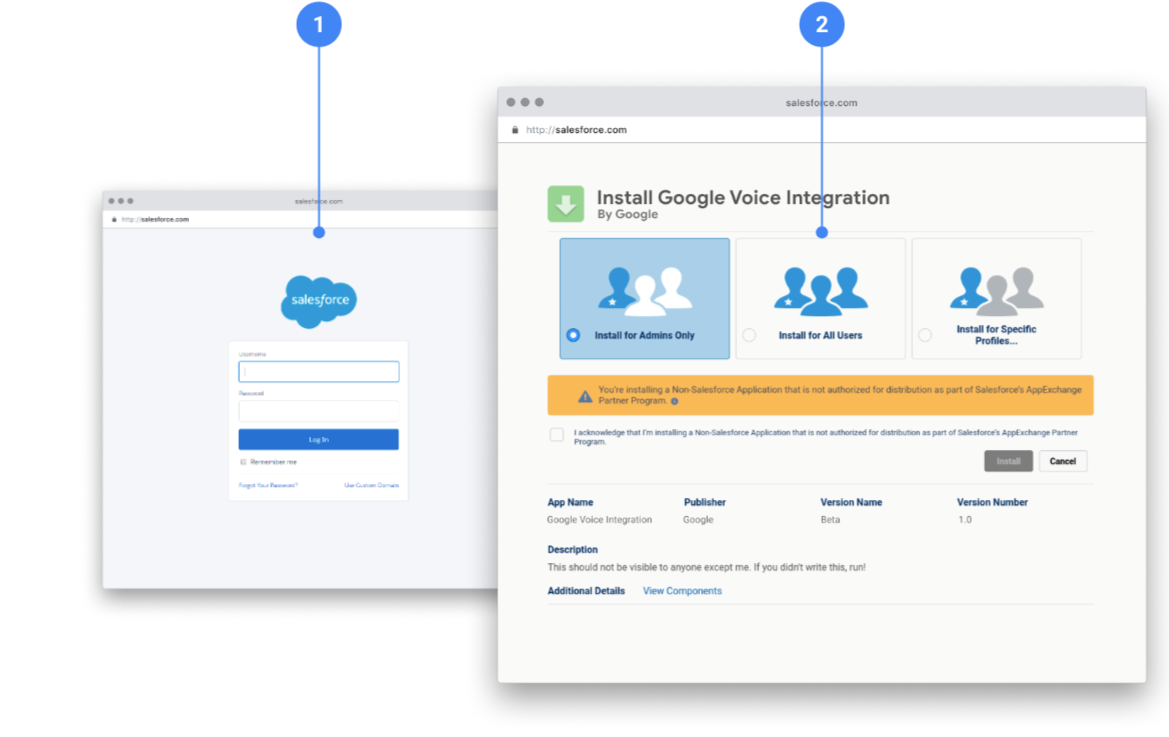
- מתחברים ל-Salesforce באמצעות אותו דומיין Salesforce שהשתמשתם בו בדף ההגדרות של Voice.
- בדף ההתקנה של אפליקציית Voice המקושרת, בוחרים את המשתמשים שרוצים להתקין עבורם את השילוב הזה. מוודאים שהמשתמשים שהפעלתם בדף ההגדרות של Voice כחלק מהיחידה הארגונית כלולים גם כאן.
שלב 3:
- משלימים את ההתקנה על ידי שמירת השינויים בדף ההגדרות של Voice.
- אחרי שתתקינו את אפליקציית Voice המקושרת ותשמרו את הגדרות המדיניות של Voice, אנחנו נודיע למשתמשים שהשילוב הופעל, ונראה להם הצעה בתוך האפליקציה להתקין את תוסף Voice ל-Chrome.
כדי להשבית את השילוב, חוזרים לדף ההגדרות של Voice, מבטלים את הסימון של המדיניות ולוחצים על שמירה.
הערה: אנחנו שומרים את כתובת הדומיין של SF כדי שיהיה לכם קל יותר להפעיל את השילוב מחדש. אם אתם רואים את הדומיין של SF, זה לא אומר שהשילוב הופעל.
השלבים האחרונים
- מתקינים את תוסף Google Voice ל-Chrome.
תראו באפליקציית האינטרנט או בנייד הודעה על השילוב. מעכשיו השיחות שלכם יירשמו תחת אנשי הקשר המתאימים ב-Salesforce. - אחרי שתבצעו שיחת טלפון לאיש קשר ב-Salesforce מאפליקציית האינטרנט או מהאפליקציה לנייד, יופיע סמל של Salesforce ליד איש הקשר ביומן השיחות, שיעיד על כך שהשיחה נרשמה ביומן ב-Salesforce.
- (לנייד בלבד) ניצור באפליקציית האינטרנט שלנו קישור שיוביל אתכם ליומן השיחות החדש שנוצר ב-Salesforce, שבו תוכלו לבצע שינויים ולהוסיף הערות.
הערה: אם לא תהיה אפשרות לרשום שיחה, ניידע אתכם.