

এই ফিচারটি ভয়েস স্ট্যান্ডার্ড এবং প্রিমিয়ার সাবস্ক্রিপশনের সাথে পাওয়া যায়। আরও জানুন।
প্রশাসক হিসেবে, আপনি আপনার প্রতিষ্ঠানের সঠিক ব্যক্তি বা বিভাগে কলারদের পৌঁছে দেওয়ার জন্য গুগল ভয়েস সেট আপ করতে পারেন। এই স্বয়ংক্রিয় অ্যাটেনডেন্ট (অটো অ্যাটেনডেন্ট) বার্তা বাজিয়ে শোনায় এবং কলারদের বিভিন্ন বিকল্প বেছে নেওয়ার সুযোগ দেয়।
উদাহরণস্বরূপ, আপনি একটি মেনু তৈরি করতে পারেন, যেমন, "সহায়তার জন্য, এক চাপুন। বিক্রয়ের জন্য, দুই চাপুন। অপারেটরের সাথে কথা বলতে, শূন্য চাপুন।"
ধাপ ১: একটি অটো অ্যাটেনডেন্ট তৈরি করুন
গুগল অ্যাডমিন কনসোলে, মেনুতে যান


 অ্যাপস গুগল ওয়ার্কস্পেস গুগল ভয়েস ।
এর জন্য গুগল ভয়েস অ্যাডমিন রোল প্রয়োজন।
- অটো অ্যাটেনডেন্টস-এ ক্লিক করুন।
- তৈরি করুন- এ ক্লিক করুন।
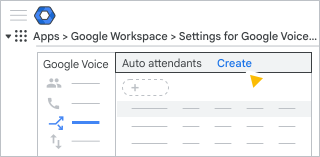
- অটো অ্যাটেনডেন্টটির জন্য একটি নাম লিখুন এবং ঐচ্ছিকভাবে একটি বিবরণ যোগ করুন।
- তৈরি করুন- এ ক্লিক করুন।
ধাপ ২: শুভেচ্ছা যোগ করুন
প্রাথমিক সম্ভাষণ বিভাগে, কলারদের প্রথমে যে বার্তাগুলো শোনাতে চান, সেগুলো লিখুন।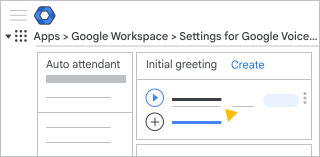
- স্বাগত বার্তার জন্য, 'একটি স্বাগত বার্তা যোগ করুন' অথবা 'আরেকটি স্বাগত বার্তা যোগ করুন'- এ ক্লিক করুন এবং একটি বিকল্প বেছে নিন:
- টেক্সট-টু-স্পিচ (TTS) ব্যবহার করুন — একটি স্বাগত বার্তা লিখুন ভাষা, ভয়েস টাইপ এবং মেসেজের গতি বেছে নিতে ডিফল্ট-এ ক্লিক করুন। OK ক্লিক করুন।
- আপনার নিজের অডিও আপলোড করুন — একটি রেকর্ড করা বার্তা আপলোড করুন, ভাষা নির্বাচন করুন, প্রয়োজনে রেকর্ড করা লেখাটি পরিবর্তন করুন এবং সেভ-এ ক্লিক করুন।
- টেক্সট-টু-স্পিচ (TTS) ব্যবহার করুন — একটি স্বাগত বার্তা লিখুন
- (ঐচ্ছিক) এমন কোনো ঘোষণা যোগ করতে যা ব্যবহারকারীরা এড়িয়ে যেতে পারবে না, ‘একটি বিশেষ ঘোষণা যোগ করুন’ (Add A Special Announcement) -এ ক্লিক করুন এবং একটি বিকল্প বেছে নিন। উদাহরণস্বরূপ, আপনি যোগ করতে পারেন, "আমরা স্বাভাবিকের চেয়ে বেশি কল পাচ্ছি।"
- সম্পন্ন ক্লিক করুন।
ধাপ ৩: কল হ্যান্ডলিং সেট আপ করুন
কল হ্যান্ডলিং বিভাগে, কলাররা অভিবাদন শোনার পর অটো অ্যাটেন্ডেন্টের করণীয় কাজগুলো বেছে নিন। 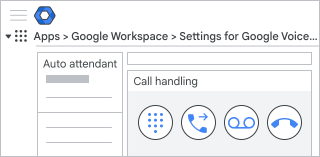
কলকারীদের বেছে নেওয়ার জন্য মেনু বিকল্প তৈরি করুন
- প্লে মেনু প্রম্পটগুলিতে ক্লিক করুন
 .
. (ঐচ্ছিক) মেনুর বিকল্পগুলো ব্যাখ্যা করার জন্য, ‘একটি ভূমিকা যোগ করুন’ এ ক্লিক করুন।
উদাহরণস্বরূপ, "অনুগ্রহ করে মনোযোগ সহকারে শুনুন এবং নিম্নলিখিত মেনু বিকল্পগুলি থেকে বেছে নিন।"
- টেক্সট-টু-স্পিচ (TTS) ব্যবহার করুন — একটি স্বাগত বার্তা লিখুন ভাষা, ভয়েস টাইপ এবং মেসেজের গতি বেছে নিতে ডিফল্ট-এ ক্লিক করুন। ঠিক আছে ক্লিক করুন
- আপনার নিজের অডিও আপলোড করুন — একটি রেকর্ড করা বার্তা আপলোড করুন, ভাষা নির্বাচন করুন এবং প্রয়োজনে রেকর্ড করা লেখাটি পরিবর্তন করুন। সেভ-এ ক্লিক করুন।
- টেক্সট-টু-স্পিচ (TTS) ব্যবহার করুন — একটি স্বাগত বার্তা লিখুন
‘Add A Prompt For The n Key’-তে ক্লিক করুন এবং একটি বার্তা লিখুন যা কলারদের জানিয়ে দেবে এই অপশনটি কীসের জন্য।
উদাহরণস্বরূপ, "প্রযুক্তিগত সহায়তার জন্য, এক চাপুন।"
(ঐচ্ছিক) প্রম্পট নম্বর এবং কী পরিবর্তন করতে, ডাউন অ্যারোতে ক্লিক করুন।
 এবং একটি উপলব্ধ কী বেছে নিন।
কোনো একটি কাজ নির্বাচন করতে, নিচের তীরচিহ্নে ক্লিক করুন।
এবং নিচের সারণি থেকে একটি বিকল্প বেছে নিন:মূল বার্তাটি চলার পরে বিকল্পটি চালু হয় বর্ণনা একটি সাবমেনুতে চালিয়ে যান কলকারীদের অন্য একটি মেনুতে পাঠান। আপনাকে সাবমেনুটিও সেট আপ করতে হবে। এই মেনুটি পুনরাবৃত্তি করুন সূচনা বার্তাটি আবার চালান। একটি বার্তা চালান আপনার প্রবেশ করানো একটি বার্তা চালান। এরপর কী করবেন, সেটাও আপনাকে বেছে নিতে হবে: - এই মেনুটি পুনরাবৃত্তি করুন — সূচনা বার্তাটি আবার চালান।
- কলারের সংযোগ বিচ্ছিন্ন করুন —বার্তাটি বাজানোর পর কলারের সংযোগ বিচ্ছিন্ন করুন।
ভয়েসমেইলে পাঠান আপনার দেওয়া বার্তাটি চালান এবং তারপর কলারকে ভয়েসমেইলে পাঠিয়ে দিন। ভয়েসমেইল গ্রহণ করার জন্য আপনি সর্বোচ্চ ১০টি ইমেল ঠিকানা যোগ করতে পারেন।
কলারকে স্থানান্তর করুন ঐচ্ছিকভাবে, কলারদের ট্রান্সফার করার আগে শোনানোর জন্য আপনার পছন্দের ভাষায় একটি বার্তা লিখুন। তারপর, কলারকে ভয়েস নম্বর, রিং গ্রুপ, অটো অ্যাটেন্ডেন্ট বা অন্য কোনো ফোন নম্বরসহ একজন লাইসেন্সপ্রাপ্ত ব্যবহারকারীর কাছে ট্রান্সফার করার বিকল্পটি বেছে নিন।
(ঐচ্ছিক) আরও মেনু অপশন যোগ করতে, 'অ্যাড অপশন'-এ ক্লিক করুন।
(ঐচ্ছিক) মেনু অপশনগুলোর ক্রম পরিবর্তন করতে, কোনো কী-এর পাশে থাকা 'Move' বোতামটি ড্র্যাগ করুন।
 ক্রমে উপরে বা নিচে।
আপনার কাজ শেষ হলে, 'সম্পন্ন' বোতামে ক্লিক করুন।
কলারদের কোথায় স্থানান্তর করতে হবে তা সেট আপ করুন
- কলার স্থানান্তর করতে ক্লিক করুন
 .
. - ঐচ্ছিক ঘোষণার জন্য, কলারদের ট্রান্সফার করার আগে শোনানোর জন্য একটি বার্তা লিখুন। উদাহরণস্বরূপ, "অনুগ্রহ করে অপেক্ষা করুন, আমরা আপনাকে আমাদের বিক্রয় বিভাগে ট্রান্সফার করছি।"
- (ঐচ্ছিক) মার্কিন ইংরেজি ছাড়া অন্য কোনো ভাষা ব্যবহার করতে, ডিফল্ট-এ ক্লিক করুন। English (United States) – en-US টাইপ করুন এবং তালিকা থেকে একটি ভাষা বেছে নিন।
- ট্রান্সফার টাইপের জন্য, নিচের তীরচিহ্নে ক্লিক করুন। এবং স্থানান্তরের ধরণ নির্বাচন করুন:
- ব্যবহারকারী — আপনার প্রতিষ্ঠানের যে ব্যক্তির কাছে কলারদের স্থানান্তর করা হবে, তার ইমেল ঠিকানা লিখুন। আপনি যদি ফোন নম্বর ছাড়া কোনো ব্যবহারকারীকে বেছে নেন, তাহলে একটি ত্রুটির বার্তা পাবেন।
- রিং গ্রুপ — নিচের তীরচিহ্নে ক্লিক করুন এবং কল স্থানান্তরের জন্য রিং গ্রুপটি নির্বাচন করুন। রিং গ্রুপে ফোন নম্বরসহ অন্তত একজন সদস্য থাকা আবশ্যক, অন্যথায় আপনি একটি ত্রুটি বার্তা পাবেন।
- অটো অ্যাটেনডেন্ট — নিচের তীরচিহ্নে ক্লিক করুন এবং কলারদের ট্রান্সফার করার জন্য অটো অ্যাটেন্ডেন্ট বেছে নিন। যদি আপনি ফোন নম্বর ছাড়া কোনো অটো অ্যাটেন্ডেন্ট বেছে নেন, তাহলে একটি এরর আসবে।
- ফোন নম্বর —কলকারীদের স্থানান্তর করার জন্য ফোন নম্বরটি লিখুন। মার্কিন যুক্তরাষ্ট্রের বাইরের কোনো ফোন নম্বর ব্যবহার করতে, নিচের তীরচিহ্নে ক্লিক করুন। এবং তালিকা থেকে একটি দেশ বা অঞ্চল বেছে নিন।
ভয়েসমেইলে পাঠান অথবা কলারের সংযোগ বিচ্ছিন্ন করুন
একটি বিকল্প বেছে নিন:
- যেকোনো অভিবাদনের পর কলারের সংযোগ বিচ্ছিন্ন করতে, ‘Disconnect caller’-এ ক্লিক করুন।
 আপনার কাজের সময় কাস্টমাইজ করতে পরবর্তী ধাপে যান।
 - যেকোনো অভিবাদনের পর কলারকে ভয়েসমেইলে পাঠাতে, 'Send to voicemail'-এ ক্লিক করুন।
 একটি ভয়েসমেইল গ্রিটিং যোগ করুন এবং একটি বার্তা লিখুন বা একটি রেকর্ড করা বার্তা আপলোড করুন। ভয়েসমেইল বার্তা (ট্রান্সক্রিপ্ট এবং MP3 ফাইল) পাওয়ার জন্য সর্বোচ্চ ১০টি ইমেল ঠিকানা লিখুন।
ধাপ ৪: আপনার কাজের সময় নির্ধারণ করুন
আপনার কর্মঘণ্টার বাইরের কলের জন্য, অটো অ্যাটেনডেন্ট একটি বিকল্প অভিবাদন বাজাতে পারে এবং কলগুলো ভিন্নভাবে পরিচালনা করতে পারে। এছাড়াও আপনি ছুটির দিন বা আপনার প্রতিষ্ঠান বন্ধ থাকার দিনগুলোর জন্য বিকল্প ব্যবস্থা নির্দিষ্ট করে দিতে পারেন।
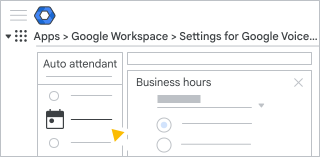
খোলার সময় নির্ধারণ করুন
- ব্যবসায়িক সময় সম্পাদনা করতে ক্লিক করুন।
- খোলার সময়ের জন্য, আপনার প্রতিষ্ঠানের সময়সূচী বেছে নিন:
- দিনে ২৪ ঘণ্টা —(ডিফল্ট) অটো অ্যাটেনডেন্ট সর্বদা আপনার সেট করা স্ট্যান্ডার্ড অপশনগুলো ব্যবহার করে। কর্মঘণ্টার বাইরের অপশনগুলো ব্যবহৃত হয় না।
- আপনার প্রয়োজন অনুযায়ী কর্মঘণ্টা — আপনার প্রতিষ্ঠানের জন্য কর্মঘণ্টা বেছে নিন। এই সময়ের বাইরে ফোন করলে, ফোনকলের সময়-পরবর্তী বিকল্পগুলো শোনা যাবে।
- ঘন্টা নির্ধারণ করা শেষ হলে, 'সম্পন্ন' বোতামে ক্লিক করুন।
ছুটির দিনে বন্ধ নির্ধারণ করুন
- ছুটির কারণে বন্ধ থাকলে, ক্লিক করুন
 সেই দিনটি বেছে নিন যেদিন কলারদের অফিস সময়ের বাইরের বার্তাটি শুনতে হবে।
 - (ঐচ্ছিক) আরও তারিখ যোগ করতে, প্রথম ধাপটি পুনরাবৃত্তি করুন।
- আপনার কাজ শেষ হলে, 'Done'-এ ক্লিক করুন।
কর্মঘন্টার বাইরের কার্যক্রম নির্ধারণ করুন
কর্মঘন্টার বাইরের কার্যক্রমের জন্য, সেই ঘোষণাটি লিখুন যা কলাররা আপনার কর্মঘন্টার বাইরে বা ছুটির দিনে বন্ধ থাকার সময় শুনতে পান।
উদাহরণস্বরূপ, "আমাদের কর্মঘণ্টা হলো ইস্টার্ন টাইম অনুযায়ী সকাল ৯টা থেকে বিকাল ৫টা, অনুগ্রহ করে পরে ফোন করুন।"
(ঐচ্ছিক) মার্কিন ইংরেজি ছাড়া অন্য কোনো ভাষা ব্যবহার করতে, ডিফল্ট-এ ক্লিক করুন।
English (United States) – en-US টাইপ করুন এবং তালিকা থেকে একটি ভাষা বেছে নিন।(ঐচ্ছিক) অন্য কোনো ভাষায় আরেকটি ঘোষণা যোগ করতে, 'যোগ করুন' বোতামে ক্লিক করুন।
.কোনো একটি কাজ নির্বাচন করতে, নিচের তীরচিহ্নে ক্লিক করুন।
এবং নিচের সারণি থেকে একটি বিকল্প বেছে নিন:ঘোষণার পরের অ্যাকশন চলে বর্ণনা কলারের সংযোগ বিচ্ছিন্ন করুন ঘোষণা শোনার পর অটো অ্যাটেনডেন্ট কলারদের সংযোগ বিচ্ছিন্ন করে দেয়। ভয়েসমেইলে পাঠান আপনার দেওয়া বার্তাটি চালান এবং তারপর কলারকে ভয়েসমেইলে পাঠিয়ে দিন। ভয়েসমেইল গ্রহণ করার জন্য আপনি সর্বোচ্চ ১০টি ইমেল ঠিকানা যোগ করতে পারেন।
কলারকে স্থানান্তর করুন ঐচ্ছিকভাবে, কলারদের ট্রান্সফার করার আগে শোনানোর জন্য আপনার পছন্দের ভাষায় একটি বার্তা লিখুন। তারপর, কলারকে ভয়েস নম্বর, রিং গ্রুপ, অটো অ্যাটেন্ডেন্ট বা অন্য কোনো ফোন নম্বরসহ একজন লাইসেন্সপ্রাপ্ত ব্যবহারকারীর কাছে ট্রান্সফার করার বিকল্পটি বেছে নিন।
আপনার কাজ শেষ হলে, 'সম্পন্ন' বোতামে ক্লিক করুন।
ধাপ ৫: অটো অ্যাটেনডেন্টটি পরীক্ষা করুন
একটি অটো অ্যাটেন্ডেন্ট তৈরি বা পরিবর্তন করার পরে, আপনি এটিকে সক্রিয় করার আগে পরিবর্তনগুলির প্রিভিউ দেখতে পারেন।
প্রিভিউ-তে ক্লিক করুন।
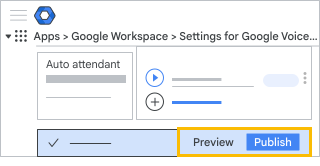
নির্দেশনা অনুযায়ী, কল-এ ক্লিক করুন।
গুগল ভয়েস আপনার ব্রাউজারের একটি নতুন ট্যাবে চালু হবে। সাইড প্যানেলে আপনি একটি নমুনা কল দেখতে ও শুনতে পারবেন। প্যানেলটি এক মিনিটের জন্য প্রদর্শিত থাকে।
একটি বিকল্প বেছে নিন:
- অটো অ্যাটেনডেন্ট পরীক্ষা করতে, ডায়াল-এ ক্লিক করুন। এবং বিকল্পগুলি বেছে নিন।
- অটো অ্যাটেন্ডেন্ট পরিবর্তন করতে, পূর্ববর্তী ধাপগুলিতে ফিরে যান এবং প্রয়োজনীয় আপডেটগুলি করুন।
- অটো অ্যাটেনডেন্ট পরীক্ষা করতে, ডায়াল-এ ক্লিক করুন।
ধাপ ৬: অটো অ্যাটেনডেন্ট প্রকাশ করুন
অটো অ্যাটেন্ডেন্টটি পরীক্ষা করার পর, এটিকে যুক্ত করতে বা পূর্ববর্তী সংস্করণটি প্রতিস্থাপন করতে প্রকাশ করুন।
- নিচে, 'প্রকাশ করুন' বোতামে ক্লিক করুন।
- সেটআপ করার সময় কোনো ভুল বা অসম্পূর্ণ তথ্য সম্পর্কে বার্তা পেলে:
- বন্ধ করুন-এ ক্লিক করুন।
- ত্রুটিগুলো সংশোধন করুন।
- পুনরায় প্রকাশ করুন।
- নিশ্চিতকরণের পর, প্রকাশ করুন-এ ক্লিক করুন।
ধাপ ৭: ফোন নম্বর বরাদ্দ করুন
কলারদের অটো অ্যাটেন্ডেন্টের সাথে যোগাযোগ করার জন্য, আপনাকে অ্যাটেন্ডেন্টটিতে এমন একটি ভয়েস নম্বর বরাদ্দ করতে হবে যা আগে থেকেই কোনো ব্যবহারকারীকে বরাদ্দ করা নেই।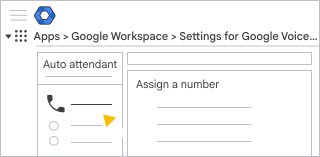
- ফোন নম্বরের জন্য, ‘একটি নম্বর নির্ধারণ করুন’-এ ক্লিক করুন এবং একটি বিকল্প বেছে নিন:
- একটি নম্বর তৈরি করতে, ‘একটি নতুন নম্বর বরাদ্দ করুন’ নির্বাচন করুন।
- আপনার অটো অ্যাটেনডেন্ট নম্বরগুলির একটিকে অন্য কোনো কাজে ব্যবহার করতে, ‘টেক ওভার এ নাম্বার’ নির্বাচন করুন।
- বিদ্যমান নম্বর পুনরায় বরাদ্দ করতে, ‘Reassign an existing number’ নির্বাচন করুন এবং ‘Reassign a Voice number’- এর ধাপগুলো অনুসরণ করুন।
দেশ/অঞ্চল নির্বাচনের জন্য, নিচের তীরচিহ্নে ক্লিক করুন।
এবং তালিকা থেকে একটি দেশ বা অঞ্চল বেছে নিন।আপনি যদি আপনার ভয়েস লোকেশনগুলোর বাইরে অন্য কোনো লোকেশন বেছে নেন, তাহলে একটি এরর মেসেজ পাবেন। বিস্তারিত জানতে, ‘অ্যাড ভয়েস লোকেশনস’- এ যান।
পরিষেবা ঠিকানার জন্য, আপনার প্রতিষ্ঠানের ঠিকানা লিখুন।
একটি উপলব্ধ ভয়েস নম্বর প্রদর্শিত হয়।
(ঐচ্ছিক) অন্য কোনো নম্বর খুঁজে পেতে, 'পরিবর্তন' (Change) বোতামে ক্লিক করুন।
তালিকার কোনো নম্বরের পাশে থাকা ' নির্বাচন করুন' বোতামে চাপ দিন।অ্যাসাইন-এ ক্লিক করুন।
আপনি তথ্য প্রবেশ করানোর সাথে সাথে সিস্টেম আপনার পরিবর্তনগুলো সংরক্ষণ করে নেয়।
(ঐচ্ছিক) ধাপ ৮: আউটবাউন্ড কলার আইডিকে অটো অ্যাটেন্ডেন্ট হিসেবে নির্ধারণ করুন।
গুগল অ্যাডমিন কনসোলে, মেনুতে যান
অ্যাপস গুগল ওয়ার্কস্পেস গুগল ভয়েস ।এর জন্য গুগল ভয়েস অ্যাডমিন রোল প্রয়োজন।
- সেটিংস-এ ক্লিক করুন।
- ক্লিক নীতিমালা বহির্গামী কলার আইডি ।
- ‘নাম বা নম্বর দ্বারা কলার আইডি যোগ করুন’- এ ক্লিক করুন, অটো অ্যাটেন্ডেন্ট নম্বরটি নির্বাচন করুন। সংরক্ষণ করুন -এ ক্লিক করুন।
যোগ করার জন্য কোনো নম্বর না পেলে, আউটবাউন্ড কলার আইডি উপলব্ধ নেই। আরও নম্বর পেতে একটি নতুন অটো অ্যাটেন্ডেন্ট তৈরি করুন।