

Antes de comenzar
Para solucionar problemas relacionados con SIP Link, asegúrate de tener lo siguiente:
- Captura de paquetes en tu SBC
- Captura de paquetes en tu firewall
- Una herramienta para ver capturas de paquetes
- Acceso a tus registros del SBC
Nota: Si necesitas ayuda adicional para solucionar problemas, comunícate con tu proveedor o operador de SBC.
Confirma la conexión de señal con los vínculos SIP
La señalización de SIP Link usa la seguridad de la capa de transporte (TLS). TLS consiste en un paquete de certificados creados por autoridades certificadoras (CA) públicas. Puedes verificar el estado de tu conexión TLS en el panel de control del administrador de la página de destino de SIP Link.
- Confirma que tu certificado TLS provenga de una de las siguientes CA:
- DigiCert
- Entrust DataCard
- GlobalSign
- GoDaddy
- Sectigo
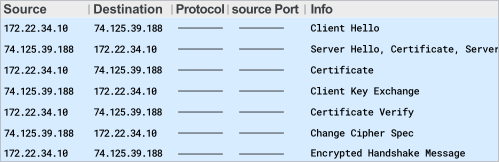
- Inicia un protocolo de enlace de 3 vías del Protocolo de control de transmisión (TCP), seguido de un protocolo de enlace de TLS.
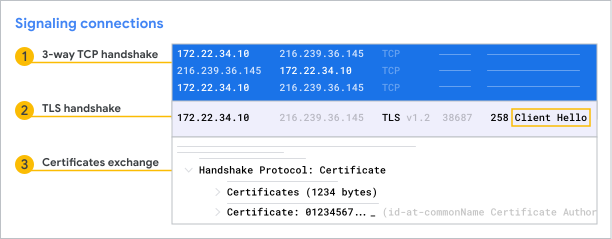 Cuando se intercambian los certificados, Voice envía un certificado seguido de los certificados del SBC.
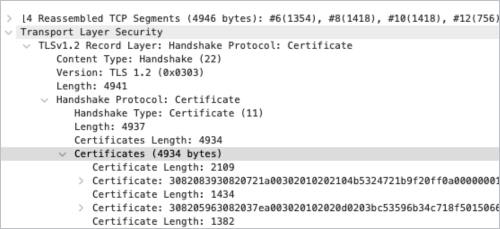
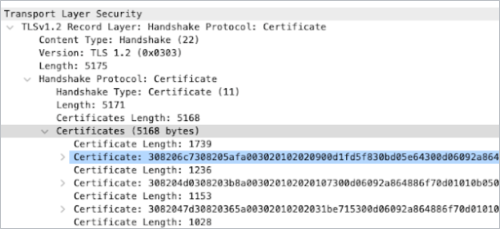
- Una vez que se realiza este intercambio, se pueden intercambiar datos de la aplicación entre Voice y tu SBC.
Soluciona problemas de calidad de las llamadas
Si tienes problemas con la calidad de las llamadas, asegúrate de que la latencia de la red sea constante y baja. La calidad de las llamadas es óptima cuando el tráfico de Voice toma la ruta más corta entre Voice y el SBC. Tu objetivo debe ser una latencia de ida y vuelta de 100 ms o menos.
Para probar la latencia de la red, sigue estos pasos:
- Haz ping al servidor de frontend de medios de Voice desde la interfaz externa del SBC.
- Mantener la conexión con Voice durante al menos 4 horas
- Asegúrate de que tu latencia sea constante y de 100 ms o menos. No promedies el valor de latencia y verifica si hay aumentos repentinos ocasionales de latencia.
- Si tu latencia no es de 100 ms o menos, usa la utilidad traceroute para imprimir la ruta de acceso de la red desde tu SBC o máquina cliente hasta el frontend de medios de voz. La ruta debe ser lo más corta posible, por ejemplo:
- En computadoras, usa > traceroute lens.voice.google.com
- En Chromebooks, usa > tracepath lens.voice.google.com
- Para los SBC, usa traceroute siplink.telephony.goog o traceroute lens.voice.google.com.
Soluciona problemas comunes de conexión de señal
No se puede establecer una sesión TCP entre el SBC y Voice
Si no se establece tu sesión de TCP, podría deberse a un problema de firewall o de conectividad de red. El SBC puede enviar un mensaje SYN, pero no hay respuesta.
Para resolver este problema,
- Haz ping a siplink.telephony.google para asegurarte de que la conectividad de red esté disponible.
- Habilita el puerto de destino 5672 para Voice.
- Confirma que el DNS funciona para la resolución de siplink.telephony.goog.
- Verifica que tu firewall permita el tráfico del SBC y que el puerto siplink.telephony.goog:5672 esté abierto.
No se puede establecer una sesión de TLS entre el SBC y Voice
Si no se establece tu sesión de TLS, podría deberse a problemas de certificación de la PCA. Es posible que recibas una alerta grave que indique que el certificado es desconocido.
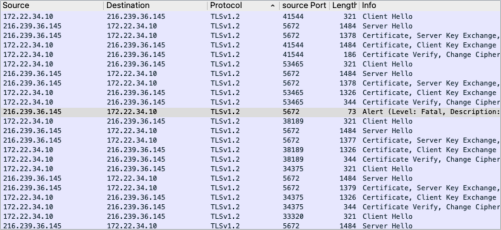
Para resolver este problema,
- Asegúrate de que tu certificado raíz y el certificado intermedio asociado con la PCA se suban al almacén de claves asociado con tu perfil de TLS para SIP Link. Cuando generes la CSR para la certificación del SBC, sigue los lineamientos del documento de interoperabilidad del proveedor de tu SBC.
- Asegúrate de que tu certificado de SBC cumpla con estos lineamientos:
- Tamaño de clave de 2,048
- Encriptación RSA o ECDSA
- El nombre común (CN) coincide con el nombre de host creado para SIP Link
- El dominio del CN en el certificado coincide con el dominio de Workspace.
- Autenticación mutua habilitada
- Se habilitó la autenticación de servidor y cliente
- No se admiten certificados de comodín
- Asegúrate de que el certificado GTSR1 de Google que se encuentra en pki.goog también se suba al almacén de claves de su perfil de TLS respectivo para SIP Link.
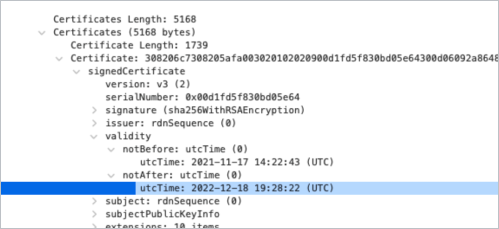
- Comprueba si venció la validez del certificado del SBC a Google.
Respuesta 404 o 604 Not Found durante la invitación de SBC
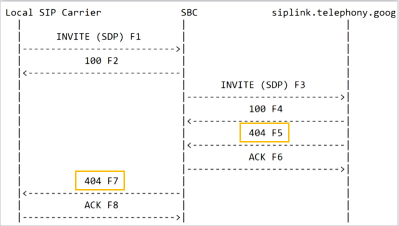
Si recibes una respuesta 404 o 604 Not Found durante la invitación del SBC, es posible que no tengas asignado el número del SBC a Voice.
Para resolver este problema,
- Asegúrate de que el número de teléfono del SBC esté asignado a un usuario, un asistente automático o un grupo de llamada en Voice.
- Confirma que el número de teléfono esté en E. Formato 164 en el encabezado de PAI.
Respuesta de error 400 Solicitud incorrecta durante la invitación de SBC
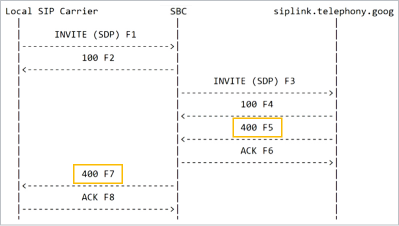
Si recibes una respuesta de error 400 (solicitud incorrecta) durante la invitación del SBC, es posible que no estés usando la clave secreta correcta.
Para resolver este problema,
- Verifica el mensaje de invitación para asegurarte de que contenga el encabezado SIP X-Google-Pbx-Trunk-Secret-Key con el valor correcto. Esta clave se genera cuando configuras SIP Link.
- Confirma que el número de teléfono esté en la letra E. formato E.164 en el encabezado P-Asserted-Identity
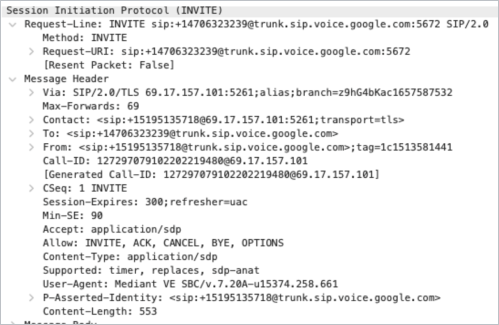
Respuesta 403 Forbidden de Voice
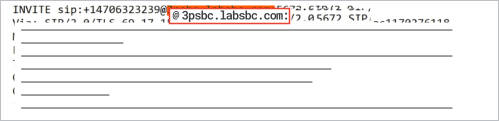
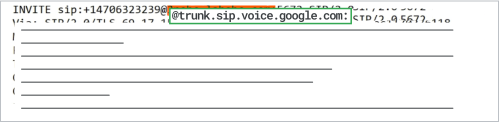
Si recibes una respuesta de error 403 (Prohibido), es posible que el URI de solicitud (RURI) de la invitación del SBC a Voice sea incorrecto. Confirma que el host del RURI sea trunk.sip.voice.google.com.
Soluciona problemas comunes de conexión de medios
Antes de comenzar a solucionar problemas relacionados con la conexión de medios, asegúrate de que tu red cumpla con las siguientes condiciones:
- Tu red usa la encriptación de seguridad de la capa de transporte para datagramas (DTLS) o la descripción de seguridad del protocolo de descripción de sesión para transmisiones de medios (SDES), pero no ambas.
- No usas ofertas de SDP sin encriptar. Las llamadas realizadas de esta manera se finalizan automáticamente.
- El MKI o la vida útil de la criptografía deben estar inhabilitados.
- Si se usa DTLS, se usa un certificado autofirmado en el SBC. No es necesario que el certificado esté firmado por una CA.
- Asegúrate de que uno de los códecs admitidos esté configurado en el perfil de voz de tu SBC, G711 mulaw (PCMU), G711 alaw (PCMA), Opus o G722.
- La señalización multifrecuencia de dos tonos (DTMF) está presente como eventos de telefonía.
- Asigna una IP pública dedicada a la interfaz externa de tu SBC.
- Configura el NAT de origen y destino para tu firewall.
No se pudo negociar el certificado (DTLS)
Si recibes un mensaje de alerta (nivel: Fatal, descripción: CA desconocida), es posible que el certificado que se usa para DTLS no esté certificado.
La negociación de DTLS comienza con un protocolo de enlace de certificado entre los extremos de medios especificados en los campos de conexión SDP de la oferta y la respuesta. Una vez que se complete correctamente, el contenido multimedia fluirá entre el SBC y Google Voice a través de una conexión encriptada.
Para resolver el problema, asegúrate de que el certificado tenga un certificado autofirmado del SBC. No uses certificados firmados por una CA pública, ya que esto generará una fragmentación a través de UDP que causará problemas.
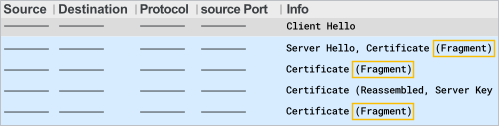
Mensajes de Client Hello del SBC a Voice sin respuesta (DTLS)
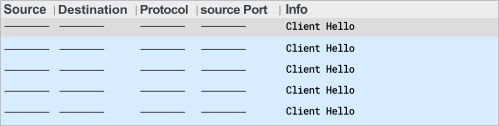
Es posible que recibas varios mensajes Client Hello del SBC a Voice sin respuesta cuando usas la encriptación DTLS.
Para resolver el problema, haz lo siguiente:
- Verifica los puertos del firewall para asegurarte de que el SBC tenga un flujo de medios bidireccional hacia el puerto 19305 o 26500 de la subred de IP de medios de voz (74.125.39.0/24).
- Para la IP pública del SBC:puerto de medios <> 74.125.39.0/24:(19302-19308, 26500). Para obtener más información, consulta la sección de puertos de firewall para SIP Link.
- Se puede hacer ping a las IPs de medios de Google Voice y, de esa manera, probar la accesibilidad desde el SBC.
No recibo respuesta de UDP del SBC a Voice
Para resolver el problema, haz lo siguiente:
- Verifica los puertos del firewall para asegurarte de que el SBC tenga un flujo de medios bidireccional hacia el puerto 19305 o 26500 de la subred de IP de medios de voz (74.125.39.0/24).
- Para la IP pública del SBC:puerto de medios <> 74.125.39.0/24:(19302-19308, 26500). Consulta la sección de puertos de firewall para SIP Link si deseas obtener más información.
- Se puede hacer ping a las IPs de medios de Google Voice y, de esa manera, probar la accesibilidad desde el SBC.
- Cuando se realiza la traducción de direcciones de red (NAT), el firewall no debe modificar el puerto que envía el SBC. Esto hará que Voice descarte el paquete de medios enviado desde el SBC, ya que verá la fuente como la IP pública del SBC, pero un puerto diferente del SDP negociado de oferta y respuesta.
Flujo de paquetes bidireccional, pero no hay audio en la llamada
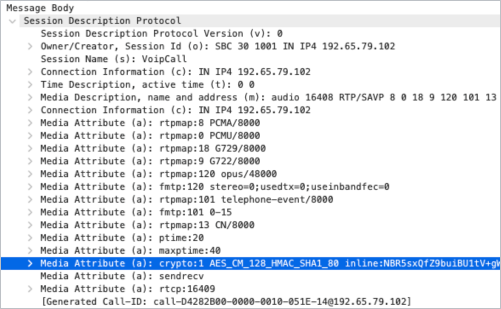
Para resolver el problema, verifica la criptografía de encriptación que se usa para los medios. Debe ser AES_CM_128_HMAC_SHA1_80.
Google responde a la invitación con 486 (SDES)
Para resolver el problema, verifica la criptografía de encriptación que se usa para los medios.
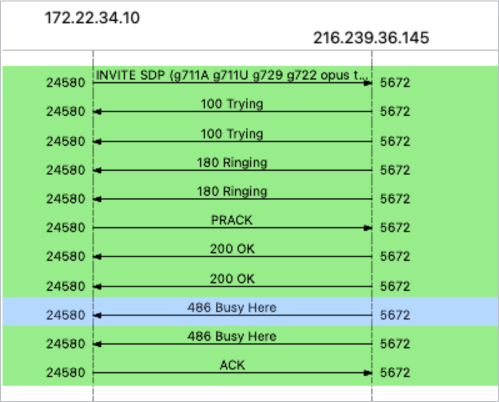
Si la invitación contiene MKI, que no es compatible con SIP Link, inhabilita MKI.
Temas relacionados
Google, Google Workspace y las marcas y los logotipos relacionados son marcas comerciales de Google LLC. Todos los demás nombres de productos y empresas son marcas comerciales de las empresas con las que se encuentran asociados.