

Você pode fazer uma redefinição de fábrica (powerwash) em um dispositivo HP Dimension e na tela sensível ao toque associada para resolver problemas ou limpar os dados do dispositivo antes de fazer o registro novamente. É necessário redefinir a tela touch ao redefinir o HP Dimension. Neste guia, descrevemos como redefinir os dois dispositivos para a configuração original.
Quando fazer uma redefinição de fábrica
A redefinição de fábrica remove seus dados do dispositivo e reinstala o ChromeOS ou o Poly TCOS padrão. É necessário ao desprovisionar e registrar dispositivos novamente, o que é preciso fazer para as seguintes operações:
- registrar o dispositivo com outro domínio do Google Workspace;
- Mude sua licença do Beam para outro provedor de videoconferência (do Zoom para o Meet ou vice-versa). Você também precisa comprar a nova licença adequada e fazer uma redefinição de fábrica na tela sensível ao toque.
- Mude o idioma do dispositivo.
- Mude a configuração de rede de DHCP para IP estático ou vice-versa.
- Solucionar problemas de um dispositivo que não está sendo iniciado corretamente.
Pré-requisitos
Antes de iniciar o processo de redefinição de fábrica, verifique se você tem os seguintes itens:
- Dispositivo desprovisionado: antes de uma redefinição, o dispositivo precisa ser desprovisionado no Google Admin Console e removido da Sala do Zoom no portal da Web do Zoom (se você tiver uma licença do Google Beam no Zoom). Isso revoga a licença e prepara o dispositivo para um novo registro.
- Conexão de Internet estável: necessária para baixar os componentes de recuperação necessários e para o novo registro.
- Um pen drive USB-A com pelo menos 16 GB de espaço disponível
- Um teclado USB
- Outro computador com o Chrome instalado e uma porta USB-A que pode ser usada para criar a unidade de recuperação
- Um clipe de papel
Preparar uma imagem de recuperação
Use a extensão Utilitário de recuperação do Chromebook para criar uma imagem de recuperação no drive USB.
- No outro computador, abra o Chrome e instale a extensão.
- Abra a extensão de recuperação:
- Na janela do navegador, clique em Extensões
 .
. - Selecione a extensão Utilitário de recuperação do Chromebook. Se a caixa de diálogo da extensão não abrir automaticamente na tela, confira se ela está ativada.
- Na janela do navegador, clique em Extensões
- Clique em Get started (Começar).
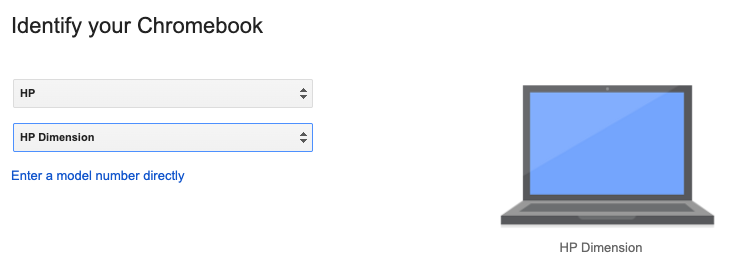
- Clique em Selecionar um modelo na lista e em Selecionar um fabricante. Depois, escolha HP.
- Clique em Selecionar um produto e escolha HP Dimension.
Clique em Continuar.
Insira o pen drive no computador.
No menu suspenso, escolha o pen drive.
Clique em Continuar
 Criar agora.
Quando você receber uma mensagem dizendo que a mídia de recuperação está pronta, remova o pen drive do computador.
Transição na dimensão horizontal
Esse processo apaga todos os dados de um HP Dimension e os substitui por uma imagem de produção, restaurando o dispositivo para o estado padrão de fábrica.
- Prepare o dispositivo: verifique se ele está ligado com a tela principal mostrando a interface atual.
Entre no modo de recuperação:
- Encontre o botão liga/desliga no módulo de computação e o orifício de redefinição à direita dele. Consulte o guia de hardware do dispositivo, se necessário.
Insira o clipe de papel no orifício de redefinição e pressione com firmeza até sentir que o botão interno foi acionado. Enquanto segura o clipe, toque e pressione o botão liga/desliga por 2 a 3 segundos. Depois, solte os dois ao mesmo tempo.
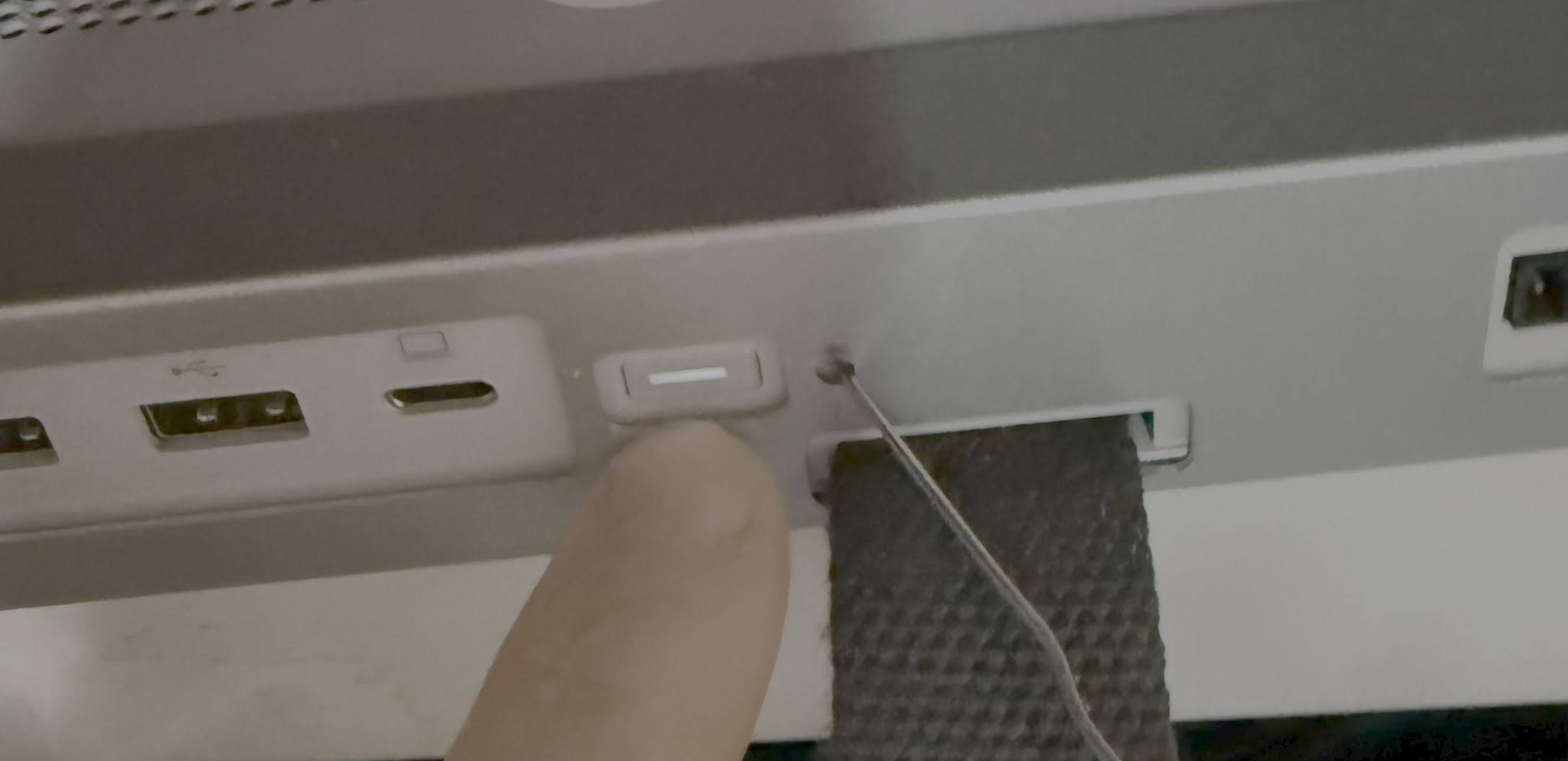
Iniciar recuperação: siga as instruções na tela para continuar. Se a tela de recuperação não abrir, repita a etapa anterior. Mantenha a combinação de botões pressionada por menos de quatro segundos. Se você pressionar por mais tempo, a tela pode ficar preta. Se isso acontecer, repita a etapa 2 até que a tela de recuperação fique visível.
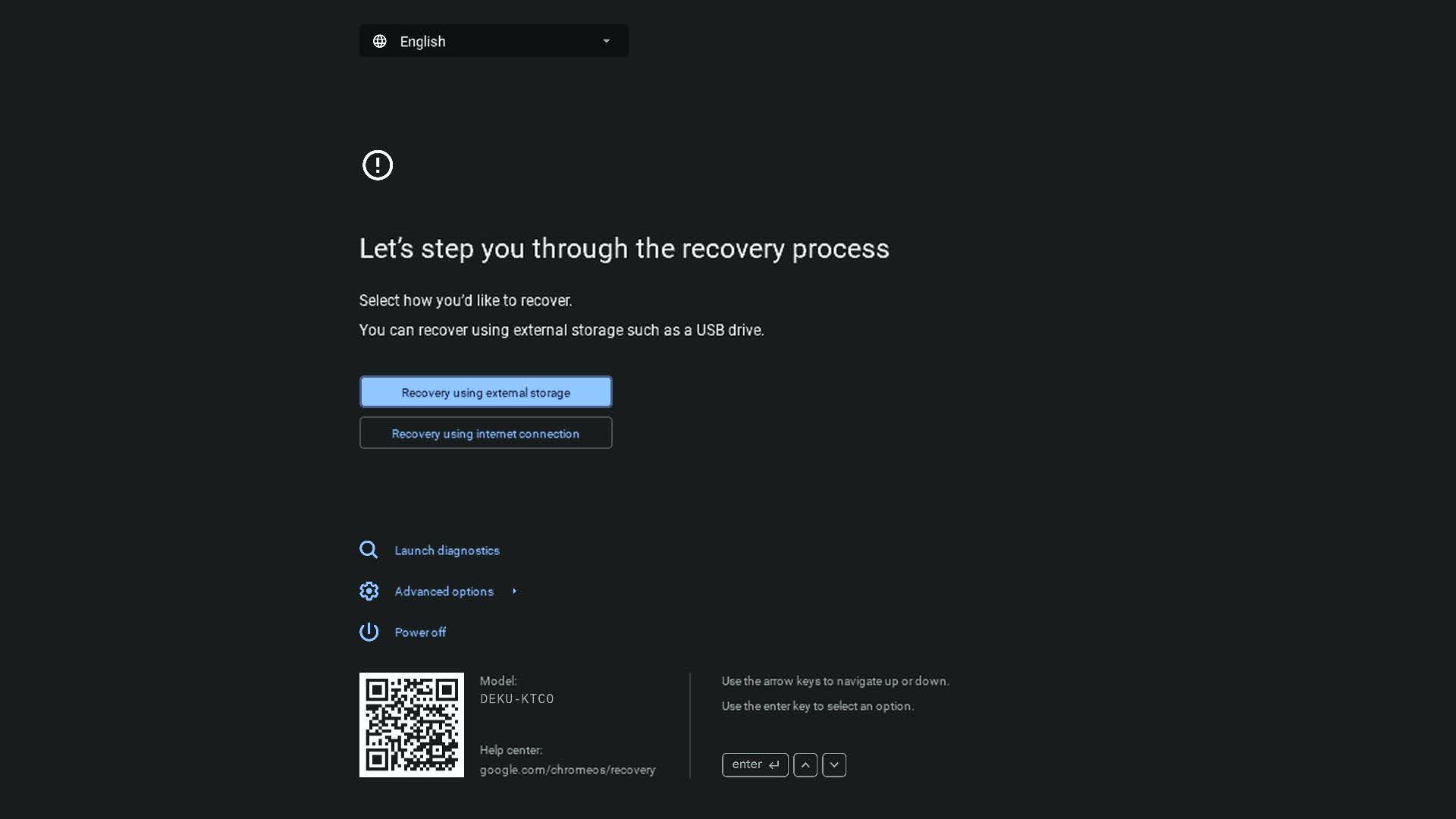
Instale a imagem de recuperação: insira o drive USB com a imagem de recuperação. Isso vai iniciar automaticamente o processo de recuperação, a menos que a imagem seja inválida.
Conclusão: quando a instalação for concluída, o dispositivo será reiniciado e estará no estado padrão de fábrica, sem vestígios de uso anterior exceto dados de calibragem. Depois disso, ele pode ser registrado novamente como um novo dispositivo.
Fazer uma redefinição de fábrica na tela touch
É possível redefinir de fábrica a tela sensível ao toque diretamente no dispositivo:
- Na tela inicial, toque no ícone de engrenagem Configurações.
- Anote o número de série do dispositivo.
- Acesse Configurações de administrador Reiniciar e redefinir. O sistema vai pedir que você redefina a senha. Isso é temporário, já que você vai mudar de novo depois
da redefinição, mas é um requisito de segurança.
- Para a senha atual, insira os últimos seis dígitos do número de série da tela sensível ao toque e crie uma nova senha para o dispositivo.
- No painel Redefinição de fábrica, toque em Redefinir.
- Confirme tocando em Redefinir novamente.
Mais ajuda
Se você tiver algum problema durante esse processo, entre em contato com seu revendedor da HP Amplify para receber suporte.