

لا ينطبق هذا المستند إلا على تراخيص Google Beam لـ Meet.
إذا كانت مؤسستك تستخدم Google Beam لـ Meet وMicrosoft Outlook، عند حجز الاجتماعات، يمكنك تبسيط عملية حجز الغرف المزوّدة بخدمة Beam من خلال تفعيل ميزة التشغيل التفاعلي للتقويم. يؤدي ذلك إلى توفير تجربة حجز سلسة للمستخدمين الذين يعملون في Microsoft 365.
يتيح هذا التكامل للمستخدمين الاطّلاع على مدى توفّر Google Beam لـ Meet لغرف Meet مباشرةً في تقويم Outlook وحجزها. أكمِل سيرَي العمل التاليَين لإعداد إمكانية التشغيل التفاعلي لغرف Beam.
إعداد إمكانية التشغيل التفاعلي الأساسية
للسماح لكل من Microsoft Exchange و"تقويم Google" بالعمل معًا، عليك إكمال سير عمل إعداد "مزامنة التقويم". يتيح ذلك للمستخدمين الاطّلاع على معلومات التوفّر في كلا النظامين.
ضبط بيانات اعتماد إضافية للتوفّر
بالإضافة إلى ضبط مساحة عنوان مدى التوفّر لحساب مؤسستك على Google Workspace، عليك إنشاء مجموعة من بيانات الاعتماد لنطاق resource.calendar.google.com في الخطوة 3 من عملية إعداد "التوافق مع التقويم" وإضافة مساحة عنوان مدى التوفّر في الخطوة 4.
عند إنشاء بيانات الاعتماد الثانية، يجب أن يكون حساب الدور على Google وملف بيانات الاعتماد هو نفسهما المستخدَمان في عملية الإعداد الأولية، ويجب ضبط عنوان مدى التوفّر على Google الذي تريد إضافته إلى resource.calendar.google.com:
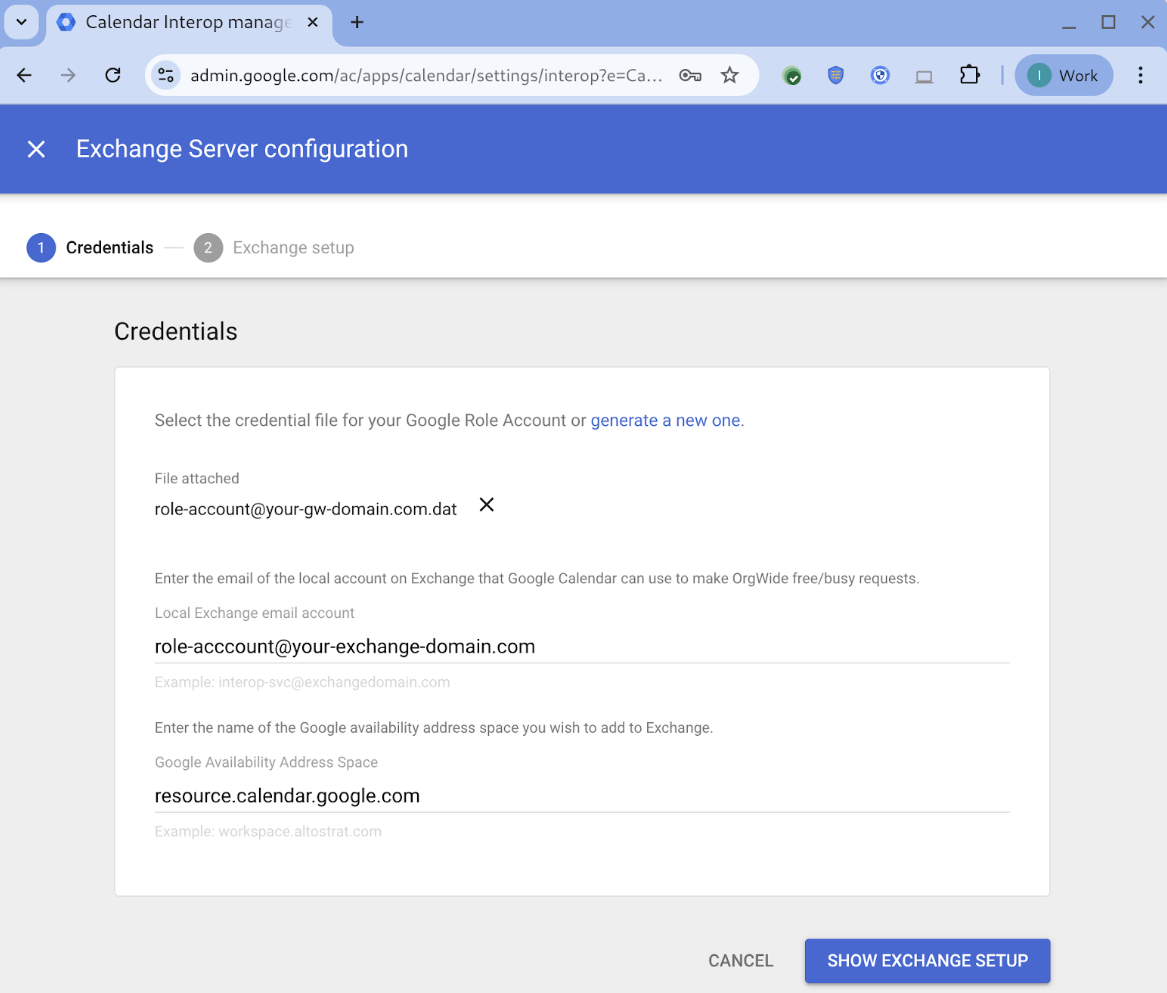
هذه الخطوة الإضافية ضرورية لأنّ موارد Google Workspace تتضمّن دائمًا عنوان بريد إلكتروني @resource.calendar.google.com (على عكس المستخدمين العاديين الذين لديهم عناوين على نطاقك)، ومن وجهة نظر Exchange، هذان نطاقان مختلفان. تسمح خطوة الإعداد هذه لـ Exchange بتوجيه طلبات التحقّق من توفّر الموارد في تقويم Google Workspace بشكل صحيح إلى "تقويم Google".
إعداد غرف Beam كموارد في "تقويم Google"
يجب أن تكون كل غرفة مزوّدة بجهاز متوافق مع Beam مدرَجة كمورد ضمن "وحدة تحكّم المشرف في Google". بعد إنشاء المرجع، يمكنك وضع علامة "Google Beam" على الغرفة كميزة، ما يتيح البحث عنها وفلترتها.
لإعداد غرف Beam كموارد، اتّبِع الخطوات التالية:
- إذا لم تكن الغرف متوفّرة كموارد في "وحدة تحكّم المشرف في Google"، اتّبِع أولاً الخطوات الواردة في قسم إضافة موارد من مقالة إنشاء المباني والميزات وموارد "تقويم Google" لإضافتها.
- بعد توفّر موارد الغرف لجميع الغرف التي تريد استخدام أجهزة متوافقة مع Beam فيها، اتّبِع الخطوات الواردة في إضافة Google Beam كميزة من ميزات المورد لإنشاء علامة Google Beam وإضافتها إلى الغرف. سيسهّل ذلك العثور عليها عند جدولة الاجتماعات.
- سجِّل عنوان البريد الإلكتروني الخاص بالمرجع الذي يتم تعيينه تلقائيًا لكل غرفة، وستحتاج إلى هذا العنوان في القسم التالي لإنشاء مستخدم لكل غرفة على Outlook. يمكنك الاطّلاع على عنوان البريد الإلكتروني في تفاصيل الغرفة من خلال الانتقال إلى
القائمة


 الدليل
المباني والموارد والنقر على اسم الغرفة.
الدليل
المباني والموارد والنقر على اسم الغرفة.
إعداد غرف مزوّدة بميزة Beam كمستخدمي Outlook
بسبب الاختلافات في طريقة تعامل "تقويم Google" وOutlook مع موارد الغرف، يجب إعداد غرف Beam كمستخدمي Outlook لتتمكن كلتا الخدمتين من الوصول إليها. يجب إعدادها كجهات اتصال على مستوى الشركة حتى يعرضها "مساعد الجدولة" من Microsoft لجميع المستخدمين.
ملاحظة: يمكن لكل مستخدم تلقائيًا إضافة جهة اتصال باستخدام معرّف البريد الإلكتروني للغرفة، لذا يُنصح بالتأكّد من إضافة الغرف على مستوى المشرف. بالإضافة إلى ذلك، إذا لم تضِف جهات اتصال على مستوى الشركة، لن يعرض "مساعد الجدولة" مدى توفّر الغرفة.
لإضافة الغرف كمستخدمين، اتّبِع الخطوات التالية:
- افتح "مشرف Outlook" وأضِف جهات اتصال خارجية لمؤسستك بأكملها.
يُرجى الرجوع إلى مستندات Microsoft لمعرفة كيفية:
- إدارة جهات اتصال البريد في Exchange Online
- استيراد جهات اتصال خارجية بشكل مجمّع
- ضبط الغرف ومساحات العمل في "أداة البحث عن الغرف" في Outlook
- عدِّل اسم جهة الاتصال لكل مستخدم في الغرفة لمساعدة المستخدمين في العثور عليها بسرعة.
- اضبط الاسم الأول واسم العائلة والاسم المعروض.
- أدرِج "Google Beam" واسم الغرفة والإحداثيات في اصطلاح التسمية.
- عندما يُطلب منك ذلك، اضبط عنوان البريد الإلكتروني الخاص بالغرفة على العنوان نفسه المستخدَم للغرفة في "وحدة تحكّم المشرف في Google".
التحقّق من إمكانية التشغيل التفاعلي من خلال حجز اجتماع
للتحقّق من إمكانية التشغيل التفاعلي بين Outlook و"تقويم Google"، اختبِر سير العمل التالي في Outlook:
- الحجز المباشر: يضيف المنظِّم غرف Beam وتفاصيل اجتماع Meet إلى اجتماع جديد.
- إضافة غرفة لاحقًا: يضيف المنظّم غرفة Beam إلى دعوة حالية.
- التعديلات التي يبدأها الضيف: يضيف أحد الضيوف غرفة Beam إلى دعوة حالية.
يمكنك التأكّد من أنّها تعمل إذا ظهرت كل من الغرف وتفاصيل اجتماع Meet على شاشة اللمس في الغرفة أو في تقويم الغرفة في "وحدة تحكّم المشرف في Google". ومن المفترَض أن تسري التغييرات على الفور.
لعرض التقويم في "وحدة تحكّم المشرف"، اتّبِع الخطوات التالية:
-
في "وحدة تحكّم المشرف في Google"، انتقِل إلى "القائمة"
 الأجهزة
أجهزة Google Meet
الأجهزة.
الأجهزة
أجهزة Google Meet
الأجهزة.قد تتطلب بعض الميزات الحصول على امتياز عرض الأجهزة أو إدارة تخصيص التقويم أو كليهما في أجهزة Meet.
انقر على لوحة مكالمات الفيديو والتقويم، ثم انقر للوصول إلى حدثك في تقويم الغرفة.
تثبيت إضافة Google Meet
لإنشاء تفاصيل اجتماعات Meet لأحداثهم، يحتاج المستخدمون إلى الوظيفة الإضافية من Google Meet في Outlook. إذا كانت مؤسستك تتيح النشر المركزي، ننصحك باستخدام هذه الطريقة. راجِع مستندات Microsoft للحصول على التعليمات. إذا لم يكن النشر المركزي خيارًا متاحًا، يمكنك أن تطلب من المستخدمين تثبيت الإضافة مباشرةً. قدِّم له التعليمات التالية:
- سجِّل الدخول إلى حساب المستخدم على Outlook.
- انتقِل إلى متجر AppSource من Microsoft.
- انقر على الحصول عليها الآن.
- سجِّل الدخول إلى Microsoft Marketplace واتّبِع التعليمات لتثبيت إضافة Google Meet وتفعيلها.