

Данный документ относится только к лицензиям Google Beam for Meet .
Если ваша организация использует Google Beam для Meet и Microsoft Outlook, то при бронировании встреч вы можете упростить процесс бронирования помещений, поддерживающих Beam, включив функцию Calendar Interop. Это обеспечит бесперебойное бронирование для ваших пользователей, работающих в Microsoft 365.
Эта интеграция позволяет пользователям просматривать доступность комнат Google Beam for Meet непосредственно в своем календаре Outlook и бронировать их. Для настройки взаимодействия с комнатами Beam выполните оба следующих действия.
Настройте базовую совместимость.
Для обеспечения совместной работы Microsoft Exchange и Google Calendar выполните процедуру настройки взаимодействия календарей . Это позволит пользователям просматривать доступность в обеих системах.
Настройка дополнительных учетных данных доступности
Помимо настройки пространства адресов доступности для учетной записи Google Workspace вашей организации, на шаге 3 настройки взаимодействия календаря необходимо сгенерировать набор учетных данных для домена resource.calendar.google.com и добавить его пространство адресов доступности на шаге 4 .
При создании вторых учетных данных учетная запись роли Google и файл учетных данных должны совпадать с теми, которые использовались при первоначальной настройке, и вам следует указать адрес доступности Google, который вы хотите добавить, как resource.calendar.google.com :
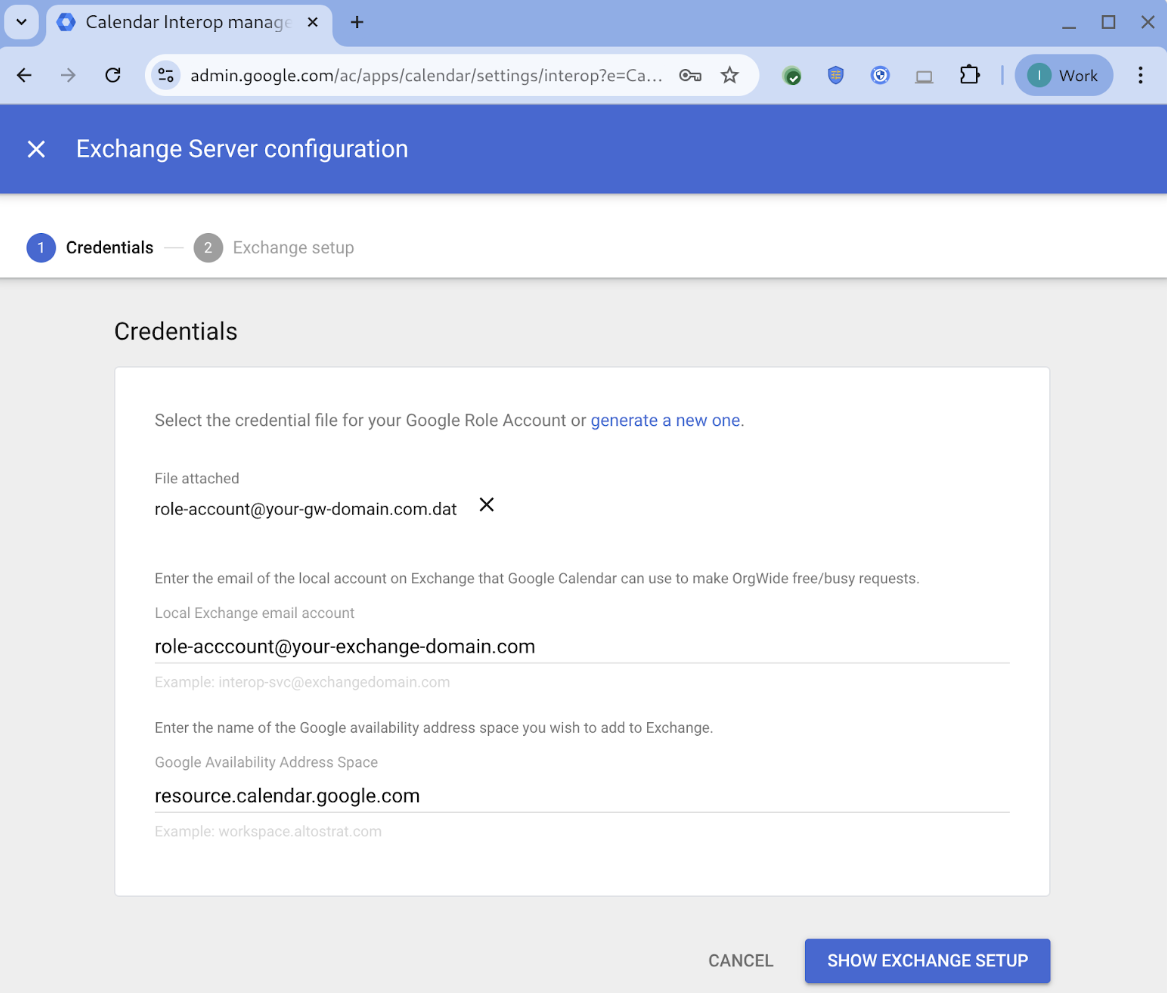
Этот дополнительный шаг необходим, потому что ресурсы Google Workspace всегда имеют адрес электронной почты @resource.calendar.google.com (в отличие от обычных пользователей, у которых есть адреса в вашем домене), и с точки зрения Exchange это два разных домена. Этот шаг настройки позволяет Exchange корректно перенаправлять запросы на доступность календаря для ресурсов Google Workspace в Google Calendar.
Настройте комнаты Beam как ресурсы Google Calendar.
Каждая комната, в которой установлено устройство с поддержкой Beam, должна быть зарегистрирована как ресурс в консоли администратора Google. После регистрации ресурса вы можете пометить комнату тегом «Google Beam» как функцию, чтобы ее можно было искать и фильтровать.
Чтобы настроить комнаты Beam в качестве ресурсов:
- Если помещения еще не существуют в качестве ресурсов в консоли администратора Google, сначала выполните действия, описанные в разделе «Добавление ресурсов» в руководстве по созданию зданий, объектов и ресурсов календаря, чтобы добавить их.
- После того как будут созданы ресурсы для всех помещений, где вы хотите разместить устройства с поддержкой Beam, выполните действия, описанные в разделе «Добавление Google Beam в качестве ресурса» , чтобы создать тег для Google Beam и добавить его к помещениям. Это упростит их поиск при планировании совещаний.
- Для каждой комнаты запишите автоматически присваиваемый адрес электронной почты — он понадобится вам в следующем разделе для создания пользователя для каждой комнаты в Outlook. Вы можете просмотреть адрес электронной почты в сведениях о комнате, перейдя в меню.


 Каталог Здания и ресурсы, а также щелчок по названию комнаты.
Настройте комнаты с поддержкой Beam как пользователей Outlook.
Из-за различий в способе обработки ресурсов переговорных комнат в Google Calendar и Outlook, переговорные комнаты Beam необходимо настроить как пользователей Outlook, чтобы они были доступны для обеих систем. Их следует настроить как контакты для всей компании, чтобы помощник планирования Microsoft отображал их всем пользователям.
Примечание: По умолчанию каждый пользователь может добавить контакт с адресом электронной почты помещения, поэтому рекомендуется добавлять помещения на уровне администратора. Кроме того, если вы не добавите контакты, относящиеся к всей компании, помощник планирования не будет отображать доступность помещения.
Чтобы добавить комнаты в качестве пользователей:
- Откройте Outlook Admin и добавьте внешние контакты для всей вашей организации. Инструкции по этому поводу см. в документации Microsoft:
- Управление почтовыми контактами в Exchange Online.
- Массовый импорт внешних контактов.
- Настройка помещений и рабочих пространств для функции «Поиск помещений» в Outlook.
- Обновите контактное имя каждого пользователя комнаты, чтобы пользователям было проще его найти.
- Укажите имя, фамилию и отображаемое имя.
- Включите в соглашение об именовании "Google Beam", название комнаты и координаты.
- При появлении запроса укажите адрес электронной почты комнаты таким же, как и в консоли администратора Google.
Проверьте совместимость, забронировав встречу.
Для проверки совместимости Outlook и Google Календаря протестируйте следующие рабочие процессы в Outlook:
- Прямое бронирование : Организатор добавляет комнаты Beam и подробную информацию о встрече в Meet.
- Добавить комнату позже : Организатор добавляет комнату Beam к существующему приглашению.
- Редактирование по инициативе гостя : участник добавляет комнату Beam к существующему приглашению.
Вы можете убедиться в корректности изменений, если и комната, и информация о встрече отображаются на сенсорном экране в комнате или в календаре комнаты в консоли администратора Google. Изменения должны вступить в силу немедленно.
Чтобы просмотреть календарь в консоли администратора:
В консоли администратора Google перейдите в меню.
 Устройства Оборудование Google Meet Устройства .
Для использования некоторых функций может потребоваться наличие прав доступа «Просмотр оборудования для встреч» или «Управление назначением календаря», либо и тех, и других.
Нажмите на панель «Видеозвонки и календарь» , затем перейдите по ссылке, чтобы увидеть ваше событие в календаре комнаты.
Установите надстройку Google Meet.
Для создания информации о мероприятиях в Meet пользователям потребуется надстройка Google Meet в Outlook. Если ваша организация поддерживает централизованное развертывание, мы рекомендуем использовать этот метод — см. документацию Microsoft для получения инструкций. Если централизованное развертывание невозможно, вы можете предложить пользователям установить надстройку напрямую. Предоставьте им следующие инструкции:
- Войдите в свою учетную запись Outlook.
- Перейдите в магазин приложений Microsoft AppSource .
- Нажмите « Получить сейчас» .
- Войдите в Microsoft Marketplace и следуйте инструкциям по установке и активации надстройки Google Meet.