

Detta dokument gäller endast Google Beam för Meet-licenser .
Om din organisation använder Google Beam för Meet och Microsoft Outlook kan du effektivisera bokningsprocessen för Beam-aktiverade rum när du bokar möten genom att aktivera Kalenderinteroperabilitet. Detta skapar en sömlös bokningsupplevelse för dina användare som arbetar i Microsoft 365.
Den här integrationen gör det möjligt för användare att se tillgängligheten för Google Beam för Meet-rum direkt i sin Outlook-kalender och boka dem. Slutför båda följande arbetsflöden för att konfigurera interoperabilitet för Beam-rum.
Konfigurera grundläggande interoperabilitet
För att Microsoft Exchange och Google Kalender ska kunna fungera tillsammans, slutför arbetsflödet för konfiguration av Kalenderinteroperabilitet . Detta gör det möjligt för användare att se tillgänglighet i båda systemen.
Konfigurera ytterligare tillgänglighetsuppgifter
Förutom att konfigurera tillgänglighetsadressutrymmet för din organisations Google Workspace-konto måste du generera en uppsättning inloggningsuppgifter för domänen resource.calendar.google.com i steg 3 av konfigurationen av Kalenderinteroperabilitet och lägga till dess tillgänglighetsadressutrymme i steg 4 .
När du skapar den andra inloggningsuppgifterna bör Google-rollkontot och dess inloggningsuppgifter vara desamma som de som användes i din ursprungliga installation, och du bör ange den Google-tillgänglighetsadress som du vill lägga till i resource.calendar.google.com :
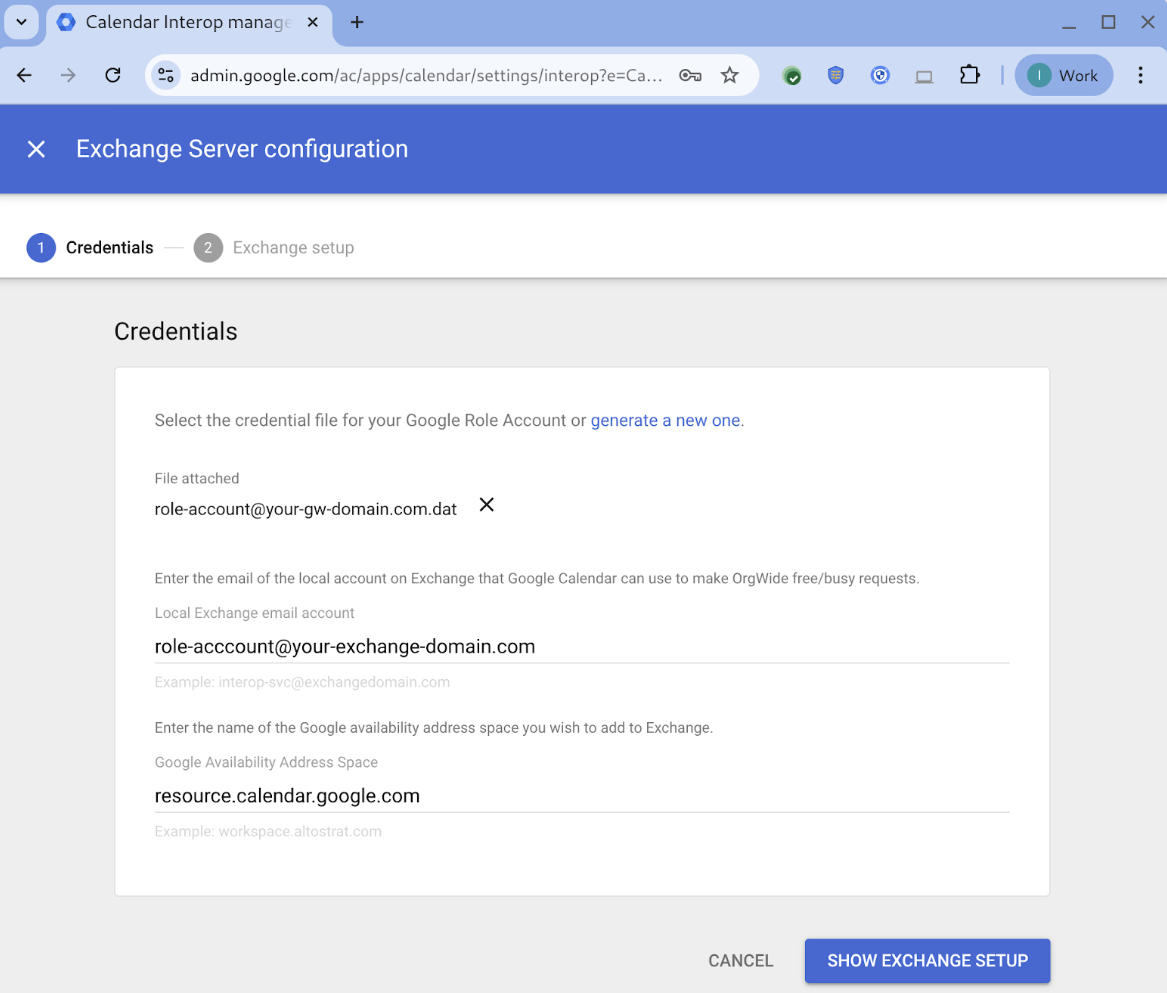
Detta extra steg behövs eftersom Google Workspace-resurser alltid har en e-postadress av typen @resource.calendar.google.com (till skillnad från vanliga användare som har adresser på din domän), och ur Exchanges synvinkel är dessa två olika domäner. Detta konfigurationssteg gör det möjligt för Exchange att korrekt dirigera kalendertillgänglighetsförfrågningar för Google Workspace-resurser till Google Kalender.
Konfigurera Beam-rum som Google Kalender-resurser
Varje rum med en Beam-aktiverad enhet bör finnas som en resurs i Googles administratörskonsol. När resursen finns kan du tagga rummet med "Google Beam" som en funktion så att det kan sökas och filtreras.
Så här konfigurerar du Beam-rum som resurser:
- Om rummen inte finns som resurser i Googles administratörskonsol ännu, följ först stegen i avsnittet Lägg till resurser i Skapa byggnader, funktioner och kalenderresurser för att lägga till dem.
- När det finns rumsresurser för alla rum där du vill ha Beam-aktiverade enheter följer du stegen i Lägg till Google Beam som en resursfunktion för att skapa en tagg för Google Beam och lägga till den i rummen. Detta gör dem lättare att hitta när du schemalägger möten.
- För varje rum, registrera resursens e-postadress som tilldelas automatiskt – du behöver den i nästa avsnitt för att skapa en användare för varje rum på Outlook-sidan. Du kan se e-postadressen i rumsinformationen genom att gå till Meny.


 Katalog Byggnader och resurser och klicka på rumsnamnet.
Konfigurera Beam-aktiverade rum som Outlook-användare
På grund av skillnader i hur Google Kalender och Outlook hanterar rumsresurser måste Beam-rum konfigureras som Outlook-användare för att de ska vara adresserbara för båda systemen. De bör konfigureras som företagsomfattande kontakter så att Microsoft Scheduling Assistant visar dem för alla användare.
Obs: Som standard kan alla användare också lägga till en kontakt med rummets e-postadress, så det är en bra idé att se till att rum läggs till på administratörsnivå. Om du inte lägger till företagsomfattande kontakter visar inte schemaläggningsassistenten dessutom rummets tillgänglighet.
För att lägga till rummen som användare:
- Öppna Outlook Admin och lägg till externa kontakter för hela organisationen. Se Microsofts dokumentation för information om hur du gör:
- Hantera e-postkontakter i Exchange Online.
- Massimportera externa kontakter.
- Konfigurera rum och arbetsytor för Room Finder i Outlook.
- Uppdatera varje rumsanvändares kontaktnamn för att hjälpa användarna att hitta det snabbt.
- Ange förnamn, efternamn och visningsnamn.
- Inkludera "Google Beam", rumsnamn och koordinater i namngivningskonventionen.
- När du uppmanas att göra det, ange rummets e-postadress till samma som används för rummet i Googles administratörskonsol.
Verifiera interoperabilitet genom att boka ett möte
För att verifiera interoperabilitet mellan Outlook och Google Kalender, testa följande arbetsflöden i Outlook:
- Direktbokning : Arrangören lägger till Beam-rum och Meet-detaljer till ett nytt möte.
- Lägg till rum senare : Organisatören lägger till ett Beam-rum till en befintlig inbjudan.
- Gästinitierade redigeringar : En deltagare lägger till ett Beam-rum i en befintlig inbjudan.
Du kan verifiera att de fungerade om både rummen och Meet-informationen visas på pekskärmen i rummet eller i rummets kalender i Googles administratörskonsol. Ändringarna bör träda i kraft omedelbart.
Så här visar du kalendern i administratörskonsolen:
I Googles administratörskonsol, gå till Meny
 Enheter Google Meet-hårdvara Enheter .
Vissa funktioner kan kräva att du har behörigheten Visa enheter eller Hantera kalendertilldelning i Meet-hårdvara, eller båda.
Klicka på panelen Videosamtal och kalender och klicka sedan vidare för att se din händelse i rummets kalender.
Installera Google Meet-tillägget
För att generera Meet-detaljer för sina evenemang behöver användarna Google Meet-tillägget i Outlook. Om din organisation stöder centraliserad distribution rekommenderar vi att du använder den metoden – se Microsofts dokumentation för instruktioner. Om centraliserad distribution inte är ett alternativ kan du låta dina användare installera den direkt. Ge dem följande instruktioner:
- Logga in på ditt Outlook-användarkonto.
- Gå till Microsoft AppSource- butiken.
- Klicka på Hämta nu .
- Logga in på Microsoft Marketplace och följ instruktionerna för att installera och aktivera Google Meet-tillägget.