

ملاحظة: للحصول على معلومات حول تحديد المشاكل وحلّها في ما يتعلّق بعملية التسجيل والإعداد، انتقِل إلى دليل التسجيل.
بصفتك مشرفًا، يمكنك تشخيص المشاكل الشائعة في Google Beam وحلّها باتّباع التعليمات التالية. مزيد من المعلومات حول كيفية التحقّق من حالة الجهاز والأجهزة الطرفية
التحقّق من حالة خدمة Beam
لمعرفة ما إذا كانت خدمة Beam متاحة، ابحث عن "Google Beam" في لوحة بيانات حالة Google Workspace. تعرض لوحة البيانات جميع الأعطال والانقطاعات في الخدمة.
التحقّق من رقم إصدار البرنامج
تأكَّد من أنّ جهاز Beam الذي تحاول تحديد المشاكل فيه يعمل بأحدث إصدار من البرنامج المذكور في ملاحظات الإصدار.
انقر على علامة التبويب التي تتوافق مع ترخيصك.
Google Beam لـ Meet
للعثور على رقم الإصدار، اتّبِع الخطوات التالية:
-
في "وحدة تحكّم المشرف في Google"، انتقِل إلى "القائمة"


 الأجهزة
أجهزة Google Meet
الأجهزة.
الأجهزة
أجهزة Google Meet
الأجهزة.تتطلّب بعض الميزات امتياز عرض أجهزة Meet.
- انقر على الجهاز الذي تريد الاطّلاع على رقم إصداره.
- في لوحة معلومات الجهاز، ابحث عن إصدار نظام التشغيل.
- إذا كنت تستخدم إصدارًا قديمًا من البرنامج، عليك إعادة تشغيل الجهاز لتحديثه.
Google Beam لـ Zoom
يمكنك العثور على رقم الإصدار في "لوحة بيانات Zoom Rooms" من خلال النقر للوصول إلى تفاصيل Zoom Room. يمكنك الاطّلاع على مستندات Zoom للحصول على التعليمات.
الوصول إلى قائمة أدوات المحطة
قائمة أدوات المحطة (SUM) على شاشة اللمس هي نقطة الدخول إلى اختبار النظام ومعايرته. اتّبِع التعليمات التالية للوصول إليه.
انقر على علامة التبويب التي تتوافق مع ترخيصك.
Google Beam لـ Meet
- انقر على "المزيد"
 إعدادات الغرفة.
 - أدخِل كلمة المرور إذا طُلب منك ذلك. إذا كنت لا تعرف كلمة المرور، انتقِل إلى إدارة كلمة مرور الجهاز.
- انقر على إعدادات المشرف HP Dimension with Google Beam:
الأدوات.
Google Beam لـ Zoom
- انقر على رمز الإعدادات
 إعدادات النظام.
 - أدخِل كلمة المرور إذا طُلب منك ذلك. إذا كنت لا تعرف كلمة المرور، انتقِل إلى إدارة كلمة مرور الجهاز.
- انقر على إعدادات المشرف HP Dimension with Google Beam:
الأدوات.
الجهاز غير متصل بالإنترنت أو غير سليم
الجهاز يُبلغ عن عدم اتصاله بالإنترنت
إذا كان الجهاز يظهر على أنّه غير متصل بالإنترنت في لوحة المشرف، ولكنّ الأجهزة الطرفية من Beam تظهر على أنّها تعمل بشكل سليم، قد تكون شبكتك غير متصلة بالإنترنت. جرّب هذه الخطوات:
- تحقَّق من شبكتك لمعرفة ما إذا كانت هناك مشاكل في الاتصال بالجهاز.
- إذا لم يؤدِّ ذلك إلى حلّ المشكلة، جرِّب إعادة التشغيل البسيط:
- إذا لم تؤدِّ إعادة التشغيل البرمجية إلى حلّ المشكلة، جرِّب إعادة التشغيل الفعلية من خلال إيقاف تشغيل الجهاز ثم إعادة تشغيله (راجِع دليل الصيانة من HP للحصول على الإرشادات). يؤدي ذلك إلى إعادة تشغيل الجهاز بالكامل.
- إذا استمر الجهاز في عرض الحالة غير متصل بالإنترنت، يُرجى التواصل مع مورّد HP Amplify.
الأجهزة الطرفية غير سليمة
Google Beam لـ Meet
يتم تجميع الأجهزة الطرفية لـ Beam معًا على أنّها سليمة أو غير سليمة ضمن التصنيف الأجهزة الطرفية لسمة الصحة. إذا كانت الأجهزة الطرفية تعرض الحالة غير سليم، جرِّب إعادة تشغيل الجهاز وتأكَّد من أنّ الكابلات التالية موصَّلة بإحكام:
- كابل إيثرنت في الشاشة التي تعمل باللمس
- كابلات الميكروفون عند كل ميكروفون على الطاولة
- مصدر الطاقة في مقبس الحائط
إذا استمرت الحالة غير صحية، يُرجى التواصل مع مورّد HP Amplify.
Google Beam لـ Zoom
يتم تجميع الأجهزة الطرفية الخاصة بـ Beam حسب النوع (مثل الكاميرا أو الميكروفونات) على أنّها سليمة أو غير سليمة ضمن التصنيف الأجهزة الطرفية الخاصة بـ HP Dimension. إذا كانت مجموعة من الأجهزة الطرفية تعرض الحالة غير سليم، جرِّب إعادة تشغيل الجهاز وتأكَّد من توصيل الكابلات التالية بإحكام:
- كابل إيثرنت في الشاشة التي تعمل باللمس
- كابلات الميكروفون عند كل ميكروفون على الطاولة
- مصدر الطاقة في مقبس الحائط
إذا استمرت حالة الأجهزة في الظهور على أنّها غير سليمة، تواصَل مع بائع HP Amplify.
تلقّي تنبيهات متكرّرة مع أنّ الجهاز يظهر بحالة جيدة
في حالات نادرة، يمكن أن ترتفع درجة حرارة الكاميرا بشكل مفرط بسبب درجة الحرارة المحيطة في الغرفة. وفي حال حدوث ذلك، سيتم إيقاف بث الفيديو حتى نهاية المكالمة. قد يؤدي ذلك إلى ظهور تنبيه في "وحدة تحكّم المشرف":
- Google: تظهر إشارة الصحة المجمّعة على أنّها غير صحية.
- Zoom: تسجّل الكاميرات خطأ كاميرا غير معروف.
إذا كانت "وحدة تحكّم المشرف" تعرض حالة الجهاز على أنّه يعود إلى سليم بعد تسجيل أحد هذه الأخطاء، من المحتمل أن تكون المشكلة مرتبطة بالحرارة. يجب التحقّق من Poly Lens للتأكّد من أنّ الكاميرا قد سخنت بشكل مفرط، ويجب أيضًا التحقّق من الغرفة للتأكّد من أنّها تستوفي متطلبات نظام التدفئة والتهوية وتكييف الهواء المحدّدة في دليل HP Dimension مع Google Beam Room وإرشادات الاستعداد للنشر.
شاشة تعمل باللمس
تعذُّر تشغيل شاشة اللمس
إذا لم يتم تشغيل شاشة اللمس، قد تكون المشكلة في منفذ الشبكة. جرِّب الخطوات التالية وتحقّق بعد كل خطوة:
- أعِد تشغيل النظام وتحقَّق من كابل الشبكة.
- افصل الشاشة التي تعمل باللمس، وانتظر بضع ثوانٍ، ثم أعِد توصيلها.
- افصل كابل الطاقة عن وحدة الحوسبة، وأبقِها مطفأة لمدة 10 دقائق، ثم أعِد توصيله وشغِّلها وحاوِل مرة أخرى.
إذا لم ينجح ذلك، يُرجى التواصل مع مورّد معتمد من HP Amplify.
مشاكل في العرض والمحتوى المرئي
تقطّع أو دقة منخفضة
إذا بدأت جودة المرئيات في المكالمة بالتدهور، مثل ظهور تشوّهات منخفضة الدقة على جسم أحد المشاركين أو حدوث تقطُّع في الفيديو أو تأخُّر في الصوت، من المحتمل أن يكون ذلك بسبب مشاكل في الشبكة. راجِع قسم "إمكانية الاتصال" للحصول على تعليمات تحديد المشاكل وحلّها.
تشويش أو عدم وضوح في المكالمات الثلاثية الأبعاد
للحصول على أعلى درجة من الوضوح المرئي في المكالمات الثلاثية الأبعاد، يجب وضع المشاركين والعناصر في الغرفة بشكل محدّد.
- يجب أن يكون جانب المستخدم من الطاولة على بُعد 52 بوصة من الشاشة وأن يكون في المنتصف بالنسبة إليها.
- يجب أن يجلس المستخدمون في منتصف الطاولة وألا يميلوا أكثر من طول الذراع إلى الأمام أو الخلف
- تأكَّد من أنّ العناصر، بما في ذلك أجهزة الكمبيوتر المحمول أو شاشة اللمس، لا تحجب الكاميرات، خاصةً تلك الأقرب إلى سطح الطاولة.
يجب أن تكون الطاولة في منتصف المحطة مع ترك مسافة 5 سم بين الطاولة والجدار الأوسط لجهاز HP Dimension.
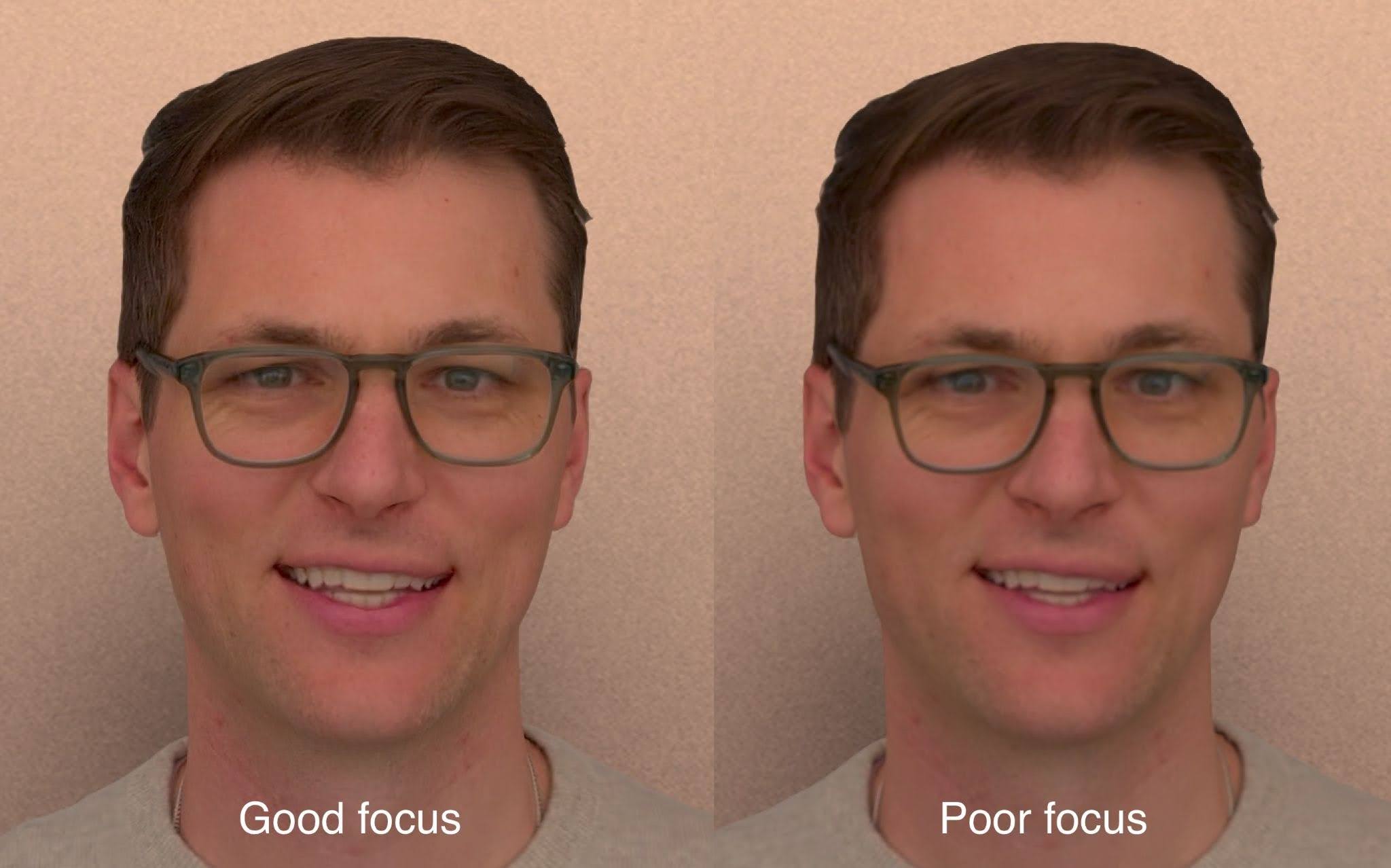
مضاعفة ملامح الوجه أو تشويهها
التحقّق من سلامة الأجهزة الطرفية من خلال أدوات المراقبة إذا كانت الحالة غير سليم، أعِد تشغيل الجهاز. إذا استمرّت المشاكل، يُرجى التواصل مع موزّع HP Amplify للحصول على الدعم.
الصورة التالية هي مثال على تشويه الوجه. لاحظوا كيف يتحرّك الفم وكيف تبدو النظارات مكسورة:

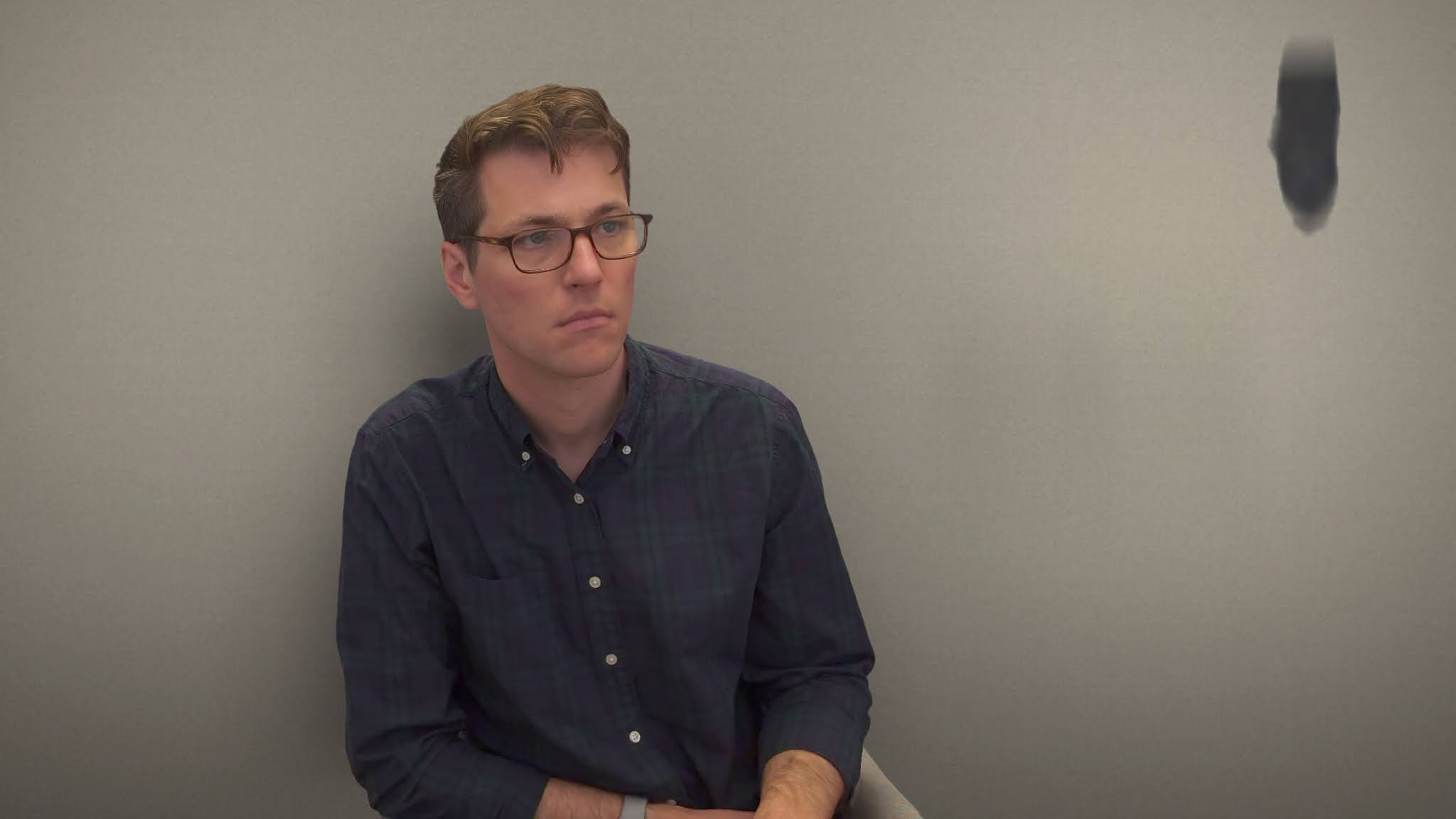
تظهر بقع عائمة على جانبي الشاشة
راجِع أداة المراقبة للتأكّد من أنّ كلتا المحطتين اللتين كانتا في الاجتماع بحالة جيدة.
عندما يلاحظ المشارك بقعًا عائمة في المحطة (المحطة أ)، يكون السبب عادةً هو المحطة التي كان يجلس فيها المشارك الآخر (المحطة ب). انتقِل إلى "المحطة B" لمحاولة حلّ المشكلة.
يمكن أن تكون البقع بأي لون وفي أي موضع.
إعادة إظهار المشكلة
ابدأ مكالمة من المحطة التي تواجه المشكلة إلى محطة أخرى، واطلب من المستخدم الآخر إخبارك إذا ظهرت النقاط. قد يكون من المفيد أن يتحرّكوا إلى الجانب أو إلى الخلف. إذا ظهرت له بقع، اطلب منه التقاط صورة وإرسالها إليك.
استخدِم كاميرا هاتفك لالتقاط صور للغرفة، مع إظهار جميع الجدران الأربعة. ستساعد هذه الصور موزع HP Amplify في حل المشكلة بشكل أفضل.
البحث عن عناصر قريبة جدًا من المستخدم
غالبًا ما تكون البقع ناتجة عن شيء في الغرفة. في البداية، تحقَّق من المنطقة المحيطة بالمستخدم، في نطاق يمتد 9 أقدام من الجدار خلف المحطة، وعرضه 7 أقدام و6 بوصات (أعرض قليلاً من الطاولة). تأكَّد من عدم وجود أي أجسام في هذه المنطقة، مثل النباتات أو مصابيح الأرضية.
أنماط الغطاء في الخلفية
يمكن أن تتسبّب الأنماط المتكرّرة في الخلفية أيضًا في ظهور بقع عائمة. إذا كان هناك ستارة مقابل المحطة (خلف المستخدم)، حاوِل إزالتها. إذا كانت الغرفة تحتوي على جدار منقوش خلف المستخدم، حاوِل تغطيته مؤقتًا لمعرفة ما إذا تم حل المشكلة.
إذا كان تحريك الخلفية أو تغطيتها يحلّ المشكلة المرئية، سيكون الحلّ طويل الأمد هو تغيير البيئة. على سبيل المثال، يمكنك إعادة طلاء جدار مزخرف أو إعادة تغطيته بورق حائط بلون خالص.
إذا لم يتم حلّ المشكلة، يُرجى التواصل مع مورّد HP Amplify وتقديم الصور والفيديوهات.
ظهور آثار احتراق الشاشة للمستخدم
إذا ظهر نص أو أشكال باهتة على الشاشة، تأكَّد من أنّك ضبطت إعدادات شاشة التوقف على النحو الموصى به، إذ إنّ أجهزة Beam لها متطلبات محدّدة لتجنُّب حدوث احتراق. بالنسبة إلى تراخيص Google Beam لـ Meet، يمكنك أيضًا إضافة صور متعدّدة للشاشة الرئيسية يتم عرضها بالتناوب للمساعدة في تجنُّب هذه المشكلة.
إذا لم يتم حلّ المشكلة بعد 72 ساعة، يُرجى التواصل مع بائع HP Amplify للحصول على الدعم.
ظهور وهج على الشاشة
قد ينعكس الضوء من داخل الغرفة أو خارجها على شاشة HP Dimension ويسبب وهجًا مزعجًا. يمكنك التخلّص من الوهج من خلال إزالة مصدر الضوء.
إذا كان الضوء هو المشكلة، أطفِئه. وإذا كان الضوء يدخل إلى الغرفة من خلال نافذة، أغلق الستائر أو الستائر الواقية من الشمس على النافذة، إذا كانت متوفرة. بخلاف ذلك، ننصحك بتركيب غطاء للنافذة.
الشعور بالانزعاج بسبب المحتوى المرئي في المكالمات الثلاثية الأبعاد
يجب أن تكون مكالمات الفيديو ثلاثية الأبعاد مريحة للمستخدمين. إذا لم تكن كذلك، جرِّب ما يلي:
- تأكَّد من أنّ الأجهزة الطرفية تعرض الحالة سليم.
- شارِك تعليمات حول كيفية التبديل إلى المكالمات العادية إلى أن يتم حل المشكلة.
يُرجى التواصل مع مورِّد HP Amplify للحصول على الدعم.
مشاكل بالصوت
عندما يعمل Google Beam بشكلٍ سليم، يوفّر صوتًا مكانيًا حديثًا. يمكنك استخدام عمليات التحقّق الأولية هذه لتقديم النصح للمستخدمين الذين يواجهون مشاكل في الاجتماعات، أو للتحقيق في المشاكل التي تم إبلاغك بها. إذا لم تحلّ هذه الخطوات المشكلة، جرِّب إجراء اختبار الصوت لتحديد المشكلة بدقة قبل التواصل مع المورِّد.
لا يمكن للآخرين سماع صوتك
- التحقّق مما إذا تم كتم صوتك:
- ابحث عن رمز كتم الصوت على الشاشة التي تعمل باللمس أو الضوء الأحمر على الميكروفونات الموضوعة على الطاولة.
- يمكنك إلغاء كتم الصوت مباشرةً من الشاشة التي تعمل باللمس أو من خلال النقر على زر كتم الصوت في أعلى أي من ميكروفونَي المنضدة.
- يضيء الميكروفون المثبّت على الطاولة باللون الأحمر عندما يكون في وضع كتم الصوت، وباللون الأخضر عندما يكون نشطًا، وباللون الأبيض عندما لا تكون هناك مكالمة جارية.
- الطلب من الآخرين التحقّق من مستوى الصوت:
- قد تكون المشكلة من جهة المورّد. اطلب من المشاركين الآخرين التأكّد من رفع مستوى صوت مكبر الصوت.
لا يمكنك سماع الآخرين
- اطلب من الآخرين التأكّد من أنّهم ليسوا في وضع كتم الصوت.
- التحقّق من مقبس سمّاعة الرأس: تأكَّد من عدم توصيل أي شيء بمقبس الصوت مقاس 3.5 ملم على الجهاز. ستؤدي سماعة الرأس المتصلة إلى كتم صوت مكبّرات الصوت في الغرفة الرئيسية.
- التحقّق من مستوى صوت النظام: استخدِم عناصر التحكّم بمستوى الصوت على الشاشة التي تعمل باللمس لرفع مستوى صوت مكبّر الصوت.
في كلتا الحالتين، إذا لم تؤدِّ عمليات التحقّق الأولية إلى حلّ المشكلة، عليك الخروج من المكالمة والانضمام إليها مجددًا. هذه هي أسرع طريقة لإعادة ضبط اتصالك بالاجتماع، وهي غالبًا ما تحلّ المشاكل المؤقتة في البرامج.
إجراء اختبار الصوت
لمتابعة مشاكل الصوت، يمكنك إجراء اختبار الصوت من شاشة الجهاز التي تعمل باللمس. هذا هو اختبار الصوت نفسه الذي أجريته أثناء عملية الإعداد الأولية. يجب معرفة رمز مرور الغرفة لإدخال SUM، لذا يُرجى الاطّلاع على إدارة كلمة مرور الجهاز للحصول على تعليمات حول كيفية استرداده.
انقر على علامة التبويب التي تتوافق مع ترخيصك.
Google Beam لـ Meet
- انقر على إعدادات الغرفة.
- أدخِل كلمة مرور الغرفة وانقر على التالي.
- انقر على إعدادات المشرف.
- انقر على HP Dimension with Google Beam: Utilities.
- انقر على اختبار الصوت على الشاشة التي تعمل باللمس.
- اقرأ تعليمات الاختبار وانقر على تشغيل.
- يُرجى الالتزام بالهدوء طوال مدة اختبار الصوت. ستظهر لك الرسالة "النتيجة: ناجحة" بعد اكتمال العملية.
- إذا ظهر لك خطأ، اتّخِذ الإجراءات المقترَحة وأعِد محاولة الاختبار.
- في حال استمرار تعذُّر الاختبار، يُرجى تقديم طلب دعم إلى HP وتضمين رسالة الخطأ الكاملة والطابع الزمني.
- انقر على تم، وستتم إعادتك إلى قائمة "أدوات المحطة".
Google Beam لـ Zoom
- من شاشة Zoom الرئيسية، انقر على رمز الترس الإعدادات في قائمة الشريط الجانبي.
- انقر على إعدادات النظام.
- أدخِل رمز مرور الغرفة.
- انقر على إعدادات المشرف.
- انقر على HP Dimension with Google Beam: Utilities.
- انقر على اختبار الصوت على الشاشة التي تعمل باللمس.
- اقرأ تعليمات الاختبار وانقر على تشغيل.
- يُرجى الالتزام بالهدوء طوال مدة اختبار الصوت. ستظهر لك الرسالة "النتيجة: ناجحة" بعد اكتمال العملية.
- إذا ظهر لك خطأ، اتّخِذ الإجراءات المقترَحة وأعِد محاولة الاختبار.
- في حال استمرار تعذُّر الاختبار، يُرجى تقديم طلب دعم إلى HP وتضمين رسالة الخطأ الكاملة والطابع الزمني.
- انقر على تم، وستتم إعادتك إلى قائمة "أدوات المحطة".
إعادة تشغيل النظام
يمكن أن تؤدي إعادة التشغيل إلى محو أخطاء النظام الأساسية التي لا يمكن إصلاحها من خلال إعادة الانضمام إلى الاجتماع. يمكنك الاطّلاع على إعادة التشغيل وإدارة الطاقة للحصول على تعليمات حول إعادة تشغيل جهاز HP Dimension.
يُرجى الانتظار بضع دقائق حتى تتم إعادة تشغيل النظام بالكامل قبل محاولة الانضمام إلى مكالمتك مرة أخرى.
إذا أكملت جميع خطوات تحديد المشاكل وحلّها واستمرّت مشكلة الصوت، يُرجى التواصل مع مورِّد HP Amplify للحصول على الدعم.
مشاكل في المكالمات والاجتماعات
تعذُّر إجراء المكالمة
إذا تعذّر إجراء مكالمة، اتّبِع الخطوات التالية.
- إعادة الاتصال: محاولة إعادة الاتصال بالمكالمة على الفور
- التحقّق من أداء الشبكة: يمكن أن يؤدي ضعف الاتصال بالشبكة (النطاق الترددي أو وقت الاستجابة أو فقدان الحزمة) إلى تعطيل مكالمات Beam. استخدِم اتصالاً مخصّصًا وعالي النطاق الترددي لتحقيق الأداء الأمثل. يمكنك استخدام أدوات تشخيص الشبكة لتقييم ظروف الشبكة الحالية.
إذا تعذّر إجراء مكالمة وكان الجهاز يُبلغ عن حالة غير سليمة في وحدة تحكّم المشرف، اتّبِع الخطوات التالية.
- أعِد تشغيل الجهاز باستخدام "وحدة تحكّم المشرف".
- تأكَّد من توصيل جميع الكابلات المناسبة بشكل صحيح.
- راجِع لوحة بيانات حالة مساحة العمل.
يريد المستخدم التبديل من مكالمة عادية إلى مكالمة ثلاثية الأبعاد
هذه الوظيفة غير متاحة. لإجراء مكالمة باستخدام 3D Beam، عليك إما تحديد موعد اجتماع مع شخصَين وجهازَي Beam، أو بدء اجتماع فوري من غرفة Beam إلى غرفة Beam أخرى مباشرةً.
توقّع نوع مكالمة معيّنًا وتلقّى النوع الآخر
تم تحسين Beam لعقد اجتماعات ثلاثية الأبعاد بين شخصَين. إذا تم حجز اجتماع Beam باستخدام غرفتَين مزوّدتين بتقنية Beam وانضمتا أولاً، سيبدأ النظام مكالمة ثلاثية الأبعاد.
ستؤدي إعدادات الاجتماعات الأخرى المُجدوَلة مسبقًا إلى إجراء مكالمة عادية. إذا أراد المستخدم إجراء مكالمة عادية بين شخصَين على جهاز متوافق مع Beam، عليه التبديل يدويًا إلى وضع ثنائي الأبعاد من شاشة اللمس بعد بدء المكالمة. يضمن ذلك المرونة مع منح الأولوية لقدرة Beam الأساسية على عرض المحتوى ثلاثي الأبعاد.
للاتصال بمكالمة ثلاثية الأبعاد على Beam في غرفة Zoom، أوقِف ميزات الاجتماع التالية:
- ZoomMate
- التسجيل
- تشفير تام بين الأطراف
يريد المستخدم رؤية نفسه في مكالمة ثلاثية الأبعاد
لا يمكن استخدام ميزة "عرض صورتك بين المشاركين"، المعروفة أيضًا باسم "وضع المرآة"، أثناء إجراء مكالمة ثلاثية الأبعاد على Google Beam.
مشاكل متعلّقة بجدولة المواعيد والحجز
المشكلة: على الأجهزة المسجّلة في Zoom والتي تستخدم Outlook لتحديد المواعيد، يمكن أن يؤدي تفعيل الإعداد إدراج الاجتماعات التي تتضمّن غرفة Zoom كضيف في إعدادات Zoom Rooms إلى إدراج مسودات الاجتماعات على الجهاز قبل إرسال دعوة الاجتماع.
- الحل: أوقِف الإعداد إدراج الاجتماعات التي تتضمّن غرفة Zoom كضيف للأجهزة.
مشاكل الاتصال
يتعذّر الاتصال أثناء اجتماع
إذا كنت تواجه مشكلة في الانضمام إلى اجتماع باستخدام جهاز Beam، قد يرجع ذلك إلى مشاكل في الشبكة. تحقَّق من اتصالك بالشبكة وتأكَّد من أنّه مستقر.
تحديد مشاكل الاتصال بالشبكة وحلّها
تأكيد عنوان IP
تأكَّد من أنّ الشبكة تحدّد عناوين بروتوكول الإنترنت (IP). لا تتوافق أداة Beam إلا مع IPv4 أو الوضع المختلط IPv4/IPv6. يمكنك عرض عنوان IP الخاص بجهاز في "وحدة تحكّم المشرف" باتّباع الخطوات التالية:
Google Beam لـ Meet
-
في "وحدة تحكّم المشرف في Google"، انتقِل إلى "القائمة"
الأجهزة
أجهزة Google Meet
الأجهزة.قد تتطلّب بعض الميزات امتياز "إدارة الأجهزة" لأجهزة Google Meet. - في لوحة الأجهزة، ابحث عن الجهاز الذي يواجه مشكلة وانقر عليه.
- في لوحة معلومات الجهاز، ابحث عن عنوان IP لشبكة الإيثرنت.
Google Beam لـ Zoom
- سجِّل الدخول إلى بوابة Zoom على الويب.
- انقر على إدارة الغرف غرف Zoom.
- من القائمة المنسدلة جميع أنواع التراخيص، اختَر Google Beam.
- انقر على الموقع الجغرافي للجهاز، ثم انقر على مكوّن العرض. يتم فتح نافذة مشروطة تعرض معلومات الجهاز.