

Catatan: Untuk mengetahui informasi pemecahan masalah khusus untuk proses pendaftaran dan penyiapan, buka panduan pendaftaran.
Sebagai administrator, Anda dapat mendiagnosis dan menyelesaikan masalah umum Google Beam dengan menggunakan petunjuk berikut. Pelajari lebih lanjut cara memeriksa status perangkat dan periferalnya.
Periksa status layanan Beam
Untuk menentukan apakah layanan Beam aktif, cari "Google Beam" di Dasbor Status Google Workspace. Dasbor menampilkan semua gangguan dan penghentian layanan.
Memeriksa nomor versi software
Pastikan perangkat Beam yang Anda pecahkan masalahnya menjalankan software versi terbaru yang tercantum dalam catatan rilis.
Klik tab yang sesuai dengan lisensi Anda.
Google Beam untuk Meet
Untuk menemukan nomor versi:
-
Di konsol Google Admin, buka Menu


 Perangkat
hardware Google Meet
Perangkat.
Perangkat
hardware Google Meet
Perangkat.Beberapa fitur memerlukan hak istimewa Melihat perangkat Meet hardware.
- Klik perangkat yang nomor versinya ingin Anda lihat.
- Di panel Informasi perangkat, temukan versi OS.
- Jika Anda menjalankan software versi lama, mulai ulang perangkat untuk mengupdatenya.
Google Beam untuk Zoom
Anda dapat menemukan nomor versi di Dasbor Zoom Rooms dengan mengklik untuk melihat detail Zoom Room. Baca dokumentasi Zoom untuk mengetahui petunjuknya.
Mengakses Menu Utilitas Stasiun
Menu Utilitas Stasiun (SUM) di layar sentuh adalah titik entri untuk pengujian dan kalibrasi sistem. Ikuti petunjuk berikut untuk mengaksesnya.
Klik tab yang sesuai dengan lisensi Anda.
Google Beam untuk Meet
- Ketuk Lainnya
 Setelan Ruangan.
 - Jika Anda diminta untuk memasukkan sandi, masukkan sandi tersebut. Jika Anda tidak tahu sandinya, buka Mengelola sandi perangkat.
- Ketuk Setelan Admin HP Dimension dengan Google Beam:
Utilitas.
Google Beam untuk Zoom
- Ketuk Setelan
 Sistem
Setelan.
Sistem
Setelan. - Jika Anda diminta untuk memasukkan sandi, masukkan sandi tersebut. Jika Anda tidak tahu sandinya, buka Mengelola sandi perangkat.
- Ketuk Setelan Admin HP Dimension dengan Google Beam:
Utilitas.
Perangkat offline atau tidak sehat
Perangkat dilaporkan offline
Jika perangkat dilaporkan sebagai Offline di panel admin, tetapi periferal Beam dilaporkan sebagai Sehat, jaringan Anda mungkin offline. Cobalah langkah berikut:
- Periksa jaringan Anda untuk menentukan apakah ada masalah konektivitas dengan perangkat.
- Jika tindakan tersebut tidak menyelesaikan masalah, coba lakukan mulai ulang ringan:
- Jika memulai ulang perangkat secara software tidak menyelesaikan masalah, coba mulai ulang perangkat secara fisik dengan mematikan lalu menghidupkan perangkat (lihat Panduan Pemeliharaan HP untuk mengetahui petunjuknya). Tindakan ini akan melakukan siklus daya penuh pada perangkat.
- Jika perangkat terus dilaporkan sebagai Offline, hubungi reseller HP Amplify Anda.
Periferal tidak responsif
Google Beam untuk Meet
Periferal Beam dikelompokkan sebagai Sehat atau Tidak Sehat dengan label Periferal Dimensi HP. Jika periferal Anda dilaporkan sebagai Tidak Sehat, coba mulai ulang perangkat dan verifikasi bahwa kabel berikut terhubung dengan baik:
- Kabel Ethernet di layar sentuh
- Kabel mikrofon di setiap mikrofon meja
- Catu daya di stopkontak
Jika masih dilaporkan tidak sehat, hubungi reseller HP Amplify Anda.
Google Beam untuk Zoom
Periferal Beam dikelompokkan berdasarkan jenis (seperti kamera atau mikrofon) sebagai Sehat atau Tidak Sehat di bagian label Periferal Dimensi HP. Jika sekelompok periferal dilaporkan sebagai Tidak Sehat, coba mulai ulang perangkat dan pastikan kabel berikut terhubung dengan kuat:
- Kabel Ethernet di layar sentuh
- Kabel mikrofon di setiap mikrofon meja
- Catu daya di stopkontak
Jika perangkat masih dilaporkan tidak sehat, hubungi reseller HP Amplify Anda.
Notifikasi sering muncul, tetapi perangkat menunjukkan status sehat
Dalam kasus yang jarang terjadi, kamera dapat menjadi terlalu panas karena suhu sekitar di dalam ruangan. Jika ya, streaming video akan dinonaktifkan hingga akhir panggilan. Hal ini dapat memicu peringatan di konsol admin Anda:
- Google: Sinyal kondisi gabungan ditampilkan sebagai Tidak responsif.
- Zoom: Kamera mencatat Error kamera tidak dikenal.
Jika konsol admin menampilkan perangkat yang kembali ke status Sehat setelah mencatat salah satu error ini, masalahnya mungkin terkait suhu. Anda harus memeriksa Poly Lens untuk memverifikasi bahwa kamera terlalu panas dan juga memeriksa ruangan untuk memastikan suhu ruangan sesuai dengan persyaratan HVAC yang ditentukan dalam Panduan Kesiapan Deployment dan Ruang Google Beam HP Dimension.
Layar sentuh
Layar sentuh tidak dapat menyala
Jika layar sentuh tidak menyala, masalahnya mungkin ada pada port jaringan. Coba langkah-langkah berikut dan periksa setelah setiap langkah:
- Mulai ulang sistem dan periksa kabel jaringan.
- Cabut layar sentuh, tunggu beberapa detik, lalu colokkan kembali.
- Cabut kabel daya dari modul komputasi, biarkan mati selama 10 menit, lalu colokkan kembali, nyalakan, dan coba lagi.
Jika tidak berhasil, hubungi reseller HP Amplify bersertifikasi Anda.
Masalah tampilan dan visual
Terputus-putus atau resolusi rendah
Jika panggilan mulai mengalami penurunan kualitas visual seperti artefak resolusi rendah pada tubuh salah satu peserta, video putus-putus, atau audio tertunda, kemungkinan hal ini disebabkan oleh masalah jaringan. Lihat bagian Konektivitas untuk mendapatkan petunjuk pemecahan masalah.
Buram atau tidak jelas dalam panggilan 3D
Untuk kejernihan visual tertinggi dalam panggilan 3D, peserta dan item di dalam ruangan harus diposisikan secara khusus.
- Sisi meja pengguna harus berjarak 52 inci dari layar dan berada di tengah terhadap layar.
- Pengguna harus duduk di tengah meja dan tidak membungkuk lebih dari sejauh panjang lengan ke depan atau ke belakang
- Pastikan item, termasuk laptop atau layar sentuh, tidak menghalangi kamera, terutama yang paling dekat dengan permukaan meja.
Meja harus dipusatkan di stasiun dengan jarak 2 inci antara meja dan dinding tengah HP Dimension.
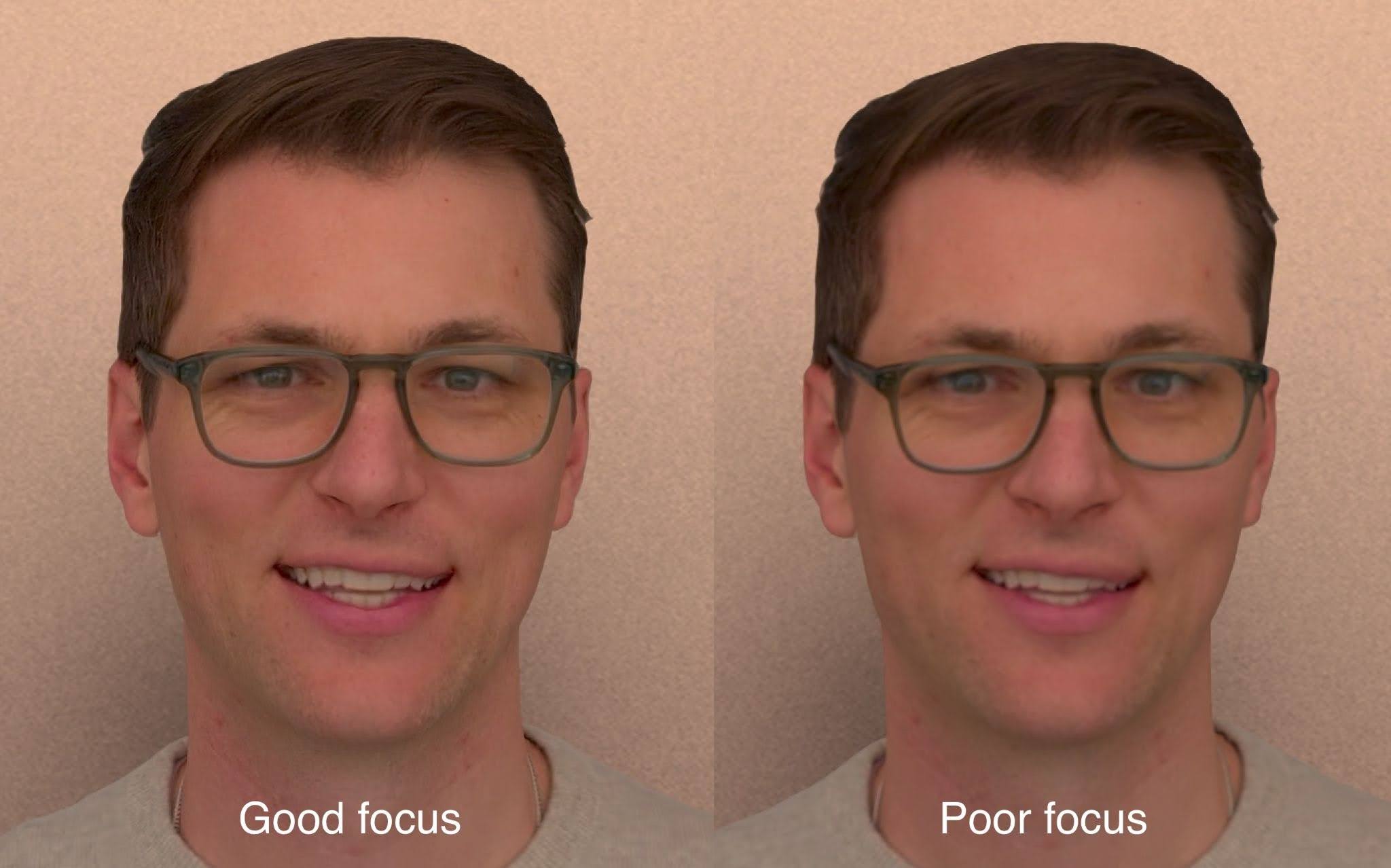
Fitur wajah digandakan atau terdistorsi
Periksa kondisi periferal melalui alat pemantauan Anda. Jika statusnya Tidak Sehat, mulai ulang perangkat. Jika Anda masih mengalami masalah, hubungi reseller HP Amplify Anda untuk mendapatkan dukungan.
Gambar berikut adalah contoh distorsi wajah. Perhatikan pergerakan mulut dan bagaimana kacamata tampak rusak:

Blob mengambang muncul di sisi layar
Periksa alat pemantauan Anda untuk memverifikasi bahwa kedua stasiun yang berada dalam rapat tersebut dalam kondisi Baik.
Jika gumpalan mengambang terlihat oleh peserta di satu stasiun (Stasiun A), gumpalan tersebut biasanya disebabkan oleh stasiun tempat peserta lain duduk (Stasiun B). Kunjungi Stasiun B untuk mencoba menyelesaikan masalah.
Blob dapat berwarna apa pun dan berada di posisi mana pun.

Rekonstruksi masalah
Mulai panggilan dari stasiun yang bermasalah ke stasiun lain, dan minta pengguna lain untuk memberi tahu Anda jika blob muncul. Mungkin akan membantu jika mereka bergerak ke samping atau mundur. Jika mereka melihat gumpalan, minta mereka mengambil foto dan mengirimkannya kepada Anda.
Gunakan kamera ponsel Anda untuk mengambil foto ruangan, yang menampilkan keempat dinding. Foto-foto ini akan membantu reseller HP Amplify Anda mengatasi masalah dengan lebih baik.
Mencari objek yang terlalu dekat dengan pengguna
Blob sering kali disebabkan oleh sesuatu di dalam ruangan. Pertama, periksa area di sekitar pengguna, di zona yang memanjang 2,7 m dari dinding di belakang stasiun, dengan lebar 2,3 m (sedikit lebih lebar dari meja). Pastikan tidak ada benda di zona ini, seperti tanaman atau lampu lantai.
Pola penutup di latar belakang
Pola berulang di latar belakang juga dapat menyebabkan blob mengambang. Jika ada tirai di seberang stasiun (di belakang pengguna), coba tarik tirai tersebut. Jika ruangan memiliki dinding berpola di belakang pengguna, coba tutupi sementara untuk melihat apakah masalah teratasi.
Jika memindahkan atau menutupi latar belakang menyelesaikan masalah visual, maka solusi jangka panjangnya adalah mengubah lingkungan. Misalnya, mengecat ulang atau memasang ulang wallpaper dinding berpola menjadi warna solid.
Jika masalah tidak terselesaikan, hubungi reseller HP Amplify Anda dan berikan gambar dan video.
Pengguna melihat burn-in layar
Jika Anda melihat teks atau bentuk samar di layar, pastikan Anda telah mengonfigurasi setelan screensaver sesuai rekomendasi—Perangkat Beam memiliki persyaratan khusus untuk menghindari burn-in. Untuk lisensi Google Beam untuk Meet, Anda juga dapat menambahkan beberapa gambar layar utama yang berganti-ganti dan membantu menghindari masalah ini.
Jika masalah belum teratasi setelah 72 jam, hubungi reseller HP Amplify Anda untuk mendapatkan dukungan.
Pantulan cahaya muncul di layar
Cahaya dari dalam atau luar ruangan dapat memantul dari layar HP Dimension dan menyebabkan silau yang mengganggu. Anda dapat menghilangkan silau dengan menghilangkan sumber cahaya.
Jika lampu adalah penyebabnya, matikan lampu. Jika cahaya masuk melalui jendela ke dalam ruangan, tarik tirai atau penutup jendela, jika ada. Atau, pertimbangkan untuk memasang penutup jendela.
Ketidaknyamanan visual dalam panggilan 3D
Panggilan 3D harus nyaman bagi pengguna. Jika tidak, coba lakukan hal berikut:
- Pastikan periferal dilaporkan sebagai Sehat.
- Bagikan petunjuk tentang cara pengguna dapat beralih ke panggilan standar hingga masalah teratasi.
Hubungi reseller HP Amplify Anda untuk mendapatkan dukungan.
Masalah audio
Jika berfungsi dengan baik, Google Beam akan memberikan audio spasial canggih. Anda dapat menggunakan pemeriksaan awal ini untuk memberi tahu pengguna dalam rapat yang mengalami masalah, atau untuk menyelidiki masalah yang telah dilaporkan kepada Anda. Jika langkah-langkah tersebut tidak menyelesaikan masalah, coba jalankan tes audio untuk menentukan masalahnya sebelum menghubungi reseller Anda.
Orang lain tidak dapat mendengar Anda
- Periksa apakah Anda dibisukan:
- Cari ikon bisu di layar sentuh atau lampu merah di mikrofon meja.
- Anda dapat membunyikan suara langsung dari layar sentuh atau dengan mengetuk tombol bisu di bagian atas mikrofon meja.
- Lampu pada mikrofon meja berwarna merah saat dibisukan, hijau saat aktif, dan putih saat tidak dalam panggilan.
- Minta orang lain untuk memeriksa volume mereka:
- Masalahnya mungkin ada di pihak mereka. Minta peserta lain untuk mengonfirmasi bahwa volume speaker mereka sudah dinaikkan.
Anda tidak dapat mendengar orang lain
- Minta orang lain untuk mengonfirmasi bahwa mereka tidak dibisukan.
- Periksa colokan headphone: Pastikan tidak ada yang dicolokkan ke colokan audio 3,5 mm di perangkat. Headset yang terhubung akan membisukan speaker ruang utama.
- Periksa volume sistem: Gunakan kontrol volume di layar sentuh untuk menaikkan volume speaker.
Dalam kedua kasus tersebut, jika pemeriksaan awal tidak menyelesaikan masalah, keluar lalu bergabung kembali ke panggilan. Ini adalah cara tercepat untuk mereset koneksi Anda ke rapat dan sering kali menyelesaikan gangguan software sementara.
Menjalankan uji audio
Untuk menindaklanjuti masalah audio, Anda dapat menjalankan tes audio dari layar sentuh perangkat. Ini adalah tes audio yang sama dari penyiapan awal. Anda harus mengetahui kode sandi ruangan untuk masuk ke SUM—baca Mengelola sandi perangkat untuk mengetahui petunjuk cara mengambilnya.
Klik tab yang sesuai dengan lisensi Anda.
Google Beam untuk Meet
- Ketuk Setelan Ruangan.
- Masukkan sandi ruangan, lalu ketuk Berikutnya.
- Ketuk Setelan admin.
- Ketuk HP Dimension dengan Google Beam: Utilitas.
- Pilih Uji Audio di layar sentuh.
- Baca petunjuk untuk pengujian, lalu pilih Jalankan.
- Tetap diam selama durasi pengujian audio. Anda akan melihat pesan
"Result: Pass" setelah selesai.
- Jika Anda melihat error, lakukan tindakan yang direkomendasikan dan coba lagi pengujian.
- Jika pengujian terus gagal, ajukan tiket ke HP dan sertakan pesan error lengkap dan stempel waktunya.
- Pilih Selesai dan Anda akan kembali ke Menu Utilitas Stasiun.
Google Beam untuk Zoom
- Dari layar utama Zoom, ketuk ikon roda gigi Setelan di menu sidebar.
- Ketuk Setelan Sistem.
- Masukkan kode sandi ruang.
- Ketuk Setelan admin.
- Ketuk HP Dimension dengan Google Beam: Utilitas.
- Pilih Uji Audio di layar sentuh.
- Baca petunjuk untuk pengujian, lalu pilih Jalankan.
- Tetap diam selama durasi pengujian audio. Anda akan melihat pesan
"Result: Pass" setelah selesai.
- Jika Anda melihat error, lakukan tindakan yang direkomendasikan dan coba lagi pengujian.
- Jika pengujian terus gagal, ajukan tiket ke HP dan sertakan pesan error lengkap dan stempel waktunya.
- Pilih Selesai dan Anda akan kembali ke Menu Utilitas Stasiun.
Mulai ulang sistem
Mulai ulang dapat menghapus error sistem yang mendasarinya yang tidak dapat diperbaiki dengan bergabung kembali ke rapat. Baca Memulai ulang dan pengelolaan daya untuk mengetahui petunjuk tentang cara memulai ulang HP Dimension.
Tunggu beberapa menit hingga sistem dimulai ulang sepenuhnya sebelum mencoba bergabung kembali ke panggilan Anda.
Jika Anda telah menyelesaikan semua langkah pemecahan masalah dan masalah audio berlanjut, hubungi reseller HP Amplify Anda untuk mendapatkan dukungan.
Masalah panggilan dan rapat
Panggilan gagal
Jika panggilan gagal, lakukan langkah-langkah berikut.
- Hubungkan kembali: Mencoba menghubungkan kembali ke panggilan dengan segera.
- Periksa performa jaringan Anda: Konektivitas jaringan yang buruk (bandwidth, latensi, atau kehilangan paket) dapat mengganggu panggilan Beam. Gunakan koneksi berbandwidth tinggi khusus untuk performa yang optimal. Anda dapat menggunakan alat diagnostik jaringan untuk menilai kondisi jaringan saat ini.
Jika panggilan gagal dan perangkat dilaporkan sebagai Tidak Sehat di konsol admin Anda, lakukan langkah-langkah berikut.
- Mulai ulang perangkat menggunakan konsol admin.
- Pastikan semua kabel yang berlaku telah dicolokkan dengan benar.
- Periksa dasbor status ruang kerja.
Pengguna ingin beralih dari panggilan standar ke panggilan 3D
Fungsi ini tidak tersedia. Untuk melakukan panggilan Beam 3D, Anda harus menjadwalkan rapat dengan 2 orang dan 2 perangkat Beam, atau memulai rapat instan dari 1 ruang Beam ke ruang Beam lainnya secara langsung.
Mengharapkan jenis panggilan tertentu dan mendapatkan jenis lainnya
Beam dioptimalkan untuk rapat 3D 1:1. Jika rapat Beam dijadwalkan dengan 2 ruang yang kompatibel dengan Beam dan mereka bergabung terlebih dahulu, sistem akan memulai panggilan 3D.
Konfigurasi rapat terjadwal lainnya akan menghasilkan panggilan standar. Jika pengguna ingin melakukan panggilan standar 1:1 di perangkat yang kompatibel dengan Beam, mereka harus beralih secara manual ke mode 2D dari layar sentuh setelah panggilan dimulai. Hal ini memastikan fleksibilitas sekaligus memprioritaskan kemampuan 3D inti Beam.
Untuk terhubung ke panggilan 3D Beam di Ruang Zoom, nonaktifkan fitur rapat berikut:
- ZoomMate
- Rekaman
- Enkripsi End-to-End
Pengguna ingin melihat diri mereka dalam panggilan 3D
Tampilan diri, yang juga dikenal sebagai mode cermin, tidak dapat dilakukan selama panggilan 3D di Google Beam.
Masalah penjadwalan dan pemesanan
Masalah: Di perangkat yang terdaftar di Zoom yang menggunakan Outlook untuk penjadwalan, mengaktifkan setelan Cantumkan rapat yang menyertakan Zoom Room sebagai peserta di setelan Zoom Rooms dapat menyebabkan draf rapat dicantumkan di perangkat sebelum undangan rapat dikirim.
- Perbaikan: Nonaktifkan setelan Cantumkan rapat yang menyertakan Zoom Room sebagai peserta untuk perangkat.
Terjadi masalah konektivitas
Tidak dapat terhubung selama rapat
Jika Anda mengalami masalah saat bergabung ke rapat menggunakan perangkat Beam, hal ini mungkin disebabkan oleh masalah jaringan. Periksa koneksi jaringan Anda dan pastikan koneksinya stabil.
Memecahkan masalah konektivitas jaringan
Memverifikasi alamat IP
Pastikan alamat Protokol Internet (IP) ditetapkan oleh jaringan. Beam hanya mendukung mode campuran IPv4 atau IPv4/IPv6. Anda dapat melihat alamat IP perangkat di konsol admin:
Google Beam untuk Meet
-
Di konsol Google Admin, buka Menu
Perangkat
hardware Google Meet
Perangkat.Beberapa fitur mungkin memerlukan hak istimewa Mengelola perangkat untuk hardware Google Meet. - Di panel Perangkat, temukan perangkat yang mengalami masalah dan klik perangkat tersebut.
- Di panel Informasi Perangkat, temukan Alamat IP Ethernet.
Google Beam untuk Zoom
- Login ke portal web Zoom.
- Klik Pengelolaan Ruangan Zoom Rooms.
- Dari drop-down Semua jenis lisensi, pilih Google Beam.
- Klik lokasi perangkat, lalu klik komponen tampilan. Modal akan terbuka dan menampilkan informasi perangkat.