

Примечание: Для получения информации по устранению неполадок, связанных с процессом регистрации и настройки, обратитесь к руководству по регистрации .
Как администратор, вы можете диагностировать и устранять распространенные проблемы Google Beam, используя следующие инструкции. Узнайте больше о том, как проверить состояние устройства и его периферийных устройств .
Проверьте состояние сервиса Beam.
Чтобы проверить, работает ли сервис Beam, найдите «Google Beam» на панели состояния Google Workspace . На панели отображаются все сбои и отключения сервиса.
Проверьте номер версии программного обеспечения.
Убедитесь, что на устройстве Beam, с которым вы проводите диагностику, установлена последняя версия программного обеспечения, указанная в примечаниях к выпуску .
Нажмите на вкладку, соответствующую вашей лицензии.
Google Beam для Meet
Чтобы узнать номер версии:
В консоли администратора Google перейдите в меню.


 Устройства Оборудование Google Meet Устройства .
Для использования некоторых функций требуется привилегия «Встречать оборудование / Просмотреть устройства» .
- Щёлкните по устройству, номер версии которого вы хотите просмотреть.
- В панели «Информация об устройстве» найдите версию операционной системы .
- Если у вас установлена более старая версия программного обеспечения, перезагрузите устройство для обновления.
Google Beam для Zoom
Номер версии можно найти на панели управления Zoom Rooms, перейдя по ссылке на подробную информацию о Zoom Room. Инструкции см. в документации Zoom .
Откройте меню «Утилиты станции».
Меню служебных функций станции (SUM) на сенсорном экране является точкой входа для тестирования и калибровки системы. Следуйте этим инструкциям, чтобы получить к нему доступ.
Нажмите на вкладку, соответствующую вашей лицензии.
Google Beam для Meet
- Нажмите «Ещё»
 Настройки комнаты .
 - Если система запросит пароль, введите его. Если вы не знаете пароль, перейдите в раздел «Управление паролями устройства» .
- Нажмите «Настройки администратора» . HP Dimension с Google Beam: утилиты .
Google Beam для Zoom
- Нажмите «Настройки»
 Системные настройки .
 - Если система запросит пароль, введите его. Если вы не знаете пароль, перейдите в раздел «Управление паролями устройства» .
- Нажмите «Настройки администратора» . HP Dimension с Google Beam: утилиты .
Устройство отключено от сети или неисправно.
Устройство сообщает о том, что оно находится в автономном режиме.
Если в панели администратора устройство отображается как «Вне сети» , а периферийные устройства Beam — как «В исправном состоянии» , возможно, ваша сеть отключена. Попробуйте выполнить следующие действия:
- Проверьте свою сеть , чтобы определить, нет ли проблем с подключением устройства.
- Если это не решит проблему, попробуйте выполнить мягкую перезагрузку:
- Если мягкая перезагрузка не решает проблему, попробуйте физическую перезагрузку, выключив и снова включив устройство (см. руководство по обслуживанию HP для получения инструкций). Это выполнит полное отключение и повторное включение питания устройства.
- Если устройство по-прежнему отображается как находящееся в автономном режиме , обратитесь к своему дилеру HP Amplify.
Периферические органы нездоровы
Google Beam для Meet
Периферийные устройства Beam поставляются в комплекте с маркировкой HP Dimension Peripherals как " исправные" или "неисправные" . Если ваши периферийные устройства отображаются как "неисправные" , попробуйте перезагрузить устройство и убедитесь, что следующие кабели надежно подключены:
- Кабель Ethernet на сенсорном экране
- Микрофонные кабели на каждом настольном микрофоне
- Питание от розетки
Если система по-прежнему сообщает о неисправности, свяжитесь со своим дилером HP Amplify.
Google Beam для Zoom
Периферийные устройства Beam классифицируются по типу (например, камеры или микрофоны) как «Исправные» или «Неисправные» под меткой HP Dimension Peripherals . Если группа периферийных устройств отображается как «Неисправная» , попробуйте перезагрузить устройство и убедитесь, что следующие кабели надежно подключены:
- Кабель Ethernet на сенсорном экране
- Микрофонные кабели на каждом настольном микрофоне
- Питание от розетки
Если они по-прежнему сообщают о неисправности, обратитесь к своему дилеру HP Amplify.
Частые оповещения, но устройство отображается как исправное.
В редких случаях камера может перегреться из-за температуры окружающей среды. В этом случае видеопоток отключается до конца звонка. Это может вызвать оповещение в вашей административной консоли:
- Google: Совокупный показатель состояния здоровья отображается как «Нездоровый» .
- Zoom: Камеры регистрируют неизвестную ошибку камеры .
Если в консоли администратора после регистрации одной из этих ошибок отображается сообщение о том, что устройство вернулось в исправное состояние , проблема, вероятно, связана с перегревом. Вам следует проверить Poly Lens, чтобы убедиться, что камера не перегрелась, а также проверить помещение, чтобы убедиться, что оно соответствует требованиям к системам отопления, вентиляции и кондиционирования воздуха, указанным в руководстве HP Dimension с Google Beam Room and Deployment Readiness Guide .
Сенсорный экран
Сенсорный экран не включается.
Если сенсорный экран не включается, проблема может быть в сетевом порту. Попробуйте выполнить следующие действия и проверяйте результат после каждого шага:
- Перезагрузите систему и проверьте сетевой кабель.
- Отсоедините сенсорный экран от сети, подождите несколько секунд и снова подключите его.
- Отсоедините кабель питания от вычислительного модуля, оставьте его выключенным на 10 минут, затем снова подключите кабель, включите модуль и попробуйте снова.
Если это не поможет, свяжитесь с сертифицированным дилером HP Amplify.
Проблемы с отображением и визуальными эффектами
Прерывистость или низкое разрешение
Если во время звонка начинают появляться искажения изображения, такие как артефакты низкого разрешения на теле любого из участников, прерывистое видео или задержка звука, это, вероятно, связано с проблемами сети. Инструкции по устранению неполадок см. в разделе «Подключение» .
Размытие или нечеткость в 3D-звонках
Для достижения максимальной четкости изображения в 3D-звонках участники и предметы в комнате должны быть расположены определенным образом.
- Сторона стола, обращенная к пользователю, должна находиться на расстоянии 52 дюймов от дисплея и быть центрирована относительно него.
- Пользователи должны сидеть в центре стола и не наклоняться вперед или назад более чем на расстояние вытянутой руки.
- Убедитесь, что предметы, включая ноутбуки или сенсорные экраны, не загораживают камеры, особенно те, которые находятся ближе всего к столешнице.
Стол следует расположить по центру рабочей станции, оставив зазор в 2 дюйма между столом и средней стенкой HP Dimension.
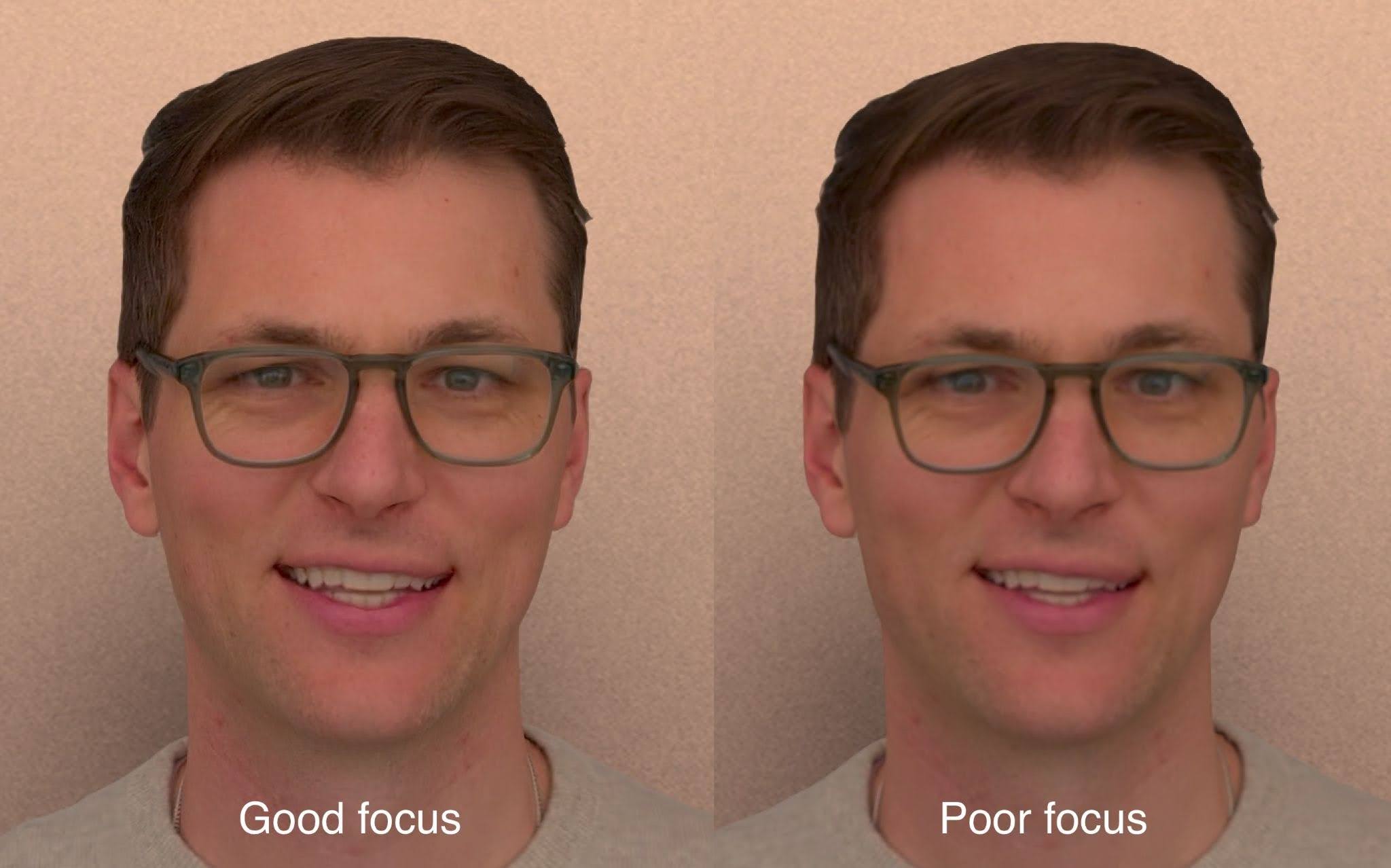
Черты лица удвоены или искажены.
Проверьте состояние периферийных устройств с помощью инструментов мониторинга. Если устройство показывает «Неисправно» , перезагрузите его. Если проблемы сохраняются, обратитесь за поддержкой к своему дилеру HP Amplify .
На следующем изображении показан пример искажения лица. Обратите внимание на смещение рта и на то, как выглядят разбитые очки:

По краям экрана появляются плавающие пятна.
Проверьте свою систему мониторинга, чтобы убедиться, что обе станции, участвовавшие в совещании, находятся в рабочем состоянии.
Если участник на станции (станция А) замечает плавающие сгустки, это обычно происходит из-за станции, где сидел другой участник (станция В). Для решения проблемы посетите станцию В.
Эти пятна могут быть любого цвета и располагаться в любом месте.
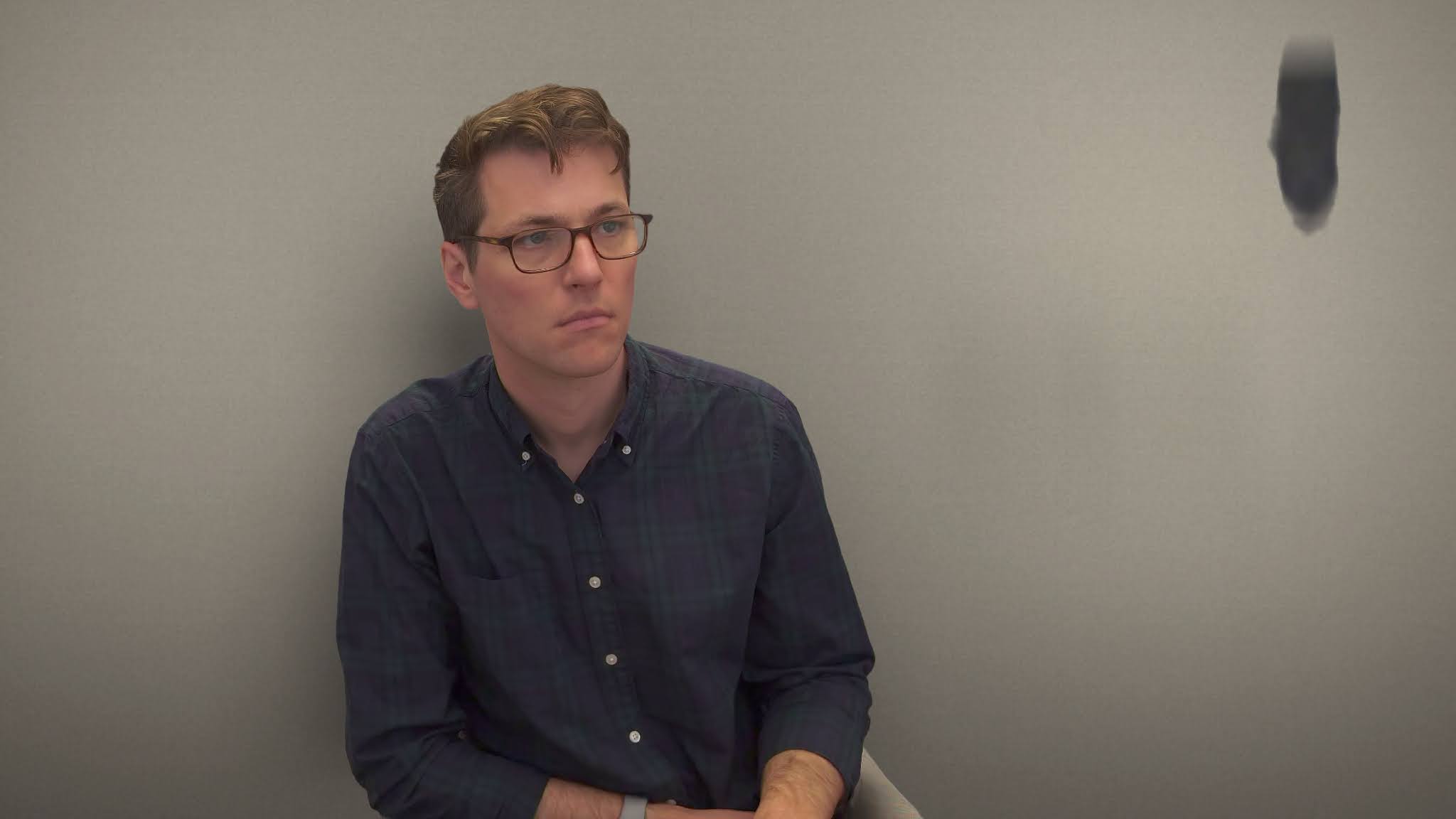
Воспроизведите проблему.
Начните звонок с проблемной станции на другую станцию и попросите собеседника сообщить вам, появляются ли эти пятна. Возможно, ему поможет отойти в сторону или назад. Если он увидит пятна, попросите его сфотографировать их и отправить вам.
Сфотографируйте комнату на камеру телефона, показав все четыре стены. Эти фотографии помогут вашему дилеру HP Amplify лучше решить проблему.
Обратите внимание на объекты, расположенные слишком близко к пользователю.
Часто причиной появления пятен являются какие-либо предметы в комнате. Сначала проверьте область вокруг пользователя, в зоне, простирающейся на 9 футов от стены за рабочим местом и имеющей ширину 7 футов 6 дюймов (немного шире стола). Убедитесь, что в этой зоне нет никаких предметов, таких как растения или торшеры.
Узоры на фоне
Повторяющиеся узоры на фоне также могут вызывать появление плавающих пятен. Если напротив станции (за пользователем) есть занавеска, попробуйте отодвинуть ее. Если за пользователем находится стена с узором, попробуйте временно закрыть ее, чтобы проверить, решится ли проблема.
Если перемещение или закрашивание фона решает визуальную проблему, то долгосрочным решением будет изменение обстановки. Например, перекрасить или переклеить обои на стене с узором на однотонный цвет.
Если проблема не решена, свяжитесь со своим дилером HP Amplify и предоставьте фотографии и видео.
Пользователь видит выгорание экрана.
Если вы видите на экране едва различимый текст или фигуры, убедитесь, что вы настроили параметры заставки экрана в соответствии с рекомендациями — устройства Beam имеют определенные требования для предотвращения выгорания экрана. Для лицензий Google Beam for Meet вы также можете добавить несколько изображений для домашнего экрана , которые будут поворачиваться и помогут избежать этой проблемы.
Если проблема не решена в течение 72 часов, обратитесь за поддержкой к своему дилеру HP Amplify.
На экране появляется блик.
Свет изнутри или снаружи помещения может отражаться от экрана HP Dimension и вызывать отвлекающие блики. Блики можно устранить, устранив источник света.
Если проблема в освещении, выключите его. Если свет проникает в комнату через окно, закройте жалюзи или шторы на окне, если они есть. В противном случае, подумайте об установке оконных занавесок.
Визуальный дискомфорт при 3D-звонках
3D-звонки должны быть комфортными для пользователей. Если это не так, попробуйте следующее:
- Убедитесь, что периферийные устройства отображаются как исправные .
- Предоставьте пользователям инструкции о том, как они могут переключиться на стандартные звонки до устранения проблемы.
Для получения поддержки обратитесь к своему дилеру HP Amplify.
Проблемы со звуком
При корректной работе Google Beam обеспечивает современное пространственное звучание. Вы можете использовать эти первоначальные проверки, чтобы сообщить пользователям на совещаниях о возникших проблемах или расследовать проблемы, о которых вам сообщили. Если они не решат проблему, попробуйте запустить проверку звука, чтобы точно определить причину неполадки, прежде чем обращаться к своему реселлеру.
Другие вас не слышат
- Проверьте, отключен ли ваш микрофон :
- Обратите внимание на значок отключения звука на сенсорном экране или на красный индикатор на настольных микрофонах.
- Включить микрофон можно непосредственно с помощью сенсорного экрана или нажав кнопку отключения звука на верхней части любого из настольных микрофонов.
- Индикатор на настольном микрофоне горит красным, когда микрофон выключен, зеленым, когда он включен, и белым, когда разговор завершен.
- Попросите других проверить громкость :
- Проблема может быть на их стороне. Попросите других участников подтвердить, что громкость их динамиков включена на максимум.
Вы не слышите других.
- Попросите других подтвердить, что их микрофоны включены .
- Проверьте разъем для наушников : убедитесь, что к 3,5-мм аудиоразъему устройства ничего не подключено. Подключенные наушники отключат звук основных динамиков в комнате.
- Проверьте громкость системы : используйте регуляторы громкости на сенсорном экране, чтобы увеличить громкость динамиков.
В любом случае, если первоначальные проверки не решат проблему, выйдите из звонка и присоединитесь к нему снова. Это самый быстрый способ восстановить соединение со встречей и часто устраняет временные сбои в работе программного обеспечения.
Запустите аудиотест
Для проверки звука можно запустить аудиотест с сенсорного экрана устройства. Это тот же аудиотест, что и при первоначальной настройке. Для ввода SUM вам потребуется знать код доступа к комнате — инструкции по его восстановлению см. в разделе «Управление паролем устройства» .
Нажмите на вкладку, соответствующую вашей лицензии.
Google Beam для Meet
- Кран Настройки комнаты .
- Введите пароль от комнаты и нажмите «Далее» .
- Нажмите «Настройки администратора» .
- Используйте HP Dimension с Google Beam: Утилиты .
- Выберите пункт «Проверка звука» на сенсорном экране.
- Ознакомьтесь с инструкциями к тесту и выберите «Запустить» .
- На протяжении всего аудиотеста сохраняйте тишину. После его завершения вы увидите сообщение «Результат: Пройдено».
- Если появится сообщение об ошибке, выполните рекомендуемые действия и повторите тест.
- Если тест по-прежнему не проходит, создайте заявку в службу поддержки HP, указав полное сообщение об ошибке и отметку времени.
- Нажмите «Готово» , и вы вернетесь в меню «Утилиты станции».
Google Beam для Zoom
- На главном экране Zoom коснитесь значка шестеренки «Настройки» в боковом меню.
- Нажмите «Системные настройки» .
- Введите код доступа к комнате.
- Нажмите «Настройки администратора» .
- Используйте HP Dimension с Google Beam: Утилиты .
- Выберите пункт «Проверка звука» на сенсорном экране.
- Ознакомьтесь с инструкциями к тесту и выберите «Запустить» .
- На протяжении всего аудиотеста сохраняйте тишину. После его завершения вы увидите сообщение «Результат: Пройдено».
- Если появится сообщение об ошибке, выполните рекомендуемые действия и повторите тест.
- Если тест по-прежнему не проходит, создайте заявку в службу поддержки HP, указав полное сообщение об ошибке и отметку времени.
- Нажмите «Готово» , и вы вернетесь в меню «Утилиты станции».
Перезагрузите систему
Перезагрузка может устранить скрытые системные ошибки, которые не исправятся при повторном подключении к совещанию. Инструкции по перезагрузке HP Dimension см. в разделе «Перезагрузка и управление питанием» .
Подождите несколько минут, пока система полностью перезагрузится, прежде чем снова пытаться подключиться к звонку.
Если вы выполнили все шаги по устранению неполадок, а проблема со звуком сохраняется, обратитесь за поддержкой к своему дилеру HP Amplify.
Проблемы со звонками и совещаниями
Вызов не удался
Если звонок не удался, выполните следующие действия.
- Повторное подключение : Немедленно попытайтесь повторно подключиться к вызову.
- Проверьте производительность вашей сети : плохое сетевое соединение (пропускная способность, задержка или потеря пакетов) может нарушать работу звонков Beam. Для оптимальной производительности используйте выделенное высокоскоростное соединение. Вы можете использовать инструменты сетевой диагностики для оценки текущего состояния вашей сети.
Если вызов не удался и в консоли администратора устройство отображается как "Неисправное" , выполните следующие действия.
- Перезагрузите устройство через консоль администратора.
- Убедитесь, что все необходимые кабели правильно подключены.
- Проверьте панель мониторинга состояния рабочего пространства.
Пользователь хочет переключиться со стандартного звонка на 3D-звонок.
Эта функция недоступна. Для проведения 3D-звонка Beam необходимо либо запланировать встречу с двумя участниками и двумя устройствами Beam, либо начать мгновенную встречу из одной комнаты Beam в другую комнату Beam напрямую.
Ожидал звонок определённого типа, а получил другой.
Beam оптимизирован для 3D-совещаний один на один. Если для совещания Beam забронированы две комнаты, поддерживающие Beam, и одна из них присоединится первой, система начнет 3D-звонок.
Другие предварительно запланированные конфигурации совещаний приведут к стандартному звонку. Если пользователь хочет провести стандартный звонок один на один на устройстве с поддержкой Beam, ему необходимо вручную переключиться в 2D-режим с помощью сенсорного экрана после начала звонка. Это обеспечивает гибкость, одновременно отдавая приоритет основной 3D-функции Beam.
Чтобы подключиться к звонку Beam 3D в Zoom Room, отключите следующие функции конференции:
- ZoomMate
- Запись
- Сквозное шифрование
Пользователь хочет увидеть себя в 3D-видеозвонке.
Режим зеркального отображения (или режим просмотра собственного лица) недоступен во время 3D-звонка в Google Beam.
Проблемы с планированием и бронированием
Проблема: На устройствах, зарегистрированных в Zoom и использующих Outlook для планирования, включение параметра «Список собраний, включающих Zoom Room в качестве участника» в настройках Zoom Rooms может привести к тому, что черновики собраний будут отображаться на устройстве до отправки приглашения на собрание.
- Решение: Отключите параметр «Список собраний, в которых Zoom Room указан в качестве участника» на соответствующих устройствах.
Проблемы с подключением
Не удается подключиться во время совещания.
Если у вас возникли проблемы с подключением к совещанию с помощью устройства Beam, это может быть связано с проблемами сети. Проверьте ваше сетевое соединение и убедитесь в его стабильности.
Устранение неполадок с сетевым подключением
Проверьте IP-адрес
Убедитесь, что сеть назначила IP-адреса. Beam поддерживает только IPv4 или смешанный режим IPv4/IPv6. Вы можете просмотреть IP-адрес устройства в консоли администратора:
Google Beam для Meet
В консоли администратора Google перейдите в меню.
Устройства Оборудование Google Meet Устройства .Для использования некоторых функций может потребоваться наличие прав «Управление устройствами» для оборудования Google Meet.- В панели «Устройства» найдите устройство, с которым возникла проблема, и щелкните по нему.
- В панели «Информация об устройстве» найдите «IP-адрес Ethernet» .
Google Beam для Zoom
- Войдите в веб-портал Zoom .
- Управление клик-комнатами Zoom Rooms .
- В раскрывающемся списке «Все типы лицензий» выберите Google Beam .
- Щелкните по местоположению устройства, затем щелкните по компоненту отображения. Откроется модальное окно с информацией об устройстве.