

Obs! För felsökningsinformation specifikt för registrerings- och installationsprocessen, gå till registreringsguiden .
Som administratör kan du diagnostisera och lösa vanliga problem med Google Beam med hjälp av följande instruktioner. Läs mer om hur du kontrollerar statusen för enheten och dess kringutrustning .
Kontrollera statusen för Beam-tjänsten
För att avgöra om Beam-tjänsten fungerar, leta efter "Google Beam" på statusöversikten för Google Workspace . Översikten visar alla störningar och avbrott i tjänsten.
Kontrollera programvaruversionsnumret
Se till att Beam-enheten du felsöker kör den senaste versionen av programvaran som anges i versionsinformationen .
Klicka på fliken som motsvarar din licens.
Google Beam för Meet
För att hitta versionsnumret:
I Googles administratörskonsol, gå till Meny


 Enheter Google Meet-hårdvara Enheter .
Vissa funktioner kräver behörigheten att visa enheter i Meet-hårdvara .
- Klicka på den enhet vars versionsnummer du vill visa.
- Leta reda på operativsystemversionen i panelen Enhetsinformation .
- Om du kör en äldre version av programvaran, starta om enheten för att uppdatera den.
Google Beam för Zoom
Du hittar versionsnumret i Zoom Rooms-instrumentpanelen genom att klicka dig vidare till Zoom Room-detaljer. Läs Zoom-dokumentationen för instruktioner.
Öppna menyn Stationsverktyg
Stationsverktygsmenyn (SUM) på pekskärmen är startpunkten för systemtestning och kalibrering. Följ dessa instruktioner för att komma åt den.
Klicka på fliken som motsvarar din licens.
Google Beam för Meet
- Tryck på Mer
 Rumsinställningar .
 - Om du uppmanas att ange ett lösenord anger du det. Om du inte vet lösenordet går du till Hantera enhetens lösenord .
- Tryck på Administratörsinställningar HP Dimension med Google Beam: Verktyg .
Google Beam för Zoom
- Tryck på Inställningar
 Systeminställningar .
 - Om du uppmanas att ange ett lösenord anger du det. Om du inte vet lösenordet går du till Hantera enhetens lösenord .
- Tryck på Administratörsinställningar HP Dimension med Google Beam: Verktyg .
Offline eller felaktig enhet
Enhetsrapportering som offline
Om en enhet rapporteras som offline i administratörspanelen men Beam-kringutrustning rapporteras som felfri , kan ditt nätverk vara offline. Prova dessa steg:
- Kontrollera ditt nätverk för att avgöra om det finns anslutningsproblem med enheten.
- Om det inte löser problemet, prova en mjuk omstart:
- Om en mjuk omstart inte löser problemet kan du prova en fysisk omstart genom att stänga av och sedan slå på enheten (se HP:s underhållsguide för instruktioner). Detta gör en fullständig omstart av enheten.
- Om enheten fortsätter att rapportera som offline , kontakta din HP Amplify-återförsäljare.
Kringutrustning är ohälsosam
Google Beam för Meet
Beam-kringutrustning paketeras tillsammans som antingen felfri eller dålig under etiketten HP Dimension Peripherals . Om din kringutrustning rapporteras som dålig kan du försöka starta om enheten och kontrollera att följande kablar är ordentligt anslutna:
- Ethernetkabel vid pekskärmen
- Mikrofonkablar vid varje bordsmikrofon
- Strömförsörjning i vägguttaget
Om de fortfarande rapporterar som felaktiga, kontakta din HP Amplifi-återförsäljare.
Google Beam för Zoom
Beam-kringutrustning är paketerad efter typ (t.ex. kamera eller mikrofoner) som antingen felfri eller dålig under etiketten HP Dimension Peripherals . Om en grupp kringutrustning rapporteras som dålig , försök att starta om enheten och kontrollera att följande kablar är ordentligt anslutna:
- Ethernetkabel vid pekskärmen
- Mikrofonkablar vid varje bordsmikrofon
- Strömförsörjning i vägguttaget
Om de fortfarande rapporterar som ohälsosamma, kontakta din HP Amplifi-återförsäljare.
Frekventa varningar men enheten visas som felfri
I sällsynta fall kan en kamera överhettas på grund av omgivningstemperaturen i rummet. Om den gör det stängs videoströmningen av tills samtalet är slut. Detta kan utlösa en varning i din administratörskonsol:
- Google: Aggregerad hälsosignal visas som Ohälsosam .
- Zoom: Kameror registrerar ett okänt kamerafel .
Om administratörskonsolen visar att enheten återgår till felfri status efter att ett av dessa fel registrerats är problemet förmodligen termiskt. Du bör kontrollera Poly Lens för att verifiera att en kamera har överhettats och även kontrollera rummet för att se till att det uppfyller de HVAC-krav som anges i HP Dimension with Google Beam Room and Deployment Readiness Guide .
Pekskärm
Pekskärmen slås inte på
Om din pekskärm inte slås på kan problemet ligga i nätverksporten. Prova dessa steg och kontrollera efter varje steg:
- Starta om systemet och kontrollera nätverkskabeln.
- Koppla ur pekskärmen, vänta några sekunder och sätt i den igen.
- Koppla ur strömsladden från beräkningsmodulen, låt den vara avstängd i 10 minuter, sätt sedan i den igen, slå på den och försök igen.
Om det inte fungerar, kontakta din certifierade HP Amplify-återförsäljare.
Problem med display och visuella bilder
Hackighet eller låg upplösning
Om samtalet börjar ha försämrade bilder, som artefakter med låg upplösning på någon av deltagarnas kropp, hackig video eller försenat ljud, beror det troligtvis på nätverksproblem. Se avsnittet Anslutning för felsökningsanvisningar.
Suddighet eller oskarphet i 3D-samtal
För högsta möjliga visuella skärpa i 3D-samtal måste deltagarna och föremålen i rummet vara specifikt placerade.
- Användarens sida av bordet ska vara 52 tum från skärmen och centrerad i förhållande till den.
- Användare bör sitta mitt på bordet och inte luta sig mer än en armlängd framåt eller bakåt
- Se till att föremål, inklusive bärbara datorer eller pekskärm, inte blockerar kameror, särskilt de som är närmast bordsskivan.
Bordet ska centreras vid stationen med ett mellanrum på 5 cm mellan bordet och HP Dimension-enhetens mittvägg.
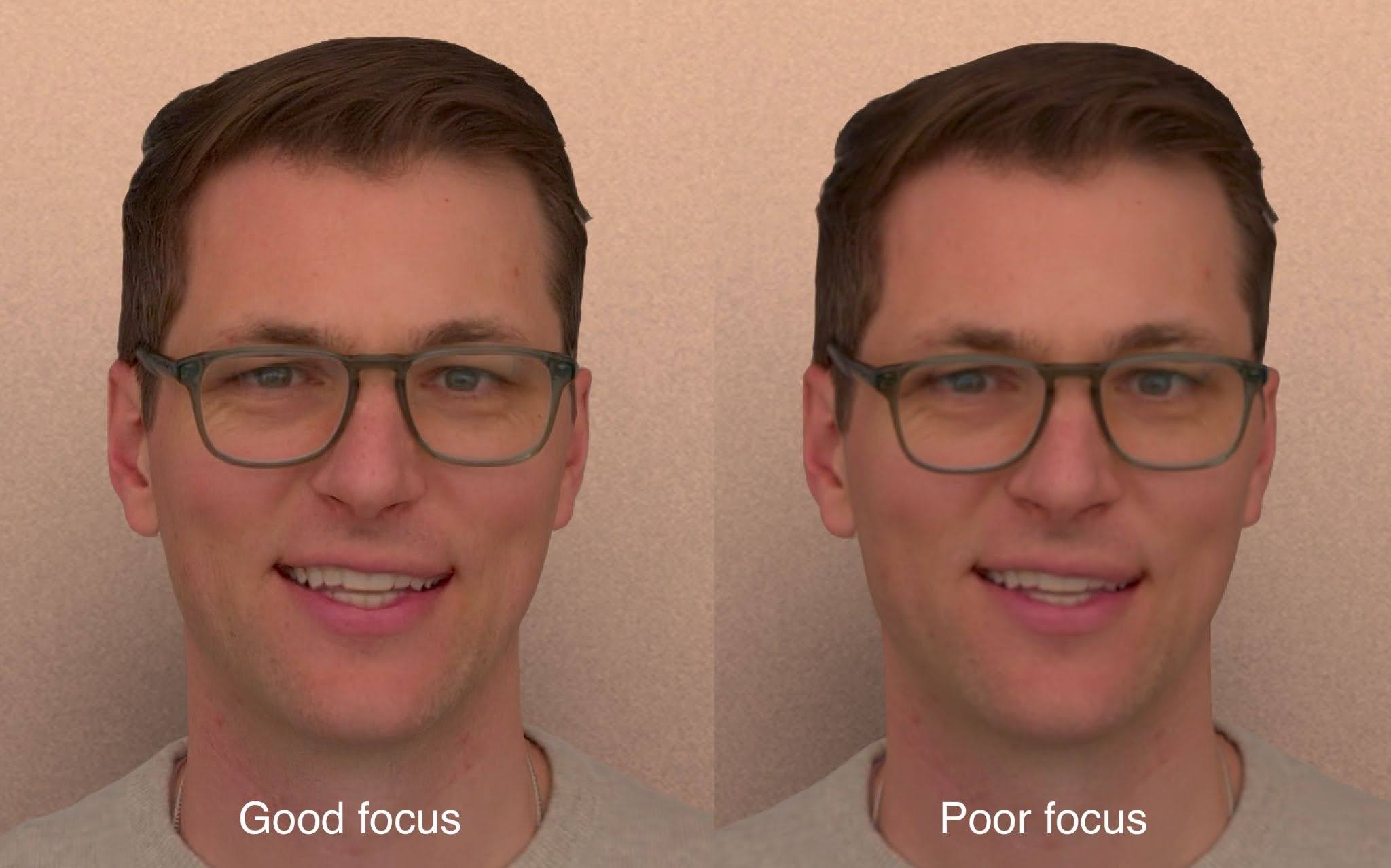
Ansiktsdragen är fördubblade eller förvrängda
Kontrollera periferienhetens tillstånd med dina övervakningsverktyg. Om det är fel , starta om enheten. Om du fortfarande har problem kan du kontakta din HP Amplify-återförsäljare för support.
Följande bild är ett exempel på ansiktsförvrängning. Lägg märke till hur munnen förskjuts och hur glasögonen ser ut att vara trasiga:

Flytande blobbar visas på sidorna av skärmen
Kontrollera ditt övervakningsverktyg för att verifiera att båda stationerna som var med i mötet är felfria.
När deltagaren upptäcker flytande blobbar vid en station (Station A) orsakas de vanligtvis av stationen där den andra deltagaren satt (Station B). Besök Station B för att försöka lösa problemet.
Blobbarna kan ha vilken färg som helst och vara i vilken position som helst.
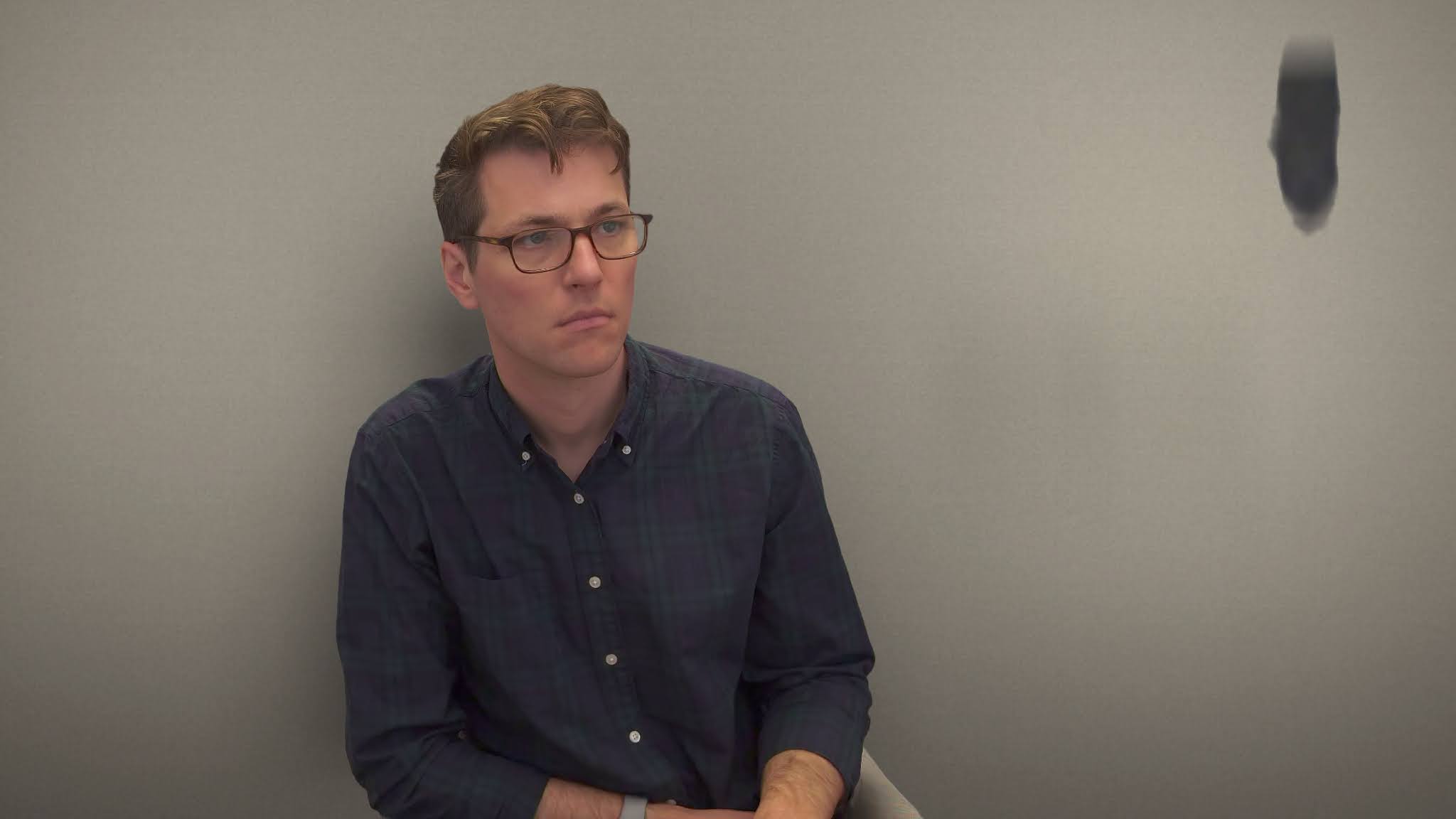
Återskapa problemet
Starta ett samtal från den problematiska stationen till en annan station och be den andra användaren att berätta om klumparna dyker upp. Det kan hjälpa om de rör sig åt sidan eller bakåt. Om de ser klumpar, be dem ta en bild och skicka den till dig.
Använd din telefonkamera för att ta bilder av rummet och visa alla fyra väggarna. Dessa bilder hjälper din HP Amplifi-återförsäljare att bättre åtgärda problemet.
Leta efter objekt som är för nära användaren
Fläckar orsakas ofta av något i rummet. Kontrollera först området runt användaren, i en zon som sträcker sig 2,7 meter från väggen bakom stationen, 2,18 meter bred (något bredare än bordet). Se till att det inte finns några föremål i denna zon, såsom växter eller golvlampor.
Omslagsmönster i bakgrunden
Upprepade mönster i bakgrunden kan också orsaka flytande fläckar. Om det finns en gardin mittemot stationen (bakom användaren), försök att dra undan den. Om rummet har en mönstrad vägg bakom användaren, försök att täcka över den tillfälligt för att se om problemet är löst.
Om det visuella problemet löses genom att flytta eller täcka bakgrunden, så skulle den långsiktiga lösningen vara att ändra miljön. Till exempel, måla om eller tapetsera om en mönstrad vägg till en enfärgad färg.
Om problemet inte är löst, kontakta din HP Amplify-återförsäljare och tillhandahåll bilder och videor.
Användaren ser inbränning på skärmen
Om du ser svag text eller former på skärmen, se till att du har konfigurerat dina skärmsläckarinställningar enligt rekommendationerna – Beam-enheter har specifika krav för att undvika inbränning. För Google Beam för Meet-licenser kan du också lägga till flera bilder på startskärmen som roterar och därmed undvika problemet.
Om problemet inte har lösts efter 72 timmar, kontakta din HP Amplify-återförsäljare för support.
Bländning visas på displayen
Ljus inifrån eller utifrån rummet kan reflekteras mot HP Dimension-skärmen och orsaka störande bländning. Du kan eliminera bländningen genom att eliminera ljuskällan.
Om en lampa är problemet, släck den. Om ljus kommer in genom ett fönster i rummet, dra för persiennerna eller rullgardinen på fönstret, om sådan finns. Överväg annars att installera en fönsterbeklädnad.
Visuellt obehag i 3D-samtal
3D-samtal bör vara bekväma för användarna. Om de inte är det, prova följande:
- Se till att kringutrustning rapporteras som felfri .
- Dela instruktioner om hur användare kan byta till standardsamtal tills problemet är löst.
Kontakta din HP Amplifi-återförsäljare för support.
Ljudproblem
När Google Beam fungerar korrekt tillhandahåller den toppmodern rumslig ljudåtergivning. Du kan använda dessa inledande kontroller för att informera användare i möten som upplever problem, eller för att undersöka problem som har rapporterats till dig. Om de inte löser problemet kan du prova att köra ljudtestet för att lokalisera problemet innan du kontaktar din återförsäljare.
Andra kan inte höra dig
- Kontrollera om du är avstängd :
- Leta efter en ljudavstängningsikon på pekskärmen eller den röda lampan på bordsmikrofonerna.
- Du kan slå på ljudet direkt från pekskärmen eller genom att trycka på ljudavstängningsknappen högst upp på endera bordsmikrofonen.
- Lampan på bordsmikrofonen lyser rött när ljudet är avstängt, grönt när det är aktivt och vitt när det inte är ett samtal.
- Be andra att kontrollera sin volym :
- Problemet kan ligga hos dem. Be andra deltagare att bekräfta att deras högtalarvolym är uppskruvad.
Du kan inte höra andra
- Be andra att bekräfta att de är avstängda .
- Kontrollera hörlursuttaget : Se till att ingenting är anslutet till 3,5 mm-ljuduttaget på enheten. Ett anslutet headset kommer att stänga av högtalarna i huvudrummet.
- Kontrollera systemvolymen : Använd volymkontrollerna på pekskärmen för att höja högtalarvolymen.
I båda fallen, om de inledande kontrollerna inte löser problemet, avsluta och återanslut samtalet. Detta är det snabbaste sättet att återställa din anslutning till mötet och löser ofta tillfälliga programvaruproblem.
Kör ljudtestet
För att följa upp ljudproblem kan du köra ljudtestet från enhetens pekskärm. Detta är samma ljudtest som vid den första installationen. Du behöver veta rummets lösenord för att ange SUM – läs Hantera enhetens lösenord för instruktioner om hur du hämtar det.
Klicka på fliken som motsvarar din licens.
Google Beam för Meet
- Knacka Rumsinställningar .
- Ange rummets lösenord och tryck på Nästa .
- Tryck på Administratörsinställningar .
- Tryck på HP Dimension med Google Beam: Verktyg .
- Välj Ljudtest på pekskärmen.
- Läs instruktionerna för testet och välj Kör .
- Var tyst under hela ljudtestet. Du kommer att se meddelandet "Resultat: Godkänt" när det är klart.
- Om du får ett felmeddelande, utför de rekommenderade åtgärderna och gör om testet.
- Om testet fortsätter att misslyckas, skicka in ett ärende till HP och inkludera hela felmeddelandet och tidsstämpeln.
- Välj Klar så kommer du tillbaka till menyn Stationsverktyg.
Google Beam för Zoom
- Från Zoom-huvudskärmen tryck på kugghjulsikonen Inställningar i sidofältsmenyn.
- Tryck på Systeminställningar .
- Ange rummets lösenord.
- Tryck på Administratörsinställningar .
- Tryck på HP Dimension med Google Beam: Verktyg .
- Välj Ljudtest på pekskärmen.
- Läs instruktionerna för testet och välj Kör .
- Var tyst under hela ljudtestet. Du kommer att se meddelandet "Resultat: Godkänt" när det är klart.
- Om du får ett felmeddelande, utför de rekommenderade åtgärderna och gör om testet.
- Om testet fortsätter att misslyckas, skicka in ett ärende till HP och inkludera hela felmeddelandet och tidsstämpeln.
- Välj Klar så kommer du tillbaka till menyn Stationsverktyg.
Starta om systemet
En omstart kan åtgärda underliggande systemfel som inte åtgärdas genom att återansluta till mötet. Läs Omstart och energisparfunktioner för instruktioner om hur du startar om HP Dimension.
Låt systemet starta om helt i några minuter innan du försöker ansluta till samtalet igen.
Om du har slutfört alla felsökningssteg och ljudproblemet kvarstår, kontakta din HP Amplify-återförsäljare för support.
Problem med samtal och möten
Samtalet misslyckas
Om ett samtal misslyckas, gör följande.
- Återanslut : Försök att återansluta till samtalet omedelbart.
- Kontrollera nätverkets prestanda : Dålig nätverksanslutning (bandbredd, latens eller paketförlust) kan störa Beam-samtal. Använd en dedikerad anslutning med hög bandbredd för optimal prestanda. Du kan använda nätverksdiagnostikverktyg för att bedöma dina nuvarande nätverksförhållanden.
Om ett samtal misslyckas och en enhet rapporteras som Oskadlig i din administratörskonsol, gör du följande.
- Starta om enheten med hjälp av administratörskonsolen.
- Se till att alla tillämpliga kablar är korrekt anslutna.
- Kontrollera arbetsytans statuspanel.
En användare vill växla från ett standardsamtal till ett 3D-samtal
Den här funktionen är inte tillgänglig. För att ha ett 3D Beam-samtal måste du antingen schemalägga ett möte med 2 personer och 2 Beam-enheter, eller starta ett direktmöte direkt från ett Beam-rum till ett annat Beam-rum.
Förväntade mig en viss samtalstyp och fick den andra typen
Beam är optimerad för 1:1 3D-möten. Om ett Beam-möte bokas med två Beam-aktiverade rum och de ansluter först, startar systemet ett 3D-samtal.
Andra förschemalagda möteskonfigurationer resulterar i ett standardsamtal. Om en användare vill ha ett 1:1-standardsamtal på en Beam-aktiverad enhet måste de manuellt växla till 2D-läge från pekskärmen när samtalet har startat. Detta säkerställer flexibilitet samtidigt som Beams kärnfunktioner i 3D prioriteras.
För att ansluta till ett Beam 3D-samtal i ett Zoom-rum, stäng av följande mötesfunktioner:
- ZoomMate
- Inspelning
- End-to-End-kryptering
Användaren vill se sig själv i ett 3D-samtal
Självvisning, även känt som spegelläge, är inte möjligt under ett 3D-samtal på Google Beam.
Schemaläggnings- och bokningsproblem
Problem: På Zoom-registrerade enheter som använder Outlook för schemaläggning kan det resultera i att mötesutkast listas på enheten innan mötesinbjudan skickas om inställningen Lista möten som inkluderar Zoom-rummet som deltagare är aktiverad i Zoom-rumsinställningarna.
- Åtgärd: Stäng av inställningen Lista möten som inkluderar Zoom-rummet som deltagare för enheterna.
Anslutningsproblem
Det går inte att ansluta under ett möte
Om du har problem med att ansluta till ett möte med din Beam-enhet kan det bero på nätverksproblem. Kontrollera din nätverksanslutning och se till att den är stabil.
Felsöka din nätverksanslutning
Verifiera IP-adressen
Se till att IP-adresser (Internet Protocol) tilldelas av nätverket. Beam stöder endast IPv4 eller blandat IPv4/IPv6-läge. Du kan se en enhets IP-adress i din administratörskonsol:
Google Beam för Meet
I Googles administratörskonsol, gå till Meny
Enheter Google Meet-hårdvara Enheter .Vissa funktioner kan kräva att du har behörigheten Hantera enheter för Google Meet-maskinvara.- Leta reda på enheten som har ett problem i panelen Enheter och klicka på den.
- Leta reda på Ethernet IP-adress i panelen Enhetsinformation .
Google Beam för Zoom
- Logga in på Zooms webbportal .
- Hantering av klickrum Zoomrum .
- Från rullgardinsmenyn Alla licenstyper väljer du Google Beam .
- Klicka på enhetens plats och sedan på visningskomponenten. Ett fönster öppnas som visar enhetsinformationen.