

Not: Kayıt ve kurulum sürecine özel sorun giderme bilgileri için kayıt kılavuzuna gidin.
Yönetici olarak, aşağıdaki talimatları uygulayarak sık karşılaşılan Google Beam sorunlarını teşhis edip çözebilirsiniz. Cihazın ve çevre birimlerinin durumunu kontrol etme hakkında daha fazla bilgi edinin.
Beam hizmetinin durumunu kontrol etme
Beam hizmetinin çalışıp çalışmadığını belirlemek için Google Workspace Durum Kontrol Paneli'nde "Google Beam"i bulun. Kontrol panelinde tüm hizmet aksaklıkları ve kesintileri gösterilir.
Yazılım sürüm numarasını kontrol etme
Sorun giderdiğiniz Beam cihazında sürüm notlarında listelenen yazılımın en son sürümünün yüklü olduğundan emin olun.
Lisansınıza karşılık gelen sekmeyi tıklayın.
Meet için Google Beam
Sürüm numarasını bulmak için:
-
Google Yönetici Konsolu'nda Menü


 Cihazlar
Google Meet Donanım
Cihazlar'a gidin.
Cihazlar
Google Meet Donanım
Cihazlar'a gidin.Bazı özellikler için Meet Hardware cihazı görüntüleme ayrıcalığı gerekir.
- Sürüm numarasını görüntülemek istediğiniz cihazı tıklayın.
- Cihaz bilgileri panelinde OS sürümü'nü bulun.
- Yazılımın eski bir sürümünü kullanıyorsanız güncellemek için cihazı yeniden başlatın.
Zoom için Google Beam
Sürüm numarasını, Zoom Rooms kontrol panelinde Zoom Room ayrıntılarını tıklayarak bulabilirsiniz. Talimatlar için Zoom belgelerini okuyun.
İstasyon Araçları Menüsü'ne erişme
Dokunmatik ekrandaki İstasyon Yardımcı Programları Menüsü (SUM), sistem testi ve kalibrasyonu için giriş noktasıdır. Erişmek için bu talimatları uygulayın.
Lisansınıza karşılık gelen sekmeyi tıklayın.
Meet için Google Beam
- Diğer
 Oda Ayarları'na dokunun.
 - Şifre girmeniz istenirse girin. Şifreyi bilmiyorsanız Cihaz şifresini yönetme sayfasına gidin.
- Yönetici Ayarları Google Beam ile HP Dimension:
Yardımcı Programlar'a dokunun.
Zoom için Google Beam
- Ayarlar
 Sistem
Ayarları'na dokunun.
Sistem
Ayarları'na dokunun. - Şifre girmeniz istenirse girin. Şifreyi bilmiyorsanız Cihaz şifresini yönetme sayfasına gidin.
- Yönetici Ayarları Google Beam ile HP Dimension:
Yardımcı Programlar'a dokunun.
Çevrimdışı veya sağlıksız cihaz
Cihazın çevrimdışı olarak raporlanması
Bir cihaz, yönetici panelinde Çevrimdışı olarak bildiriliyorsa ancak Beam çevre birimleri Sağlıklı olarak bildiriliyorsa ağınız çevrimdışı olabilir. Aşağıdaki adımları deneyin:
- Cihazda bağlantı sorunları olup olmadığını belirlemek için ağınızı kontrol edin.
- Bu işlem sorunu çözmezse cihazınızı sessiz yeniden başlatmayı deneyin:
- Yazılımsal yeniden başlatma sorunu çözmezse cihazı kapatıp açarak fiziksel yeniden başlatmayı deneyin (talimatlar için HP Bakım Kılavuzu'na bakın). Bu işlem, cihazda tam bir kapatıp açma işlemi gerçekleştirir.
- Cihaz Çevrimdışı olarak bildirilmeye devam ederse HP Amplify bayinizle iletişime geçin.
Çevre birimlerinin durumu kötü
Meet için Google Beam
Beam çevre birimleri, HP Boyut Çevre Birimleri etiketi altında Sağlıklı veya Sağlıksız olarak gruplandırılır. Çevre birimleriniz Sağlıksız olarak bildiriliyorsa cihazı yeniden başlatmayı ve aşağıdaki kabloların sıkıca bağlandığını doğrulamayı deneyin:
- Dokunmatik ekrandaki Ethernet kablosu
- Her masa mikrofonunda mikrofon kabloları
- Prizdeki güç kaynağı
Durumları yine de sağlıksız olarak bildiriliyorsa HP Amplify bayinizle iletişime geçin.
Zoom için Google Beam
Beam çevre birimleri, HP Dimension Peripherals etiketi altında türüne (ör. kamera veya mikrofonlar) göre Sağlıklı veya Sağlıksız olarak gruplandırılır. Bir grup çevre birimi Unhealthy (Kötü durumda) olarak bildiriliyorsa cihazı yeniden başlatmayı deneyin ve aşağıdaki kabloların sıkıca bağlandığını doğrulayın:
- Dokunmatik ekrandaki Ethernet kablosu
- Her masa mikrofonunda mikrofon kabloları
- Prizdeki güç kaynağı
Durumları hâlâ sağlıksız olarak bildiriliyorsa HP Amplify satıcınızla iletişime geçin.
Sık uyarılar alınıyor ancak cihaz sağlıklı görünüyor
Nadiren de olsa, odadaki ortam sıcaklığı nedeniyle kamera aşırı ısınabilir. Bu durumda, görüşme sonlanana kadar video yayını devre dışı kalır. Bu durum, Yönetici Konsolunuzda uyarı tetikleyebilir:
- Google: Toplu durum sinyali Sağlıksız olarak gösteriliyor.
- Yakınlaştırma: Kameralar Bilinmeyen kamera hatası kaydediyor.
Yönetici konsolunda cihazın bu hatalardan birini kaydettikten sonra Sağlıklı durumuna döndüğü gösteriliyorsa sorun muhtemelen termaldir. Kameranın aşırı ısınıp ısınmadığını doğrulamak için Poly Lens'i kontrol etmeli ve odanın HP Dimension with Google Beam Room and Deployment Readiness Guide'da belirtilen HVAC koşullarına uygun olduğundan emin olmak için odayı da kontrol etmelisiniz.
Dokunmatik Ekran
Dokunmatik ekran açılmıyor
Dokunmatik ekranınız açılmıyorsa sorun ağ bağlantı noktasında olabilir. Aşağıdaki adımları deneyin ve her adımdan sonra kontrol edin:
- Sistemi yeniden başlatın ve ağ kablosunu kontrol edin.
- Dokunmatik ekranın fişini çekin, birkaç saniye bekleyin ve tekrar takın.
- Güç kablosunu işlem modülünden çıkarın, 10 dakika kapalı tutun, ardından tekrar takın, açın ve tekrar deneyin.
Bu yöntem işe yaramazsa sertifikalı HP Amplify bayinizle iletişime geçin.
Ekran ve görsel sorunları
Kesintili veya düşük çözünürlük
Görüşmede, katılımcılardan birinin vücudunda düşük çözünürlüklü yapılar, kesik kesik video veya gecikmeli ses gibi görüntü kalitesini düşüren sorunlar yaşanmaya başlarsa bunun nedeni büyük olasılıkla ağ sorunlarıdır. Sorun giderme talimatları için Bağlantı bölümüne bakın.
3D görüşmelerde bulanıklık veya netlik kaybı
3D görüşmelerde en yüksek görsel netliği elde etmek için odadaki katılımcıların ve öğelerin özel olarak konumlandırılması gerekir.
- Masanın kullanıcının tarafı, ekrandan 132 cm (52 inç) uzaklıkta ve ekrana göre ortalanmış olmalıdır.
- Kullanıcılar masanın ortasında oturmalı ve bir kol boyundan daha fazla öne veya arkaya eğilmemelidir.
- Dizüstü bilgisayarlar veya dokunmatik ekran gibi öğelerin kameraları, özellikle de masa yüzeyine en yakın olanları engellemediğinden emin olun.
Masa, istasyonda ortalanmalı ve masa ile HP Dimension'ın orta duvarı arasında 5 cm boşluk olmalıdır.
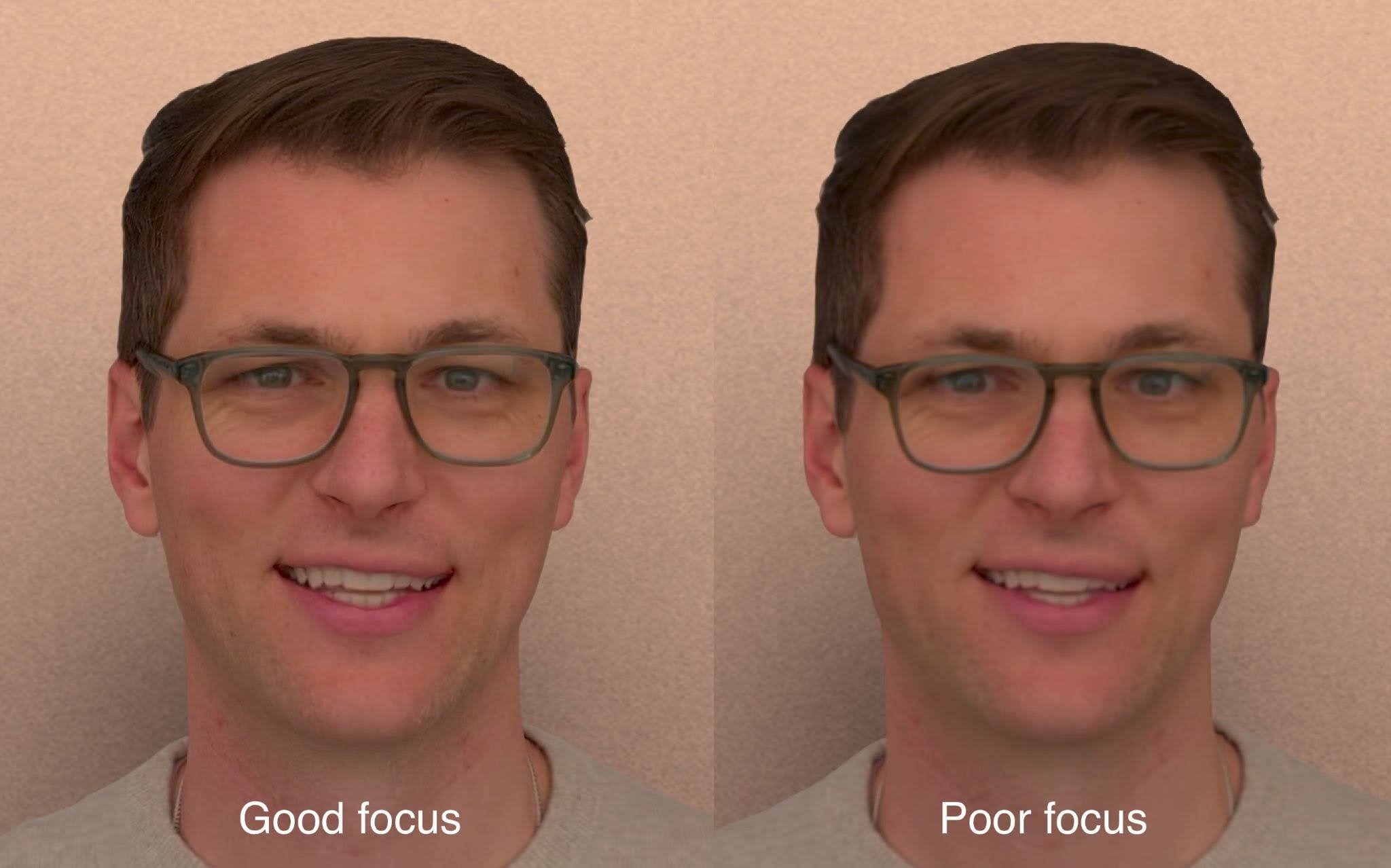
Yüz hatları iki katına çıkıyor veya bozuluyor
İzleme araçlarınızla çevre birimlerinin durumunu kontrol edin. Durum Sağlıksız ise cihazı yeniden başlatın. Sorun yaşamaya devam ederseniz lütfen destek için HP Amplify bayinizle iletişime geçin.
Aşağıdaki resimde yüz bozulması örneği gösterilmektedir. Ağzın kaymasına ve gözlüğün kırılmış gibi görünmesine dikkat edin:

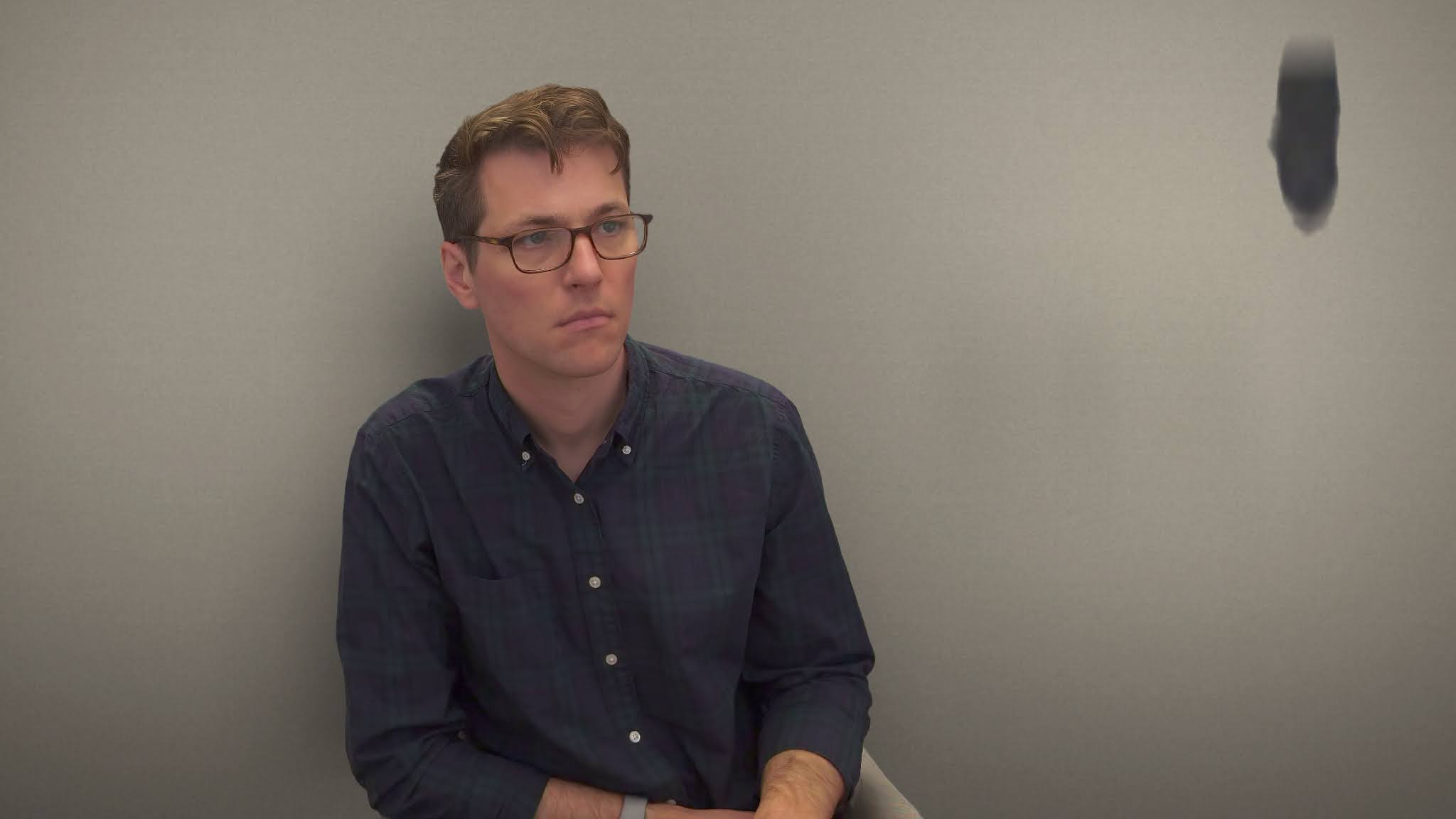
Ekranın kenarlarında yüzen noktalar görünür.
Toplantıda bulunan her iki istasyonun da sağlıklı olduğunu doğrulamak için izleme aracınızı kontrol edin.
Bir istasyonda (A istasyonu) yüzen damlalar fark edildiğinde, bu durum genellikle diğer katılımcının oturduğu istasyondan (B istasyonu) kaynaklanır. Sorunu çözmeyi denemek için B İstasyonu'nu ziyaret edin.
Bloblar herhangi bir renkte ve herhangi bir konumda olabilir.
Sorunu yeniden oluşturun
Sorunlu istasyondan başka bir istasyona arama başlatın ve diğer kullanıcıya, blob'ların görünüp görünmediğini sorun. Bu durumda, kenara veya geriye doğru hareket etmeleri faydalı olabilir. Kullanıcılar lekeler görüyorsa fotoğraf çekip size göndermelerini isteyin.
Telefonunuzun kamerasını kullanarak odanın dört duvarını da gösterecek şekilde fotoğraflar çekin. Bu fotoğraflar, HP Amplify bayinizin sorunu daha iyi ele almasına yardımcı olur.
Kullanıcıya çok yakın olan nesneleri arayın.
Lekeler genellikle odadaki bir şeyden kaynaklanır. Öncelikle, kullanıcının etrafındaki alanı kontrol edin. Bu alan, istasyonun arkasındaki duvardan 2,7 metre uzağa ve 2,3 metre genişliğe (masadan biraz daha geniş) kadar uzanır. Bu bölgede bitki veya ayaklı lamba gibi nesneler bulunmadığından emin olun.
Arka plandaki kaplama desenleri
Arka plandaki tekrarlanan desenler de yüzen lekelerin oluşmasına neden olabilir. İstasyonun karşısında (kullanıcının arkasında) perde varsa onu çekmeyi deneyin. Kullanıcının arkasında desenli bir duvar varsa sorunun çözülüp çözülmediğini görmek için duvarı geçici olarak kapatmayı deneyin.
Arka planı hareket ettirmek veya kapatmak görsel sorunu çözüyorsa uzun vadeli çözüm ortamı değiştirmektir. Örneğin, desenli bir duvarı düz renge boyayın veya duvar kağıdını değiştirin.
Sorun çözülmezse HP Amplify bayinizle iletişime geçin ve resimlerle videoları paylaşın.
Kullanıcı, ekran yanığı görüyor
Ekranda soluk metinler veya şekiller görüyorsanız ekran koruyucu ayarlarınızı önerilen şekilde yapılandırdığınızdan emin olun. Beam cihazlarda, ekran yanmasını önlemek için belirli gereksinimler vardır. Meet için Google Beam lisanslarında, bu sorunu önlemeye yardımcı olan ve dönüşümlü olarak gösterilen birden fazla ana ekran resmi de ekleyebilirsiniz.
Sorun 72 saat sonra çözülmezse destek almak için HP Amplify satıcınızla iletişime geçin.
Ekranda parlama görünüyor
Odanın içinden veya dışından gelen ışık, HP Dimension ekranına yansıyarak dikkat dağıtıcı bir parlama oluşturabilir. Işık kaynağını ortadan kaldırarak parlamayı önleyebilirsiniz.
Sorun ışıksa ışığı kapatın. Pencereden odaya ışık geliyorsa varsa penceredeki panjurları veya perdeleri çekin. Aksi takdirde, pencere kaplaması takmayı düşünebilirsiniz.
3D görüşmelerde görsel rahatsızlık
3D görüşmeler kullanıcılar için rahat olmalıdır. Açık değilse aşağıdakileri deneyin:
- Çevre birimlerinin Sağlıklı olarak raporlandığından emin olun.
- Sorun çözülene kadar kullanıcıların standart görüşmelere nasıl geçebileceğine ilişkin talimatları paylaşın.
Destek için HP Amplify bayinizle iletişime geçin.
Sesle ilgili sorunlar
Google Beam düzgün çalıştığında son teknoloji üç boyutlu ses deneyimi sunar. Bu ilk kontrolleri, toplantılarda sorun yaşayan kullanıcılara tavsiyelerde bulunmak veya size bildirilen sorunları araştırmak için kullanabilirsiniz. Bu adımlar sorunu çözmezse bayinizle iletişime geçmeden önce ses testini çalıştırarak sorunu belirlemeyi deneyin.
Diğer kullanıcılar sizi duyamıyor
- Sessize alınıp alınmadığınızı kontrol edin:
- Dokunmatik ekranda sesi kapatma simgesini veya masa mikrofonlarındaki kırmızı ışığı bulun.
- Sesi doğrudan dokunmatik ekrandan veya her iki masa mikrofonunun üst kısmındaki sessize alma düğmesine dokunarak açabilirsiniz.
- Masa mikrofonundaki ışık, sessiz moddayken kırmızı, etkin durumdayken yeşil ve görüşme dışındayken beyaz renkte olur.
- Diğer kullanıcılardan ses seviyelerini kontrol etmelerini isteyin:
- Sorun, kullanıcının tarafında olabilir. Diğer katılımcılardan hoparlör seslerinin açık olduğunu doğrulamalarını isteyin.
Diğer kullanıcıları duyamıyorsanız
- Diğer katılımcılardan seslerinin açık olduğunu onaylamalarını isteyin.
- Kulaklık jakını kontrol edin: Cihazdaki 3,5 mm'lik ses jakına hiçbir şeyin takılı olmadığından emin olun. Bağlı bir kulaklık, ana odadaki hoparlörlerin sesini kapatır.
- Sistem sesini kontrol edin: Hoparlör sesini artırmak için dokunmatik ekrandaki ses kontrollerini kullanın.
Her iki durumda da ilk kontroller sorunu çözmezse görüşmeden çıkıp tekrar katılın. Bu, toplantıya bağlantınızı sıfırlamanın en hızlı yoludur ve genellikle geçici yazılım hatalarını düzeltir.
Ses testini çalıştırma
Ses sorunlarını takip etmek için cihazın dokunmatik ekranından ses testini çalıştırabilirsiniz. Bu, ilk kurulumdaki ses testinin aynısıdır. SUM'a girmek için odanın geçiş kodunu bilmeniz gerekir. Geçiş kodunu alma talimatları için Cihaz şifresini yönetme başlıklı makaleyi inceleyin.
Lisansınıza karşılık gelen sekmeyi tıklayın.
Meet için Google Beam
- Oda Ayarları'na dokunun.
- Oda şifresini girip Sonraki'ye dokunun.
- Yönetici ayarları'na dokunun.
- HP Dimension with Google Beam: Utilities'e (HP Dimension with Google Beam: Yardımcı Programlar) dokunun.
- Dokunmatik ekranda Ses Testi'ni seçin.
- Testle ilgili talimatları okuyup Çalıştır'ı seçin.
- Ses testi boyunca sessiz kalın. İşlem tamamlandığında "Sonuç: Geçti" mesajını görürsünüz.
- Hata gösterilirse önerilen işlemleri yapın ve testi yeniden deneyin.
- Test başarısız olmaya devam ederse HP ile bir destek kaydı oluşturun ve hata mesajının tamamını ile birlikte zaman damgasını ekleyin.
- Bitti'yi seçtiğinizde İstasyon Yardımcı Programları Menüsü'ne geri yönlendirilirsiniz.
Zoom için Google Beam
- Zoom ana ekranında, kenar çubuğu menüsündeki Ayarlar dişli simgesine dokunun.
- Sistem Ayarları'na dokunun.
- Oda şifresini girin.
- Yönetici ayarları'na dokunun.
- HP Dimension with Google Beam: Utilities'e (HP Dimension with Google Beam: Yardımcı Programlar) dokunun.
- Dokunmatik ekranda Ses Testi'ni seçin.
- Testle ilgili talimatları okuyup Çalıştır'ı seçin.
- Ses testi boyunca sessiz kalın. İşlem tamamlandığında "Sonuç: Geçti" mesajını görürsünüz.
- Hata gösterilirse önerilen işlemleri yapın ve testi yeniden deneyin.
- Test başarısız olmaya devam ederse HP ile bir destek kaydı oluşturun ve hata mesajının tamamını ile birlikte zaman damgasını ekleyin.
- Bitti'yi seçtiğinizde İstasyon Yardımcı Programları Menüsü'ne geri yönlendirilirsiniz.
Sistemi yeniden başlatın.
Yeniden başlatma işlemi, toplantıya yeniden katılmanın düzeltemeyeceği temel sistem hatalarını temizleyebilir. HP Dimension'ı yeniden başlatma talimatları için Yeniden başlatma ve güç yönetimi başlıklı makaleyi inceleyin.
Sistemin tamamen yeniden başlatılması için birkaç dakika bekleyin. Ardından, görüşmenize tekrar katılmayı deneyin.
Tüm sorun giderme adımlarını tamamlamanıza rağmen ses sorunu devam ederse destek için HP Amplify bayinizle iletişime geçin.
Arama ve toplantı sorunları
Arama başarısız oldu
Bir arama başarısız olursa aşağıdaki adımları uygulayın.
- Yeniden bağlan: Görüşmeye hemen yeniden bağlanmayı deneyin.
- Ağ performansınızı kontrol edin: Zayıf ağ bağlantısı (bant genişliği, gecikme veya paket kaybı) Beam görüşmelerini kesintiye uğratabilir. Optimum performans için özel ve yüksek bant genişliğine sahip bir bağlantı kullanın. Mevcut ağ koşullarınızı değerlendirmek için ağ teşhis araçlarını kullanabilirsiniz.
Bir görüşme başarısız olursa ve bir cihaz, yönetici konsolunuzda Sağlıksız olarak raporlanıyorsa aşağıdaki adımları uygulayın.
- Yönetici Konsolu'nu kullanarak cihazı yeniden başlatın.
- Geçerli tüm kabloların doğru şekilde takıldığından emin olun.
- Çalışma alanı durum kontrol panelini kontrol edin.
Bir kullanıcı, standart görüşmeden 3D görüşmeye geçmek istiyor
Bu işlev kullanılamaz. 3D Beam görüşmesi yapmak için 2 kişi ve 2 Beam cihazıyla toplantı planlamanız veya doğrudan 1 Beam odasından başka bir Beam odasına anlık toplantı başlatmanız gerekir.
Belirli bir görüşme türü beklenirken diğer türde görüşme yapılması
Beam, bire bir 3D toplantılar için optimize edilmiştir. 2 Beam özellikli odada Beam toplantısı planlanırsa ve bu odalar toplantıya ilk katılanlar olursa sistem 3D görüşme başlatır.
Önceden planlanmış diğer toplantı yapılandırmaları standart bir görüşmeyle sonuçlanır. Beam özellikli bir cihazda bire bir standart görüşme yapmak isteyen kullanıcıların, görüşme başladıktan sonra dokunmatik ekrandan manuel olarak 2D moduna geçmesi gerekir. Bu sayede, Beam'in temel 3D özelliği önceliklendirilirken esneklik sağlanır.
Bir Zoom Room'da Beam 3D görüşmesine bağlanmak için aşağıdaki toplantı özelliklerini devre dışı bırakın:
- ZoomMate
- Kayıt
- Uçtan Uca Şifreleme
Kullanıcı, kendisini 3D görüşmede görmek istiyor
Ayna modu olarak da bilinen kendi görünümünüz, Google Beam'de 3D görüşme sırasında kullanılamaz.
Planlama ve rezervasyon sorunları
Sorun: Planlama için Outlook'u kullanan ve Zoom'a kaydedilmiş cihazlarda, Zoom Rooms ayarlarında List meetings that include the Zoom Room as an attendee (Katılımcı olarak Zoom Room'u içeren toplantıları listele) ayarının etkin olması, toplantı daveti gönderilmeden önce toplantı taslaklarının cihazda listelenmesine neden olabilir.
- Düzeltme: Cihazlar için Zoom Room'un katılımcı olarak yer aldığı toplantıları listele ayarını devre dışı bırakın.
Bağlantı sorunları
Toplantı sırasında bağlanılamıyor
Beam cihazınızı kullanarak toplantıya bağlanmakta sorun yaşıyorsanız bunun nedeni ağ sorunları olabilir. Ağ bağlantınızı kontrol edin ve bağlantının kesintisiz olduğundan emin olun.
Ağ bağlantınızla ilgili sorunları giderme
IP adresini doğrulama
İnternet Protokolü (IP) adreslerinin ağ tarafından atandığından emin olun. Beam yalnızca IPv4 veya IPv4/IPv6 karma modunu destekler. Bir cihazın IP adresini Yönetici Konsolu'nda görüntüleyebilirsiniz:
Meet için Google Beam
-
Google Yönetici Konsolu'nda Menü
Cihazlar
Google Meet Donanım
Cihazlar'a gidin.Bazı özellikler, Google Meet Donanım için cihazları yönetme ayrıcalığına sahip olmayı gerektirebilir. - Cihazlar panelinde sorun yaşayan cihazı bulup tıklayın.
- Cihaz Bilgileri panelinde Ethernet IP Adresi'ni bulun.
Zoom için Google Beam
- Zoom web portalında oturum açın.
- Oda Yönetimi Zoom Rooms'u tıklayın.
- Tüm lisans türleri açılır listesinden Google Beam'i seçin.
- Cihazın konumunu ve ardından ekran bileşenini tıklayın. Cihaz bilgilerini gösteren bir modal açılır.