

För att respektera åtkomstbehörigheterna för objekt från ett tredjepartsarkiv måste Google Cloud Search mappa identiteter mellan arkivet och Google-konton. I en databas kan en användare till exempel ha användarnamnet jensmith@ditt-företag.com . Det användarnamnet måste mappas till ett Google-konto, till exempel jsmith@solarmora.com .
För att hantera denna mappning, skapa en identitetskälla i Cloud Search. Identitetskällan låter en utvecklare mappa användarkonton från tredjepartsdatabasen till Google-konton. Lär dig hur en utvecklare kan synkronisera olika identitetssystem .
Innan du börjar
- Be din utvecklare om ett tjänstkonto-ID med åtkomstbehörigheter till Google Workspace Admin SDK och Cloud Identity API .
- Lägg till en datakälla för att söka . Du måste lägga till minst en datakälla innan du kan skapa en identitetskälla.
1. Skapa en identitetskälla
För att mappa användarnamn från tredje part till Google-konton, skapa en identitetskälla.
I Googles administratörskonsol, gå till Meny


 Appar Google Workspace Molnsökning .
Klicka på kortet Identitetskällor .
En lista över organisationens identitetskällor visas.
Klicka på Lägg till längst upp till vänster
 .
.Ange ett namn i textraden Identitetskällans namn .
Klicka på Lägg till servicekonto .
Ange e-postadressen för ett tjänstkonto som har åtkomst till användar- och gruppdata via Admin SDK Users API och Cloud Identity API.
Använd den e-postadress som genererades för servicekonto-ID:t när det skapades.
Ställ in servicekontots åtkomstnivå till Admin SDK Users API:n:
- Läs och skriv — Ger fullständig åtkomstbehörighet till API:et.
Befintlig — Bibehåller de behörigheter som redan beviljats API:et.
Om tjänstkontot tidigare beviljades läs- och skrivbehörigheter av en annan identitetskälla fortsätter dessa. Om tjänstkontot inte redan har beviljats åtkomst fortsätter det att inte ha åtkomst.
Obs ! Om identitetskällan som beviljade läs- och skrivåtkomst till tjänstkontot tas bort förlorar tjänstkontot åtkomsten. Om identitetskällan behöver använda detta tjänstkonto ställer du in alternativet på Läs och skriv .
Ange tjänstkontots åtkomstnivå till Cloud Identity API:
- Läs och skriv — Ger fullständig åtkomstbehörighet till API:et.
- Läs — Ger läsbehörighet till API:et.
- Ingen åtkomst — Förhindrar åtkomst till API:et.
Klicka på Lägg till servicekonto .
Lägg till ett annat servicekonto, eller om du är klar med att lägga till servicekonton klickar du på Lägg till identitetskälla .
Ett meddelande visas när identitetskällan har lagts till och visar det automatiskt genererade identitetskällans ID. Kopiera detta ID och ge det till din identitetskopplingsutvecklare.
Klicka på OK .
När du har lagt till identitetskällan hittar du den i listan över identitetskällor. Din utvecklare behöver identitetskällans ID för att Google API:er ska kunna komma åt användar- och gruppdata. För att kopiera identitetskällans ID till Urklipp klickar du på Kopiera .
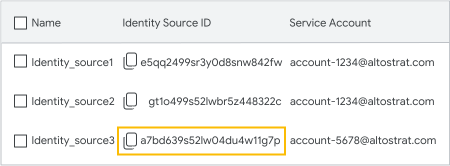
Felsökning av fel i identitetskällans API
- HTTP 403 (Behörighet nekad) – Se till att ditt tjänstkonto har explicita läs- och skrivbehörigheter för både Admin SDK API och Cloud Identity API. Om identitetskällan som ursprungligen beviljade åtkomst tas bort förlorar tjänstkontot omedelbart åtkomsten.
- HTTP 404 (Inte hittad) – Bekräfta att prefixet identitysources/ID matchar en aktiv identitetskälla i administratörskonsolen och att alla mappade tredjepartskonton motsvarar aktiva Google-konton.
2. Importera tredjepartskonton till Google Workspace
När du skapar en identitetskälla lägger Cloud Search till ett anpassat attribut till alla dina Google-användarkonton. Det är i det här anpassade attributet du lagrar det tredjepartskonto-ID som mappas till Google-kontot.
Så här ser du det här anpassade attributet i administratörskonsolen:
- Gå till Användare .
- Klicka på Hantera anpassade attribut uppe till höger
 .
.
Viktigt : Ändra inte detta anpassade attribut. Om du ändrar dess namn eller något av dess fält fungerar inte Cloud Search korrekt.
För att importera användarnamn från tredje part till det anpassade attributfältet, använd någon av dessa metoder:
Importera till alla konton samtidigt med hjälp av en identitetskoppling
Använd Google Cloud Directory Sync för att synkronisera användar- och gruppdata.
Eller samarbeta med en utvecklare för att bygga en identitetskoppling. Lär dig hur du skapar en identitetskoppling .
Importera till alla konton samtidigt med Cloud Identity API
Använd Cloud Identity API för att importera tredjepartsanvändarkonton till det anpassade attributet.
Importera till enskilda konton med hjälp av Googles administratörskonsol
I Googles administratörskonsol, gå till Meny
 Katalog Användare .
Kräver att du har rätt behörighet för användarhantering . Utan rätt behörighet ser du inte alla kontroller som behövs för att slutföra dessa steg.
- På varje användares kontosida, under Hantera användarattribut , klicka på Redigera .
- I fältet för anpassat attribut lägger du till användarnamnet från tredje part som mappas till Google Workspace-användarkontot.
- Klicka på Uppdatera användare .
3. Hitta din organisations kund-ID
För att konfigurera en identitetskoppling behöver din utvecklare kund-ID:t för ditt Google-konto för att inkludera det i kopplingens egenskapsfil.
I Googles administratörskonsol, gå till Meny
 Säkerhet Autentisering SSO med SAML-applikationer .
Du måste vara inloggad som superadministratör för den här uppgiften.
Bredvid SSO URL letar du upp idpid-värdet i slutet av URL:en. Värdet efter C:et är ditt kund-ID.
Till exempel, i följande URL är kund-ID:t 0123tvz4:
https://accounts.google.com/o/saml2/idp?idpid=C0123tvz4
Nästa steg
Ge identitetskäll-ID:t och ditt kund-ID till utvecklaren som kan synkronisera olika identitetssystem .
Redigera eller ta bort en identitetskälla
Redigera en identitetskälla
I Googles administratörskonsol, gå till Meny
Appar Google Workspace Molnsökning .- Klicka på kortet Identitetskällor.
- En lista över organisationens identitetskällor visas.
- Peka på identitetskällan du vill uppdatera och klicka på Redigera.
 .
. - I fönstret för identitetskälla väljer du det alternativ du vill ändra:
- För att uppdatera ett befintligt servicekonto, peka på servicekontot och klicka på Redigera. .
Du kan ändra tjänstkontots namn och åtkomstbehörigheter. - För att lägga till ett nytt servicekonto, klicka på Lägg till servicekonto .
- För att uppdatera ett befintligt servicekonto, peka på servicekontot och klicka på Redigera.
- Klicka på Redigera identitetskälla .
Ta bort en identitetskälla
I Googles administratörskonsol, gå till Meny
Appar Google Workspace Molnsökning .- Klicka på kortet Identitetskällor.
- En lista över organisationens identitetskällor visas.
- Peka på identitetskällan du vill ta bort och klicka på Ta bort
 .
. - Klicka på Ta bort i varningsfönstret.
Viktigt : Om du tar bort en identitetskälla tar Cloud Search även bort all tillhörande data. Detta inkluderar all anpassad användardata och grupper.