

Som administratör kan du konfigurera sökning för allt innehåll i din organisation. För att söka i tredjepartsdatabaser måste du lägga till en datakälla i Google Cloud Search. Datakällan är indexet över sökbara objekt för ett databaser.
Innan du börjar
Du (eller din utvecklare) måste ha ett tjänstkonto-ID med åtkomstbehörighet till Cloud Search Indexing API. Se Cloud Search-utvecklarens webbplats för stegvisa instruktioner om hur du initierar åtkomst till API:et.
Lägg till en datakälla
För att indexera objekt från ett tredjepartsarkiv, lägg till en datakälla i Cloud Search. Om du har Google Workspace behöver du inte lägga till datakällor för dessa tjänster, till exempel Drive och Gmail.
I Googles administratörskonsol, gå till Meny


 Appar Google Workspace Molnsökning .
- Klicka på kortet Datakällor från tredje part .
- Klicka på Lägg till längst upp till vänster
 .
. Ange ett namn i textraden Visningsnamn . För namn som du inte kan använda, se reserverade namn .
Cloud Search-användare ser det här namnet i sökfiltren högst upp på sökresultatsidan eller i rullgardinsmenyn Mer . Du kanske vill inkludera källtypen i namnet för att göra det enkelt för användarna att identifiera.
Ange ett namn i textraden Kortnamn . För namn som du inte kan använda, se reserverade namn .
För att begränsa sökresultaten kan Cloud Search-användare använda det här namnet med källsökoperatorn .
För Synlighet , välj ett alternativ:
- Synlig för alla så att alla i din organisation kan se resultat från den här källan.
Synlig för ingen för att hindra alla i din organisation från att se resultat från den här källan.
Om du upptäcker att vissa användare kan se resultat som de inte borde se, kan du inaktivera resultaten för alla tills du har åtgärdat problemet.
Endast synlig för följande för att endast tillåta specifika användare eller grupper av användare i din organisation att se resultat från den här källan. Ange gruppens eller användarnas e-postadresser i textraden.
När du först lägger till en datakälla kan det vara bra att stänga av synligheten för alla utom ett fåtal specifika användare tills du har testat integrationen. Kontrollera att användarna bara ser sökresultat som de har åtkomst till.
Under Tjänstkonto-ID lägger du till e-postadressen för det tjänstkonto som godkänner indexering av den här källan.
Använd e-postadressen som genererades för tjänstkonto-ID:t när din utvecklare konfigurerade inloggningsuppgifter för Cloud Search API.
Markera inte rutan Aktivera skrivskyddat läge . Cloud Search börjar inte indexera innehåll från den här datakällan om den här rutan är markerad.
Klicka på Lägg till .
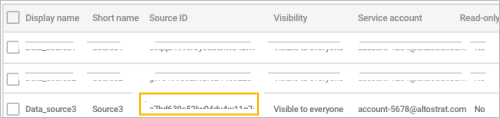
När du har lagt till datakällan visas den i listan över tredjepartsdatakällor. För att identifiera vilken datakälla som ska användas lägger utvecklaren till käll-ID:t i innehållskopplingens konfiguration.
Nästa steg
- Ge din utvecklare det datakälla-ID som ska användas i konfigurationen av innehållskopplingen.
- Din utvecklare behöver skapa och registrera ett schema (om ditt innehållsarkiv har strukturerad data).
- Innan du aktiverar en källas synlighet för alla, kontrollera att din integration fungerar korrekt.
- Kartlägg användaridentiteter .
Reserverade namn
Visningsnamnet eller kortnamnet för din datakälla får inte börja med "Google" och får inte använda ett reserverat namn.
Reserverade datakällans namn
- Kalender
- Dokument
- Köra
- Gmail
- Gplus
- Grupper
- Hålla
- Post
- Webbplatser
Redigera eller ta bort en datakälla
Du styr vilka datakällor olika användare kan söka i. Du kanske till exempel vill att ditt säljteam ska söka i andra databaser än din ekonomiavdelning.
Du kan dölja sökresultat från en viss datakälla om du inaktiverar dess synlighet. Om du inaktiverar synligheten kommer användarna inte att se resultat från den datakällan. Det tar inte bort en datakälla permanent från Cloud Search.
Slå på eller av synligheten
Innan du börjar : Om du vill aktivera eller inaktivera synlighet för en utvald grupp användare, placera deras konton i en grupp.
I Googles administratörskonsol, gå till Meny
Appar Google Workspace Molnsökning .- Klicka på kortet Datakällor från tredje part .
- Markera den datakälla du vill ändra i listan och klicka sedan på Redigera.
 .
. - För Synlighet , välj ett alternativ:
- Synlig för alla så att alla i din organisation kan se resultat från den här källan.
- Synlig för ingen för att hindra alla i din organisation från att se resultat från den här källan.
- Endast synlig för följande för att endast tillåta specifika användare, eller grupper av användare, i din organisation att se resultat från den här källan. Ange gruppens eller användarnas e-postadresser i textraden.
- Klicka på Spara .
Pausa indexering av nytt innehåll
Du kan tillfälligt stoppa visningen av nytt innehåll i sökresultaten. Dina användare kommer inte att se något nytt eller ändrat innehåll från en källa om du pausar indexeringen. När du pausar indexeringen gäller det hela organisationen. Du kan inte pausa indexeringen för enskilda organisationsenheter.
Obs! Du kan inte inaktivera indexering för någon Google Workspace-tjänst, till exempel Gmail, Drive eller Grupper.
I Googles administratörskonsol, gå till Meny
Appar Google Workspace Molnsökning .- Klicka på kortet Datakällor från tredje part .
- Markera den datakälla du vill ändra i listan och klicka sedan på Redigera. .
- Markera rutan för Aktivera skrivskyddat läge .
- Klicka på Spara .
Ändra namnet som visas i sökfilter och sökoperatorn
Du kan ändra namnet som användarna ser i sökfilter högst upp på sökresultatsidan eller i rullgardinsmenyn Mer . Du kan också ändra namnet som används för källsökoperatorn .
I Googles administratörskonsol, gå till Meny
Appar Google Workspace Molnsökning .- Klicka på kortet Datakällor från tredje part .
- Markera källan du vill ändra i listan och klicka sedan på Redigera. .
- I fältet Visningsnamn anger du ett nytt namn som ska visas i sökfilter.
- I fältet Kortnamn anger du en ny kortversion av namnet.
- Klicka på Spara .
Uppdatera servicekontot
Du kan ändra det tjänstkonto som kan indexera innehåll för den här källan, eller lägga till ett annat tjänstkonto. Det här är det tjänstkonto som skapades när din utvecklare konfigurerade inloggningsuppgifter för Cloud Search Indexing API.
I Googles administratörskonsol, gå till Meny
Appar Google Workspace Molnsökning .- Klicka på kortet Datakällor från tredje part .
- Markera källan du vill ändra i listan och klicka sedan på Redigera. .
- Under E-postadress för tjänstekonto anger du e-postadressen för ett auktoriserat tjänstekonto.
- För att ta bort en e-postadress, klicka på Ta bort
 bredvid adressen.
- För att ta bort en e-postadress, klicka på Ta bort
- Klicka på Spara .
Ta bort en datakälla
Om din organisation inte längre behöver söka i en datakälla kan du permanent ta bort den. Om du till exempel avslutar ditt avtal med en tjänsteleverantör behöver du inte längre åtkomst till den datakällan.
Vill du tillfälligt stoppa en datakälla från att visas i sökresultaten? Eller vill du bara ta bort en källa för vissa personer? Ta inte bort källan enligt beskrivningen här. Stäng bara av synligheten för den källan, för alla i din organisation eller bara för vissa personer.
Viktigt: Om du tar bort en datakälla raderas även allt innehåll som indexerats för den här källan och åtgärden kan inte ångras.
I Googles administratörskonsol, gå till Meny
Appar Google Workspace Molnsökning .- Klicka på kortet Datakällor från tredje part .
- Markera den datakälla du vill ändra i listan och klicka sedan på Ta bort.
 .
. - Klicka på Spara .
När du har tagit bort en innehållskälla är den inte längre tillgänglig för indexering och sökning. Om du ångrar dig senare kan du lägga till källan igen och indexera om.