

Damit die Zugriffsberechtigungen von Elementen aus einem Drittanbieter-Repository berücksichtigt werden, müssen die Identitäten aus dem Repository und den Google-Konten einander zugeordnet werden. Wenn ein Nutzer in einer Datenbank beispielsweise den Nutzernamen maxmustermann@IhrUnternehmen.de hat, muss dieser Name einem Google-Konto zugeordnet werden, z. B. maxmustermann@solarmora.com.
Erstellen Sie eine Identitätsquelle in Cloud Search, um die Zuordnung zu verwalten. Mithilfe der Identitätsquelle kann ein Entwickler Nutzerkonten aus dem Drittanbieter-Repository Google-Konten zuordnen. Hier erfahren Sie, wie ein Entwickler verschiedene Identitätssysteme synchronisieren kann.
Hinweis
- Bitten Sie Ihren Entwickler um eine Dienstkonto-ID mit Zugriffsberechtigungen für das Google Workspace Admin SDK und die Cloud Identity API.
- Fügen Sie eine Datenquelle für die Suche hinzu. Sie müssen mindestens eine Datenquelle hinzufügen, um eine Identitätsquelle zu erstellen.
1. Identitätsquelle erstellen
Erstellen Sie eine Identitätsquelle, um Drittanbieter-Nutzernamen den jeweiligen Google-Konten zuzuordnen.
-
Öffnen Sie in der Admin-Konsole das Dreistrich-Menü


 Apps
Google Workspace
Cloud Search.
Apps
Google Workspace
Cloud Search.Hierfür ist die Administratorberechtigung für Cloud Search erforderlich.
Klicken Sie auf die Karte Identitätsquellen.
Eine Liste der Identitätsquellen Ihrer Organisation wird angezeigt.
Klicken Sie links oben auf „Hinzufügen“
 .
.Geben Sie einen Namen in die Textzeile Name der Identitätsquelle ein.
Klicken Sie auf Dienstkonto hinzufügen.
Geben Sie die E-Mail-Adresse eines Dienstkontos ein, das über die Admin SDK Users API und die Cloud Identity API auf Nutzer- und Gruppendaten zugreifen kann.
Verwenden Sie die E-Mail-Adresse, die bei der Erstellung der Dienstkonto-ID generiert wurde.
Legen Sie die Zugriffsebene des Dienstkontos auf die Admin SDK Users API fest:
- Lesen und Schreiben: Mit dieser Option wird der uneingeschränkte Zugriff auf die API gewährt.
Bestehende: Damit werden die Berechtigungen beibehalten, die bereits für die API gewährt wurden.
Wenn dem Dienstkonto zuvor Lese- und Schreibberechtigungen von einer anderen Identitätsquelle gewährt wurden, werden diese beibehalten. Hat das Dienstkonto bisher keinen Zugriff, ist auch weiterhin kein Zugriff möglich.
Hinweis: Wenn die Identitätsquelle, die dem Dienstkonto Lese- und Schreibzugriff gewährt hat, gelöscht wird, verliert das Dienstkonto den Zugriff. Wenn die Identitätsquelle das Dienstkonto verwenden muss, legen Sie die Option auf Lesen und Schreiben fest.
Legen Sie die Zugriffsebene des Dienstkontos auf die Cloud Identity API fest:
- Lesen und Schreiben: Mit dieser Option wird der uneingeschränkte Zugriff auf die API gewährt.
- Lesen: Mit dieser Option wird eine Leseberechtigung für die API gewährt.
- Kein Zugriff: Damit wird der Zugriff auf die API verhindert.
Klicken Sie auf Dienstkonto hinzufügen.
Wenn Sie alle gewünschten Dienstkonten hinzugefügt haben, klicken Sie auf Identitätsquelle hinzufügen.
Wenn die Identitätsquelle hinzugefügt wurde, wird eine Nachricht angezeigt. Sie enthält die automatisch erstellte Identitätsquellen-ID. Kopieren Sie die ID und geben Sie sie an den Entwickler Ihres Identitätsconnectors weiter.
Klicken Sie auf OK.
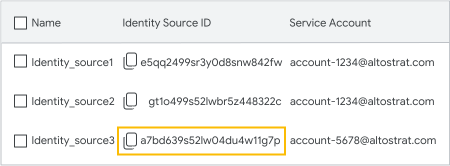
Nachdem Sie die Identitätsquelle hinzugefügt haben, wird sie in der Liste der Identitätsquellen angezeigt. Ihr Entwickler benötigt die Identitätsquellen-ID für die Google APIs, damit diese auf die Nutzer- und Gruppendaten zugreifen können. Wenn Sie die Identitätsquellen-ID in die Zwischenablage kopieren möchten, klicken Sie auf Kopieren.
Fehlerbehebung bei API-Fehlern der Identitätsquelle
- HTTP 403 (Zugriff verweigert): Prüfen Sie, ob Ihr Dienstkonto explizite Lese- und Schreibberechtigungen für die Admin SDK API und die Cloud Identity API hat. Wenn die Identitätsquelle, die ursprünglich Zugriff gewährt hat, gelöscht wird, verliert das Dienstkonto sofort den Zugriff.
- HTTP 404 (Nicht gefunden): Prüfen Sie, ob das Präfix „identitysources/ID“ mit einer aktiven Identitätsquelle in der Admin-Konsole übereinstimmt und ob alle zugeordneten Drittanbieterkonten aktiven Google-Konten entsprechen.
2. Drittanbieterkonten in Google Workspace importieren
Wenn Sie eine Identitätsquelle erstellen, fügt Cloud Search allen Ihren Google-Nutzerkonten ein benutzerdefiniertes Attribut hinzu. In diesem benutzerdefinierten Attribut speichern Sie die Konto-ID des Drittanbieters, die dem Google-Konto zugeordnet ist.
So sehen Sie sich das benutzerdefinierte Attribut in der Admin-Konsole an:
- Gehen Sie zu Nutzer.
- Klicken Sie rechts oben auf „Benutzerdefinierte Attribute verwalten“
 .
.
Wichtig: Ändern Sie das benutzerdefinierte Attribut nicht. Wenn Sie den Namen oder eines der Felder ändern, funktioniert Cloud Search nicht richtig.
Verwenden Sie eine der folgenden Methoden, um die Drittanbieter-Nutzernamen in das Feld für benutzerdefinierte Attribute zu importieren:
Mithilfe eines Identitätsconnectors in alle Konten gleichzeitig importieren
Verwenden Sie Google Cloud Directory Sync, um Nutzer- und Gruppendaten zu synchronisieren.
Sie können auch mit einem Entwickler zusammenarbeiten, um einen Identitätsconnector zu erstellen. Weitere Informationen
Über die Cloud Identity API in alle Konten gleichzeitig importieren
Verwenden Sie die Cloud Identity API, um die Nutzerkonten von Drittanbietern in das benutzerdefinierte Attribut zu importieren.
Über die Google Admin-Konsole in einzelne Konten importieren
-
Öffnen Sie in der Admin-Konsole das Dreistrich-Menü
 Verzeichnis
Nutzer.
Verzeichnis
Nutzer.Hierfür ist die Berechtigung Nutzerverwaltung erforderlich. Andernfalls sehen Sie möglicherweise nicht alle Steuerelemente, die für diese Schritte nötig sind.
- Klicken Sie auf der Kontoseite des jeweiligen Nutzers unter Nutzerattribute verwalten auf Bearbeiten.
- Fügen Sie im Feld für das benutzerdefinierte Attribut den Drittanbieter-Nutzernamen hinzu, der dem Google Workspace-Nutzerkonto zugeordnet ist.
- Klicken Sie auf Nutzer aktualisieren.
3. Kunden-ID Ihrer Organisation suchen
Soll ein Identitätsconnector eingerichtet werden, benötigt Ihr Entwickler die Kunden-ID Ihres Google-Kontos, um sie in die Datei mit den Eigenschaften des Connectors aufzunehmen.
-
Gehen Sie in der Admin-Konsole zum Menü
 Sicherheit
Authentifizierung
SSO mit SAML-Anwendungen.
Sicherheit
Authentifizierung
SSO mit SAML-Anwendungen.Für diese Aufgabe müssen Sie als Super Admin angemeldet sein.
Suchen Sie neben SSO-URL den idpid-Wert am Ende der URL. Der Wert nach dem C ist Ihre Kundennummer.
In der folgenden URL lautet die Kundennummer beispielsweise 0123tvz4:
https://accounts.google.com/o/saml2/idp?idpid=C0123tvz4
Weiter
Geben Sie die Identitätsquellen-ID und Ihre Kunden-ID an den Entwickler weiter. Er kann verschiedene Identitätssysteme synchronisieren.
Identitätsquellen bearbeiten oder löschen
Identitätsquellen bearbeiten
-
Öffnen Sie in der Admin-Konsole das Dreistrich-Menü
Apps
Google Workspace
Cloud Search.Hierfür ist die Administratorberechtigung für Cloud Search erforderlich.
- Klicken Sie auf die Karte „Identitätsquellen“.
- Eine Liste der Identitätsquellen Ihrer Organisation wird angezeigt.
- Bewegen Sie den Mauszeiger auf die Identitätsquelle, die Sie aktualisieren möchten, und klicken Sie auf „Bearbeiten“
 .
. - Wählen Sie im Fenster der Identitätsquelle das Element aus, das Sie ändern möchten:
- Um ein bestehendes Dienstkonto zu aktualisieren, bewegen Sie den Mauszeiger auf das Dienstkonto und klicken Sie auf „Bearbeiten“ .
Sie können den Namen des Dienstkontos und die Zugriffsberechtigungen ändern. - Klicken Sie auf Dienstkonto hinzufügen, um ein neues Dienstkonto hinzuzufügen.
- Um ein bestehendes Dienstkonto zu aktualisieren, bewegen Sie den Mauszeiger auf das Dienstkonto und klicken Sie auf „Bearbeiten“
- Klicken Sie auf Identitätsquelle bearbeiten.
Identitätsquellen löschen
-
Öffnen Sie in der Admin-Konsole das Dreistrich-Menü
Apps
Google Workspace
Cloud Search.Hierfür ist die Administratorberechtigung für Cloud Search erforderlich.
- Klicken Sie auf die Karte „Identitätsquellen“.
- Eine Liste der Identitätsquellen Ihrer Organisation wird angezeigt.
- Bewegen Sie den Mauszeiger auf die Identitätsquelle, die Sie entfernen möchten, und klicken Sie auf „Löschen“
 .
. - Klicken Sie im Warnfenster auf Löschen.
Wichtig: Wenn Sie eine Identitätsquelle löschen, löscht Cloud Search auch alle zugehörigen Daten. Dazu gehören alle benutzerdefinierten Nutzerdaten und Gruppen.