

কোনো প্রতিষ্ঠান বা দলের জন্য গুগল ড্রাইভ পরিচালনা সংক্রান্ত সাধারণ প্রশ্নগুলো নিচে দেওয়া হলো।
এর পরিবর্তে ড্রাইভের ফিচারগুলোর একটি সংক্ষিপ্ত বিবরণ খুঁজছেন?
সংক্ষিপ্ত বিবরণ
গুগল ড্রাইভ কি গুগল ডক্স, শিটস এবং স্লাইডস থেকে আলাদা?
হ্যাঁ। ড্রাইভ হলো আপনার সমস্ত ফাইল সংরক্ষণ ও অ্যাক্সেস করার একটি জায়গা, অন্যদিকে ডকস, শীটস এবং স্লাইডস হলো বিভিন্ন ধরনের ওয়েব-ভিত্তিক ডকুমেন্ট, ঠিক যেমন ফর্মস এবং ড্রয়িংস। গুগলের ওয়েব-ভিত্তিক এডিটরগুলোর সমষ্টিকে গুগল ডকস এডিটরস বলা হয়।
একইভাবে, গুগল মাই ম্যাপসও এক ধরনের ওয়েব-ভিত্তিক ডকুমেন্ট যা আপনি ড্রাইভে তৈরি বা শেয়ার করতে পারেন। ডকস এডিটরের মতোই, মাই ম্যাপস ড্রাইভের সাথে বা ড্রাইভ ছাড়াই ব্যবহার করা যায়।
আমি ড্রাইভে যে ফাইলগুলো রাখি, সেগুলো কি সুরক্ষিত?
ড্রাইভের মাধ্যমে আপনার ডেটা সর্বদা ক্লাউডে ব্যাক আপ বা সংরক্ষিত থাকে, তাই আপনার ডিভাইসের যা-ই ঘটুক না কেন, আপনার ফাইলগুলো সুরক্ষিত থাকে। আপনি গুগল ওয়ার্কস্পেসের মতোই একই ব্যবসায়িক মানের ডেটা সুরক্ষা এবং নিরাপত্তার সুবিধা পাবেন, যা গুগল ওয়ার্কস্পেস নিরাপত্তা ও গোপনীয়তা অংশে বর্ণনা করা হয়েছে।
ড্রাইভ ফাইল অ্যাক্সেস করা
ডেস্কটপের জন্য ড্রাইভ ব্যবহার করলে Docs, Sheets, Slides, Forms, এবং My Maps কি আমার কম্পিউটারে সংরক্ষিত থাকে?
না। ডকস, শীটস, স্লাইডস, ফর্মস এবং মাই ম্যাপস আপনার কম্পিউটারে ফাইল হিসেবে থাকে, যা মূলত ওয়েব ডকুমেন্টের পয়েন্টার মাত্র। এই ছোট "পয়েন্টার ফাইলগুলো"-র গুগল এক্সটেনশন থাকে (যেমন .gdoc, .gsheet, এবং .gslides)। আপনি যদি এই ফাইলগুলো আপনার কম্পিউটারে খোলেন, তাহলে সেগুলো আপনার ব্রাউজারে খুলবে, যেখানে আপনি যথারীতি অনলাইনে সেগুলো সম্পাদনা করতে পারবেন।
ড্রাইভ ফাইলগুলো কি অফলাইনে পাওয়া যায়?
ক্লাউড-ভিত্তিক ডকস, শীটস, স্লাইডস এবং ফর্মস-এর জন্য, আপনি ডকস এডিটরগুলিতে অফলাইন অ্যাক্সেস চালু করতে পারেন। মাই ম্যাপস অফলাইনে উপলব্ধ নয়।
ডেস্কটপের জন্য গুগল ড্রাইভের মাধ্যমে, আপনি নির্বাচিত ড্রাইভ ফাইলগুলোকে অফলাইনে ব্যবহারের জন্য উপলব্ধ করতে পারেন।
ডেস্কটপ ক্যাশের ড্রাইভটি কোথায়?
অ্যান্টিভাইরাস বা ব্যাকআপ সফটওয়্যার থেকে ডেস্কটপ ক্যাশের ড্রাইভ বাদ দিতে চাইলে, নিম্নলিখিত ডিরেক্টরিটি বাদ দিন:
- উইন্ডোজ:
%LOCALAPPDATA%\Google\DriveFS - ম্যাক:
~/Library/Application Support/Google/DriveFS
আপনি চাইলে ক্যাশের অবস্থান কাস্টমাইজ করতে পারেন।
আমি যদি আমার গুগল অ্যাকাউন্টের অ্যাক্সেস হারিয়ে ফেলি, তাহলে আমার ড্রাইভ ফাইলগুলোর কী হবে?
ডেস্কটপের জন্য ড্রাইভ ব্যবহার করে সমস্ত ফাইল অ্যাক্সেস করতে আপনার একটি বৈধ গুগল অ্যাকাউন্ট প্রয়োজন।
আমি কি Drive নিষ্ক্রিয় করে Docs, Sheets, ও Slides চালু রাখতে পারি?
না। আপনি যদি ড্রাইভ পরিষেবাটি বন্ধ করেন , তাহলে ডক্স এডিটরগুলির পাশাপাশি ড্রাইভের সমস্ত উপাদানও (ওয়েব ড্রাইভ, ড্রাইভ মোবাইল অ্যাপস এবং ড্রাইভ সিঙ্ক অ্যাপ্লিকেশন) নিষ্ক্রিয় হয়ে যায়।
ড্রাইভের ফাইলগুলোর কোন কোন অংশ অনুসন্ধানযোগ্য?
ড্রাইভ সার্চে এখানে তালিকাভুক্ত অপারেটরগুলো ছাড়াও ফাইলের সমস্ত বিষয়বস্তুর ওপর পূর্ণাঙ্গ সার্চ করার সুবিধা রয়েছে।
গুগল ড্রাইভে ফাইল এবং ফোল্ডারের সীমাবদ্ধতা
ড্রাইভে আমি কয়টি আইটেম রাখতে পারব?
প্রতিটি ব্যবহারকারীর সেই অ্যাকাউন্ট থেকে তৈরি করা সর্বোচ্চ ৫০ কোটি আইটেম থাকতে পারে। এই সীমায় পৌঁছে গেলে, ব্যবহারকারী আর ড্রাইভে আইটেম তৈরি বা আপলোড করতে পারবেন না। তবে, তারা বিদ্যমান আইটেমগুলো দেখতে এবং সম্পাদনা করতে পারবেন। পুনরায় ফাইল তৈরি করতে হলে, তাদের অবশ্যই আইটেমগুলো স্থায়ীভাবে মুছে ফেলতে হবে অথবা অন্য একটি অ্যাকাউন্ট ব্যবহার করতে হবে।
সীমার মধ্যে যা গণনা করা হবে:
- ড্রাইভে ব্যবহারকারীর তৈরি বা আপলোড করা আইটেম
- ব্যবহারকারী কর্তৃক তৈরি কিন্তু এখন অন্য কারো মালিকানাধীন আইটেম
- আবর্জনার মধ্যে থাকা জিনিসপত্র
- শর্টকাট
সীমার মধ্যে যা গণনা করা হয় না:
- স্থায়ীভাবে মুছে ফেলা ফাইল
- ব্যবহারকারীর সাথে শেয়ার করা কিন্তু অন্য কারো মালিকানাধীন আইটেম।
- ব্যবহারকারীর মালিকানাধীন কিন্তু অন্য কারো দ্বারা তৈরি আইটেম
একটি ফোল্ডারে সরাসরি কয়টি জিনিস রাখা যাবে?
ড্রাইভের যে ফোল্ডারটি কোনো শেয়ার্ড ড্রাইভের অংশ নয়, তাতে সর্বোচ্চ ৫,০০,০০০টি আইটেম থাকতে পারে। এই সীমাটি 'মাই ড্রাইভ'-এর রুট ফোল্ডারের ক্ষেত্রে প্রযোজ্য নয়।
নিম্নলিখিত আইটেমগুলি এই সীমার মধ্যে গণনা করা হবে।
- ফোল্ডারগুলো, কিন্তু সেই ফোল্ডারগুলোর ভেতরের আইটেমের সংখ্যা নয়।
- ফাইল
- ড্রাইভে আপনি যে কোনো ফাইল সংরক্ষণ করতে পারেন, তা সীমার মধ্যে গণ্য হবে।
- ফাইলটির মালিকানা কোনো বিষয় নয়।
- শর্টকাট
- একটি শর্টকাট একটি ফোল্ডারের মধ্যে একটি একক আইটেম হিসাবে গণ্য হয়, এমনকি যদি শর্টকাটটি যে আইটেমকে নির্দেশ করে সেটি সেই ফোল্ডারে না-ও থাকে।
উদাহরণ ১
নিম্নলিখিত উদাহরণে দেখানো হয়েছে কীভাবে ফাইল এবং ফোল্ডার গণনা করা হয়। ফোল্ডার A- তে ৪টি আইটেম এবং ফোল্ডার B-তে ২টি আইটেম রয়েছে:
- আমার ড্রাইভ (রুট)
- ফোল্ডার A (এই ফোল্ডারের মধ্যে সরাসরি চারটি আইটেম রয়েছে: ডক ১, ডক ২, ডক ৩, ফোল্ডার B )
- ডক ১
- ডক ২
- ডক ৩
- ফোল্ডার B (এই ফোল্ডারের মধ্যে সরাসরি দুটি আইটেম: ডক 4, ডক 5)
- ডক ৪
- ডক ৫
- ফোল্ডার A (এই ফোল্ডারের মধ্যে সরাসরি চারটি আইটেম রয়েছে: ডক ১, ডক ২, ডক ৩, ফোল্ডার B )
উদাহরণ ২
নিম্নলিখিত উদাহরণটি দেখায় যে একটি ফোল্ডারের আইটেমগুলি ৫,০০,০০০ আইটেমের সীমার মধ্যে গণনা করা হয়, কিন্তু চাইল্ড ফোল্ডারগুলির আইটেমগুলি গণনা করা হয় না।
- আমার ড্রাইভ (রুট)
- ফোল্ডার C- তে সরাসরি ৩,০০,০০০টি আইটেম রাখা আছে।
- ফোল্ডার D- তে সরাসরি ৪,০০,০০০টি আইটেম রাখা আছে।
- ফোল্ডার E- তে সরাসরি ২,০০,০০০টি আইটেম রাখা আছে।
- ফোল্ডার C- তে সরাসরি ৩,০০,০০০টি আইটেম রাখা আছে।
এখানে, ফোল্ডার C-তে ফোল্ডার D এবং ফোল্ডার E সহ ৩,০০,০০০টি আইটেম রয়েছে। ফোল্ডার D এবং ফোল্ডার E- এর বিষয়বস্তু ফোল্ডার C- এর আইটেম সীমার মধ্যে গণনা করা হয় না।
আমার ড্রাইভে আমি ফোল্ডারগুলোকে কত গভীরে সাজাতে পারি?
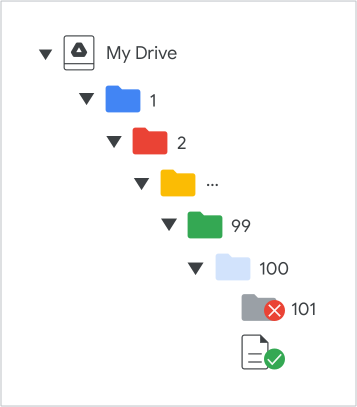
প্যারেন্ট ফোল্ডার সহ My Drive ফোল্ডারগুলো সর্বোচ্চ ১০০টি ফোল্ডার পর্যন্ত নেস্ট করা যায়। একটি ফোল্ডারের (প্যারেন্ট ফোল্ডার) মধ্যে আরেকটি ফোল্ডার (নেস্টেড ফোল্ডার) থাকতে পারে, যার মধ্যে আবার একটি ফোল্ডার থাকে, এবং এভাবে চলতে থাকে যতক্ষণ না ফোল্ডারগুলো ১০০টি পর্যন্ত নেস্ট করা হয়। সবচেয়ে ভেতরের ফোল্ডারে ব্যবহারকারী ফাইল এবং শর্টকাট যোগ করতে পারেন, কিন্তু ফোল্ডার নয়। যে আইটেমগুলো রিস্টোর করা হয় বা অন্য অ্যাকাউন্টে মাইগ্রেট করা হয় , সেগুলোর ক্ষেত্রে এই সীমাবদ্ধতা প্রযোজ্য নয়।
উদাহরণস্বরূপ, নিচের ডায়াগ্রামে, একটি নতুন ফোল্ডার ৯৯ নম্বর ফোল্ডারের ভেতরে তৈরি করা গেলেও ১০০ নম্বর ফোল্ডারের ভেতরে তৈরি করা যায় না। তবে, ১০০ নম্বর ফোল্ডারে অন্য যেকোনো ড্রাইভ ফোল্ডারের মতোই ফাইল সংরক্ষণ করা যায়:
ফাইল সিঙ্ক করা হচ্ছে
গুগল ড্রাইভ কীভাবে ফাইল সিঙ্ক করে?
ডেস্কটপের জন্য গুগল ড্রাইভ কীভাবে ফাইল সিঙ্ক করে সে সম্পর্কে আরও জানতে, ডেস্কটপের জন্য গুগল ড্রাইভ ব্যবহার করুন (Use Google Drive for desktop) অংশে যান।
সিঙ্ক করা ফাইলগুলো কি আমার কম্পিউটার থেকে মুছে ফেলে শুধুমাত্র অনলাইনে সংরক্ষণ করা হয়?
ডেস্কটপের জন্য ড্রাইভের মাধ্যমে আপনার ড্রাইভ ফাইলগুলো ক্লাউডে স্থানান্তরিত হয়, ফলে ডিস্কের জায়গা খালি হয় এবং কম্পিউটার থেকে ক্লাউডে সমস্ত ফাইল সিঙ্ক করে রাখার জন্য প্রয়োজনীয় নেটওয়ার্ক ব্যান্ডউইথের প্রয়োজন হয় না। আপনি প্রয়োজন অনুযায়ী ড্রাইভ ফাইল স্ট্রিম করতে পারেন, অথবা অফলাইনে ব্যবহারের জন্য সেগুলোকে উপলব্ধ করতে পারেন।
ফাইল সিঙ্ক করতে কি অনেক ইন্টারনেট ব্যান্ডউইথ খরচ হবে?
ডেস্কটপের জন্য ড্রাইভ ব্যবহার করলে ফাইলগুলো ক্লাউডে সংরক্ষিত থাকে এবং অনলাইন সংস্করণের সাথে সিঙ্ক করার প্রয়োজন হয় না, ফলে নেটওয়ার্ক ব্যান্ডউইথ সাশ্রয় হয়। অফলাইনে ব্যবহারের জন্য ক্যাশ করা ফাইলগুলো আপনি অনলাইনে এলে ক্লাউডে পুনরায় সিঙ্ক হয়ে যাবে।
ডেস্কটপের ড্রাইভ থেকে কোনো ফাইল ডিলিট করলে কী হয়?
ডেস্কটপের ড্রাইভ থেকে ডিলিট করা ফাইলগুলো ৩০ দিন পর সিস্টেম ট্র্যাশ থেকে মুছে যাবে।
Drive for desktop কোন কোন ফাইল সিস্টেম সমর্থন করে?
ড্রাইভ ফর ডেস্কটপ কন্টেন্ট ক্যাশে সংযুক্ত APFS (macOS), HFS+ (macOS), বা NTFS (Windows) ফাইল সিস্টেম সমর্থন করে। ড্রাইভ ফর ডেস্কটপ বর্তমানে নেটওয়ার্ক ভলিউম (যেমন, SMB বা NFS) সমর্থন করে না।
ডেস্কটপের জন্য ড্রাইভ একটি ভার্চুয়াল ড্রাইভ তৈরি করে, যা FAT ফাইল সিস্টেম হিসেবে প্রদর্শিত হয়।
দ্রষ্টব্য: FAT-এর ফাইল আকারের কিছু সীমাবদ্ধতা রয়েছে। উদাহরণস্বরূপ, একটি FAT32 ড্রাইভের জন্য সম্ভাব্য বৃহত্তম ফাইল হলো ৪ জিবি (২ বাইট কম)।
ডেস্কটপের জন্য ড্রাইভ ক্যাশে-এর সীমাবদ্ধতাগুলো কী কী?
- যে পার্টিশনে ক্যাশ ফোল্ডারটি অবস্থিত, সেখানে উপলব্ধ স্টোরেজের চেয়ে বড় কোনো ফোল্ডার আপনি আপলোড করতে পারবেন না।
- ডেস্কটপের জন্য ড্রাইভ, ক্যাশে অবস্থিত লোকাল ড্রাইভের উপলব্ধ স্থান অনুযায়ী একটি সীমিত ড্রাইভ কোটা দেখাবে (এমনকি আনলিমিটেড অ্যাকাউন্টের জন্যও)।
আমি কেন গুগল ডক্স এবং শিটস ফাইলগুলো সরাসরি শেয়ার্ড ড্রাইভে আপলোড করতে বা অন্যান্য ব্যাকআপ ক্লায়েন্টের সাথে সিঙ্ক করতে পারি না?
এছাড়াও, আপনি যদি আপনার ব্রাউজারে ডেস্কটপ থেকে কোনো .gdoc বা .gsheet ফাইল শেয়ার্ড ড্রাইভে ড্র্যাগ করার চেষ্টা করেন, তাহলে আপনি "Can't duplicate filename .gdoc" এই এরর মেসেজটি দেখতে পাবেন। এর পরিবর্তে, শেয়ার্ড ড্রাইভে ফাইল যোগ করতে একটি ওয়েব ব্রাউজার ব্যবহার করুন এবং এই নির্দেশাবলী অনুসরণ করুন।
স্টোরেজ
গুগল ওয়ার্কস্পেসের স্টোরেজ এবং আপলোড সীমা কী?
গুগল ওয়ার্কস্পেস স্টোরেজ গুগল ড্রাইভ, জিমেইল এবং গুগল ফটোর মধ্যে ভাগ করে ব্যবহার করা হয়। স্টোরেজ ব্যবহার কীভাবে গণনা করা হয় তা জানুন ।
প্রতিটি ব্যবহারকারীর জন্য স্টোরেজের পরিমাণ আপনার গুগল ওয়ার্কস্পেস সংস্করণের উপর নির্ভর করে। বেশিরভাগ গুগল ওয়ার্কস্পেস সংস্করণে পুলড স্টোরেজ থাকে। নিম্নলিখিত সারণিগুলিতে পুলড স্টোরেজকে মোট স্টোরেজ অথবা স্টোরেজের পরিমাণকে এন্ড ইউজার লাইসেন্সের সংখ্যা দিয়ে গুণ করে দেখানো হয়েছে।
পুলড স্টোরেজ পর্যায়ক্রমে মঞ্জুর করা হয় :
- ক্রয়ের সময়ে আপনি আপনার স্টোরেজের একটি অংশ পেয়ে যাবেন।
- আপনার সাবস্ক্রিপশনের জন্য ৩০ মার্কিন ডলার পরিশোধ করার পর আপনার স্টোরেজ আপনার মোট স্টোরেজ সীমা পর্যন্ত বৃদ্ধি পাবে।
- সম্পূর্ণ স্টোরেজ দ্রুত পাওয়ার জন্য আপনি ম্যানুয়ালি পেমেন্ট করতে পারেন অথবা আগেভাগেই পেমেন্ট করতে পারেন । পেমেন্টের পর আপনার স্টোরেজ বাড়তে ৭২ ঘণ্টা পর্যন্ত সময় লাগতে পারে।
| গুগল ওয়ার্কস্পেস সংস্করণ বা সাবস্ক্রিপশন | স্টোরেজ সীমা |
|---|---|
| জি স্যুট বেসিক নতুন গ্রাহকদের জন্য আর উপলব্ধ নয় | প্রতি ব্যবহারকারীর জন্য ৩০ জিবি |
| জি স্যুট বিজনেস জি স্যুট বিজনেস - আর্কাইভ করা ব্যবহারকারী নতুন গ্রাহকদের জন্য আর উপলব্ধ নয় | সীমাহীন স্টোরেজ প্রতি আর্কাইভকৃত ব্যবহারকারীর জন্য ১ টিবি |
| গুগল ওয়ার্কস্পেস বিজনেস বেস শুধুমাত্র ভারতে উপলব্ধ | ২০ জিবি গুণ ব্যবহারকারীর সংখ্যা |
| গুগল ওয়ার্কস্পেস বিজনেস স্টার্টার | আর্কাইভ করা ব্যবহারকারী সহ শেষ ব্যবহারকারীর সংখ্যার সাথে ৩০ জিবি গুণ |
| গুগল ওয়ার্কস্পেস বিজনেস স্ট্যান্ডার্ড | আর্কাইভ করা ব্যবহারকারী সহ শেষ ব্যবহারকারীর সংখ্যার সাথে ২ টেরাবাইট গুণ |
| গুগল ওয়ার্কস্পেস বিজনেস প্লাস | আর্কাইভ করা ব্যবহারকারী সহ শেষ ব্যবহারকারীর সংখ্যার সাথে ৫ টেরাবাইট গুণ |
| গুগল ওয়ার্কস্পেস এন্টারপ্রাইজ স্টার্টার | ১ টিবি গুণ শেষ ব্যবহারকারীর সংখ্যা |
| গুগল ওয়ার্কস্পেস এন্টারপ্রাইজ স্ট্যান্ডার্ড গুগল ওয়ার্কস্পেস এন্টারপ্রাইজ প্লাস | আর্কাইভ করা ব্যবহারকারী সহ শেষ ব্যবহারকারীর সংখ্যার সাথে ৫ টেরাবাইট গুণ যেসব গ্রাহকের ৫ বা তার বেশি এন্ড ইউজার রয়েছে, তাদের জন্য যুক্তিসঙ্গত অনুরোধ সাপেক্ষে গুগলের বিবেচনার ভিত্তিতে আরও স্টোরেজ উপলব্ধ হতে পারে। কীভাবে স্টোরেজের জন্য অনুরোধ করতে হয় তা জানুন । |
শিক্ষার জন্য গুগল ওয়ার্কস্পেস
| গুগল ওয়ার্কস্পেস সংস্করণ বা সাবস্ক্রিপশন | স্টোরেজ সীমা |
|---|---|
| শিক্ষার মৌলিক বিষয়গুলির জন্য গুগল ওয়ার্কস্পেস শিক্ষার জন্য গুগল ওয়ার্কস্পেস স্ট্যান্ডার্ড | সকল ব্যবহারকারীর জন্য মোট ১০০ টিবি |
| Google Workspace for Education Teaching and Learning অ্যাড-অন | এন্ড ইউজার লাইসেন্সের সংখ্যার সাথে অতিরিক্ত ১০০ জিবি |
| শিক্ষার জন্য গুগল ওয়ার্কস্পেস প্লাস | এন্ড ইউজার লাইসেন্সের সংখ্যার সাথে অতিরিক্ত ২০ জিবি |
Google Workspace for Education-এর স্টোরেজ সম্পর্কে আরও তথ্যের জন্য, “স্টোরেজের প্রাপ্যতা এবং ব্যবহার বুঝুন” বিভাগে যান।
গুগল ওয়ার্কস্পেস এসেনশিয়ালস
Google Workspace Essentials সংস্করণগুলোতে Gmail অন্তর্ভুক্ত নয়।
| গুগল ওয়ার্কস্পেস সংস্করণ বা সাবস্ক্রিপশন | স্টোরেজ সীমা |
|---|---|
| গুগল ওয়ার্কস্পেস এসেনশিয়ালস স্টার্টার | প্রতি ব্যবহারকারীর জন্য ১৫ জিবি |
| গুগল ওয়ার্কস্পেস এসেনশিয়ালস নতুন গ্রাহকদের জন্য আর উপলব্ধ নয় | ব্যবহারকারীর সংখ্যা অনুযায়ী ১০০ জিবি, সর্বোচ্চ ২ টেরাবাইট পর্যন্ত। |
| গুগল ওয়ার্কস্পেস এন্টারপ্রাইজ এসেনশিয়ালস | ১ টিবি গুণ শেষ ব্যবহারকারীর সংখ্যা |
| গুগল ওয়ার্কস্পেস এন্টারপ্রাইজ এসেনশিয়ালস প্লাস | ৫ টিবি গুণ শেষ ব্যবহারকারীর সংখ্যা |
গুগল ওয়ার্কস্পেস ফ্রন্টলাইন
| গুগল ওয়ার্কস্পেস সংস্করণ বা সাবস্ক্রিপশন | স্টোরেজ সীমা |
|---|---|
| গুগল ওয়ার্কস্পেস ফ্রন্টলাইন স্টার্টার গুগল ওয়ার্কস্পেস ফ্রন্টলাইন স্ট্যান্ডার্ড গুগল ওয়ার্কস্পেস ফ্রন্টলাইন প্লাস | প্রতি ব্যবহারকারীর জন্য ৫ জিবি* |
এই স্টোরেজ সীমাটি গুগল ওয়ার্কস্পেস ফ্রন্টলাইন সংস্করণ ব্যবহারকারী সকল এন্ড ইউজারের জন্য প্রযোজ্য, এমনকি যদি গ্রাহক ভিন্ন স্টোরেজ সীমা সহ অন্য কোনো গুগল ওয়ার্কস্পেস অফারিং কিনে থাকেন।
অলাভজনক সংস্থাগুলির জন্য গুগল ওয়ার্কস্পেস
| গুগল ওয়ার্কস্পেস সংস্করণ বা সাবস্ক্রিপশন | স্টোরেজ সীমা |
|---|---|
| অলাভজনক সংস্থাগুলির জন্য গুগল ওয়ার্কস্পেস | সকল ব্যবহারকারীর জন্য ১০০ টিবি |
আপনার যদি আরও স্টোরেজের প্রয়োজন হয়, তাহলে নন-এডুকেশন গুগল ওয়ার্কস্পেস সংস্করণগুলির জন্য স্টোরেজ বিকল্পগুলি অথবা এডুকেশন সংস্করণগুলির জন্য স্টোরেজ বিকল্পগুলি পর্যালোচনা করুন।
অতিরিক্ত সীমা
পুলড স্টোরেজ কীভাবে কাজ করে?
স্টোরেজ হিসেবে কী কী গণনা করা হয়? আর কী কী হয় না?
নিম্নলিখিত ফাইলগুলি স্টোরেজ হিসাবে গণ্য হবে:
গুগল ড্রাইভ
- গুগল ড্রাইভে থাকা আইটেমসমূহ, যার মধ্যে রয়েছে পিডিএফ, ছবি, ভিডিও, মিট রেকর্ডিং এবং সাইটস প্রোজেক্ট ফাইল।
- ২ মে, ২০২২-এর পরে গুগল ডক্স, শীটস, স্লাইডস, ড্রয়িংস, ফর্মস এবং রেকর্ডারের মতো সহযোগিতামূলক কন্টেন্ট তৈরির অ্যাপে তৈরি বা সম্পাদিত ফাইলসমূহ।
- শেয়ার করা ড্রাইভের বিষয়বস্তু।
- স্থায়ীভাবে মুছে না ফেলা পর্যন্ত কন্টেন্ট ট্র্যাশে থাকবে।
জিমেইল
- বার্তা এবং সংযুক্তি, যার মধ্যে আপনার স্প্যাম এবং ট্র্যাশ ফোল্ডারের আইটেমগুলোও অন্তর্ভুক্ত।
গুগল ফটো
- আসল মানের ছবি ও ভিডিও গুগল ফটোসে ব্যাকআপ করা আছে ।
- ১ জুন, ২০২১-এর পরে গুগল ফটোসে ব্যাক আপ করা হাই কোয়ালিটি (যার বর্তমান নাম স্টোরেজ সেভার) এবং এক্সপ্রেস কোয়ালিটির ফটো ও ভিডিও। ১ জুন, ২০২১-এর আগে হাই কোয়ালিটি বা এক্সপ্রেস কোয়ালিটিতে ব্যাক আপ করা কোনো ফটো বা ভিডিও আপনার গুগল অ্যাকাউন্টের স্টোরেজে গণনা করা হবে না। এই পরিবর্তন সম্পর্কে আরও জানুন ।
নিম্নলিখিত বিষয়বস্তু স্টোরেজের অন্তর্ভুক্ত নয়:
- ড্রাইভ শর্টকাট
- গুগল চ্যাট বার্তা এবং সংযুক্তি
- My Maps দিয়ে তৈরি কন্টেন্ট
- ব্যবহারকারীদের সাথে শেয়ার করা ফাইল। শেয়ার করা ফাইলগুলো শুধুমাত্র ফাইলের মালিকের স্টোরেজের জন্য গণনা করা হয়, যাদের সাথে ফাইলটি শেয়ার করা হয়েছে সেই ব্যবহারকারীদের জন্য নয়।
- গুগল ডক্স, শীটস এবং স্লাইডসে তৈরি করা ফাইলগুলির ভার্সন হিস্ট্রি সংরক্ষিত থাকে, যদি না ব্যবহারকারী স্পষ্টভাবে পুরোনো ভার্সনগুলো রাখার সিদ্ধান্ত নেন।
- অ্যান্ড্রয়েড ডিভাইস থেকে হোয়াটসঅ্যাপ ব্যাকআপ
আমার প্রতিষ্ঠান কী পরিমাণ স্টোরেজ ব্যবহার করছে, তা আমি কীভাবে দেখতে পারি?
আপনি আপনার অ্যাডমিন কনসোলে আপনার প্রতিষ্ঠানের স্টোরেজ ব্যবহার দেখতে পারেন, যার মধ্যে কোন ব্যবহারকারী এবং শেয়ার্ড ড্রাইভ সবচেয়ে বেশি স্টোরেজ ব্যবহার করে তাও অন্তর্ভুক্ত। বিস্তারিত জানতে, আপনার প্রতিষ্ঠান জুড়ে স্টোরেজ ব্যবহার পর্যালোচনা দেখুন।
যদি আপনার স্টোরেজ পৃষ্ঠার ডেটাতে অ্যাক্সেস না থাকে, তাহলে আপনি অ্যাকাউন্টস রিপোর্টটি পর্যালোচনা করতে পারেন:
- আপনার প্রতিষ্ঠানের জন্য অ্যাপস রিপোর্ট দেখুন শীর্ষক নিবন্ধটিতে যান।
- অ্যাকাউন্টস রিপোর্ট > মোট ব্যবহৃত স্টোরেজ- এ যাওয়ার জন্য ধাপগুলো অনুসরণ করুন।
একজন ব্যবহারকারীর স্টোরেজের অবস্থা পর্যালোচনা করুন
গুগল অ্যাডমিন কনসোলে, মেনুতে যান


 ডিরেক্টরি ব্যবহারকারীরা ।
এর জন্য উপযুক্ত ব্যবহারকারী ব্যবস্থাপনা প্রিভিলেজ থাকা আবশ্যক। সঠিক প্রিভিলেজ ছাড়া, এই ধাপগুলো সম্পন্ন করার জন্য প্রয়োজনীয় সমস্ত কন্ট্রোল আপনি দেখতে পাবেন না।
- ব্যবহারকারীর অ্যাকাউন্ট পেজ খুলতে তার উপর ক্লিক করুন।
পৃষ্ঠার শীর্ষে, আপনি ব্যবহারকারীর ব্যবহৃত মেইল এবং ড্রাইভ স্টোরেজের শতাংশ দেখতে পাবেন।
কোনো ব্যবহারকারী বা প্রতিষ্ঠানের স্টোরেজ সীমা অতিক্রম করলে কী হবে?
যদি কোনো ব্যবহারকারী তাদের অ্যাডমিন বা লাইসেন্স দ্বারা নির্ধারিত স্টোরেজ সীমা অতিক্রম করেন, তাহলে তাদের গুগল পরিষেবাগুলো তাৎক্ষণিকভাবে প্রভাবিত হয়।
আপনার প্রতিষ্ঠানের স্টোরেজ সীমা অতিক্রম করলেই, ব্যবহারকারীরা গুগল ফটোসে আর ছবি যোগ বা ব্যাক আপ করতে পারবেন না।
যদি আপনার প্রতিষ্ঠান তার স্টোরেজ সীমা ২৫% বা ১৪ দিন (যেটি আগে আসে) অতিক্রম করে, তাহলে নিম্নলিখিত পরিষেবাগুলি প্রভাবিত হবে:
- ব্যবহারকারীরা গুগল ড্রাইভে নতুন ফাইল বা ছবি যোগ করতে পারবেন না।
- ব্যবহারকারীরা গুগল ডক্স, শীটস, স্লাইডস, ড্রয়িংস এবং ফর্মসের মতো সহযোগিতামূলক কন্টেন্ট তৈরির অ্যাপগুলিতে নতুন ফাইল তৈরি করতে পারছেন না। যতক্ষণ না তারা স্টোরেজের ব্যবহার কমাচ্ছেন, ততক্ষণ পর্যন্ত কেউ তাদের প্রভাবিত ফাইলগুলি সম্পাদনা বা অনুলিপি করতে পারবে না, কিংবা ব্যবহারকারীর মালিকানাধীন ফর্ম জমা দিতে পারবে না।
- ব্যবহারকারীরা গুগল মিটে নতুন মিটিং রেকর্ড করতে পারবেন না।
আপনার প্রতিষ্ঠানের সীমা অতিক্রম করলেও, ব্যবহারকারীরা তাদের গুগল ওয়ার্কস্পেস অ্যাকাউন্টে সাইন ইন করতে, ইমেল পাঠাতে ও গ্রহণ করতে এবং ফাইল দেখতে ও ডাউনলোড করতে পারবেন।
আপনার যদি আরও স্টোরেজের প্রয়োজন হয়, তাহলে নন-এডুকেশন গুগল ওয়ার্কস্পেস সংস্করণগুলির জন্য স্টোরেজ বিকল্পগুলি অথবা এডুকেশন সংস্করণগুলির জন্য স্টোরেজ বিকল্পগুলি পর্যালোচনা করুন।
পরিশেষে, আপনি আমাদের পরিষেবার শর্তাবলীতে বর্ণিত স্টোরেজের পরিমাণের মধ্যেই সীমাবদ্ধ থাকবেন, এবং যদি আপনি আপনার সীমা অতিক্রম করেন, তাহলে আমরা ড্রাইভে আপলোড নিষ্ক্রিয় করার, আপনার ডোমেইন স্থগিত করার, অথবা এর সমস্ত ডেটা সহ আপনার ডোমেইন মুছে ফেলার অধিকার সংরক্ষণ করি।
আমার প্রতিষ্ঠানের জন্য আরও স্টোরেজ কীভাবে পেতে পারি?
আপনার প্রতিষ্ঠানের ইমেল, ফাইল এবং ফটোগুলোর জন্য আরও স্টোরেজ পাওয়ার উপায়গুলো আপনার সংস্করণের উপর নির্ভর করে:
- শিক্ষার জন্য গুগল ওয়ার্কস্পেস : আপনার প্রতিষ্ঠানের জন্য স্টোরেজ খালি করুন বা আরও স্টোরেজ পান দেখুন।
- অন্যান্য সকল সংস্করণের জন্য : স্টোরেজ খালি করুন বা আরও স্টোরেজ নিন দেখুন।
গুগল ড্রাইভ স্টোরেজ এবং গুগল ক্লাউড স্টোরেজের মধ্যে পার্থক্য কী?
যেসব ফাইল ব্যবহারকারীরা Drive, Gmail বা Photos-এর মাধ্যমে ঘন ঘন অ্যাক্সেস ও এডিট করেন অথবা একসাথে কাজ করেন, সেগুলোর জন্য Google Workspace স্টোরেজ সবচেয়ে ভালো। যেসব ফাইল ব্যবহারকারীরা আপনার প্রতিষ্ঠানের ডেভেলপারদের তৈরি করা কোনো ওয়েবসাইট বা অন্য সিস্টেমের মাধ্যমে পরোক্ষভাবে অ্যাক্সেস করেন, সেগুলোর জন্য ক্লাউড স্টোরেজ সবচেয়ে ভালো।
আমার স্টোরেজ কি মেট্রিক নাকি বাইনারি এককে (জিবি বা জিআইবি) গণনা করা হয়?
গুগল ওয়ার্কস্পেস স্টোরেজ বাইনারি এককে বিক্রি ও গণনা করা হয়। উদাহরণস্বরূপ, প্রতিটি এন্টারপ্রাইজ স্ট্যান্ডার্ড ইউজার লাইসেন্স আপনার পুলড স্টোরেজে ৫ টিআইবি যোগ করে, যা প্রায় ৫.৫ টিবি-র সমান।
পরবর্তী পদক্ষেপ: আপনার দলের জন্য ড্রাইভ সেট আপ করুন।