

এই নিবন্ধটি সেইসব প্রশাসকদের জন্য, যারা কোনো প্রতিষ্ঠানের ড্রাইভ এবং ডক্স এডিটর পরিচালনা করেন। আপনার নিজের ফাইল ব্যবস্থাপনার জন্য সাহায্যের প্রয়োজন হলে, লার্নিং সেন্টারে যান।
একজন গুগল ওয়ার্কস্পেস অ্যাডমিনিস্ট্রেটর হিসেবে, আপনি আপনার প্রতিষ্ঠানের কর্মীরা কীভাবে গুগল ডক্স, ফর্মস, কিপ, শিটস, সাইটস, স্লাইডস এবং ভিডস ব্যবহার করবেন তা পরিচালনা করতে পারেন। এছাড়াও আপনি অফলাইন অ্যাক্সেস, ফাইল অ্যাক্টিভিটি এবং টেমপ্লেটের মতো ফিচারগুলো সেট আপ করতে পারেন।
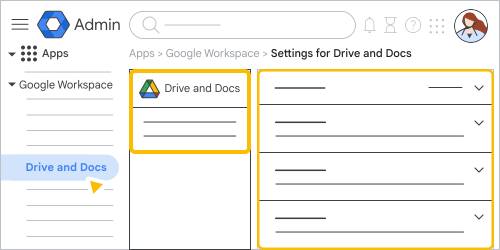
এই পৃষ্ঠায়
- পরিষেবাগুলি চালু বা বন্ধ করুন
- শেয়ারিং সেটিংস বেছে নিন
- অফলাইন অ্যাক্সেস সেট আপ করুন
- ব্যবহারকারীদের অ্যাপের কার্যকলাপ দেখতে দিন
- টেমপ্লেট ও থিম পরিচালনা করুন
- উন্নত সেটিংস
পরিষেবাগুলি চালু বা বন্ধ করুন
ডিফল্টরূপে, Docs, Sheets, এবং Slides-এর মতো অ্যাপগুলো সকল Google Workspace ব্যবহারকারীর জন্য চালু থাকে। প্রশাসক হিসেবে, আপনি অ্যাপগুলো চালু বা বন্ধ করতে পারেন।
দ্রষ্টব্য : Docs, Forms, Sheets, Sites, Slides, এবং Vids সহ Drive-এ ফাইল সংরক্ষণকারী অ্যাপগুলি ব্যবহার করার জন্য, Drive এবং Docs পরিষেবা অবশ্যই চালু থাকতে হবে ।
অন এবং অফ সেটিংস সম্পর্কে আরও জানুন:
শেয়ারিং সেটিংস বেছে নিন
আপনি ড্রাইভে সংরক্ষিত ফাইলগুলির জন্য শেয়ারিং সেটিংস বেছে নিতে পারেন, যার মধ্যে ডকস, শীটস, স্লাইডস, সাইটস এবং আরও অনেক কিছুতে তৈরি করা ফাইল অন্তর্ভুক্ত।
শেয়ারিং সেটিংস সম্পর্কে জানুন:
অফলাইন অ্যাক্সেস সেট আপ করুন
আপনার প্রতিষ্ঠানের কর্মীরা যখন তাদের কম্পিউটারে ইন্টারনেট সংযোগ থাকে না, তখন তাদের গুগল ডক্স, শিটস এবং স্লাইডস ফাইলগুলো অ্যাক্সেস করতে পারবে কি না, তা আপনি নিয়ন্ত্রণ করতে পারেন। ডিফল্টরূপে, প্রতিষ্ঠানগুলোর জন্য অফলাইন অ্যাক্সেস চালু থাকে এবং কর্মীরা তাদের নিজেদের অ্যাকাউন্টের জন্য এটি চালু বা বন্ধ করতে পারেন।
ব্যবহারকারীদের ফাইল কার্যকলাপ দেখতে দিন
গুগল ডক্স, শীটস এবং স্লাইডস-এর অ্যাক্টিভিটি ড্যাশবোর্ডে আপনার প্রতিষ্ঠানের সদস্যরা একে অপরের ফাইল অ্যাক্টিভিটি দেখতে পাবে কিনা, তা আপনি নিয়ন্ত্রণ করতে পারেন। ফাইল অ্যাক্টিভিটিতে ফাইল দেখা ব্যবহারকারীদের নাম এবং তাদের দেখার সময় অন্তর্ভুক্ত থাকে।
এই ডেটা ব্যবহার করে, সম্পাদকরা সহযোগীদের সাথে ফলো-আপ করার বিষয়ে সুচিন্তিত সিদ্ধান্ত নিতে পারেন। কোনো ফাইলের অ্যাক্টিভিটি ড্যাশবোর্ড দেখতে হলে, ব্যবহারকারীর অবশ্যই ফাইলটিতে সম্পাদনার (Edit) অ্যাক্সেস থাকতে হবে এবং তাকে ফাইলের মালিকের মতো একই ডোমেইনে থাকতে হবে। ব্যবহারকারীরা তাদের ডোমেইনের বাইরের ফাইলগুলির জন্য অ্যাক্টিভিটি ড্যাশবোর্ড দেখতে পারেন না।
টেমপ্লেট ও থিম পরিচালনা করুন
টেমপ্লেট এবং থিমগুলিতে রূপরেখা, গ্রাফিক্স এবং অন্যান্য ব্র্যান্ডিং উপাদান থাকে, যা আপনার প্রতিষ্ঠানের কর্মীদের আপনার কোম্পানির শৈলীর সাথে সামঞ্জস্যপূর্ণ কন্টেন্ট তৈরি করতে সাহায্য করে। একজন প্রশাসক হিসেবে, আপনি অ্যাডমিন কনসোলে স্লাইড, ফর্ম এবং সাইটের জন্য টেমপ্লেট ও থিম যোগ এবং পরিচালনা করতে পারেন।
উন্নত সেটিংস
উন্নত সেটিংস বড় প্রতিষ্ঠানগুলোর প্রশাসকদের গুগল ওয়ার্কস্পেস অ্যাপগুলোর ওপর আরও সূক্ষ্ম নিয়ন্ত্রণ প্রদান করে।
সংযুক্ত শীট ব্যবহার করুন
শীটস ডেটা কানেক্টর, কানেক্টেড শীটস-এর মাধ্যমে আপনি আপনার স্প্রেডশীট থেকে শত শত কোটি সারির ডেটা অ্যাক্সেস, বিশ্লেষণ, ভিজ্যুয়ালাইজ এবং শেয়ার করতে পারেন।
অ্যাপ চালু বা বন্ধ করুন
ডিফল্টরূপে, Docs, Sheets, এবং Slides-এর মতো অ্যাপগুলো সকল Google Workspace ব্যবহারকারীর জন্য চালু থাকে। প্রশাসক হিসেবে, আপনি অ্যাপগুলো চালু বা বন্ধ করতে পারেন।
দ্রষ্টব্য : Docs, Forms, Sheets, Sites, Slides, এবং Vids সহ Drive-এ ফাইল সংরক্ষণকারী অ্যাপগুলি ব্যবহার করার জন্য, Drive এবং Docs পরিষেবা অবশ্যই চালু থাকতে হবে ।অন এবং অফ সেটিংস সম্পর্কে আরও জানুন:
ফাইল শেয়ারিংয়ের জন্য ট্রাস্ট রুল ব্যবহার করুন
আপনার প্রতিষ্ঠানে যদি ব্যবহারকারীর সংখ্যা অনেক বেশি হয় অথবা আপনি অত্যন্ত সংবেদনশীল তথ্য নিয়ে কাজ করেন, তাহলে কারা গুগল ডক্স, শিটস, স্লাইডস ফাইল অ্যাক্সেস করতে পারবে তা নিয়ন্ত্রণ করতে আপনি ট্রাস্ট রুল বা পলিসি ব্যবহার করতে পারেন।
ডকস এডিটর ফাইলে ছবির ইউআরএল
গুগল ডক্স এডিটর ফাইলে (যেমন ডক, শীটস বা স্লাইডস) যোগ করা প্রতিটি ছবির একটি অনন্য ইমেজ ইউআরএল থাকে। এই ইমেজ ইউআরএলটি আপনার প্রতিষ্ঠানের কর্মীদের ব্যবহারের জন্য নয়। এটি ছবি হোস্ট ও প্রদর্শন করতে এবং কপি-পেস্টের মতো সাধারণ ব্যবহারকারী-সুলভ কাজগুলোতে সহায়তা করার জন্য ব্যবহৃত হয়। এই ইউআরএলগুলোর একটি ভিন্ন গুগল ডোমেইন থাকতে পারে, যেমন googleusercontent.com ।
যেসব বৈধ গুগল ব্যবহারকারীর কোনো ফাইল শেয়ার করার অনুমতি আছে, তাদের প্রত্যেকের জন্য একটি করে স্বতন্ত্র ইমেজ ইউআরএল তৈরি করা হয়। যতক্ষণ পর্যন্ত ইমেজ ইউআরএলটি তৈরি করা ব্যবহারকারীর ফাইলটিতে অ্যাক্সেস থাকে, ততক্ষণ পর্যন্ত এই ইউআরএলগুলোর মাধ্যমে ছবিগুলো অ্যাক্সেস করা যেতে পারে। যখন ব্যবহারকারী ফাইলটিতে অ্যাক্সেস হারান, যেমন—শেয়ার করার অনুমতি পরিবর্তন করা হলে বা ফাইলটি মুছে ফেলা হলে, তখন ইমেজ ইউআরএলগুলো অকার্যকর হয়ে যায়।
ট্র্যাফিক লগ পর্যালোচনা করার সময় অথবা ডকুমেন্ট অবজেক্ট মডেল (DOM) দেখার সময় আপনি এই URL-গুলো দেখতে পারেন।