คุณสามารถระบุที่อยู่ IP หรือช่วงที่อยู่ในโดเมน และอนุญาต เฉพาะข้อความจากที่อยู่เหล่านั้น บางครั้งฟีเจอร์นี้เรียกว่า IP lock
การล็อก IP ช่วยให้คุณทำสิ่งต่อไปนี้ได้
- เพิ่มการรับส่งข้อมูลขาเข้าทั้งหมดจากโดเมนที่ระบุลงในรายการที่อนุญาตพิเศษ
- ป้องกันการปลอมแปลงโดยกําหนดช่วง IP ที่อนุญาตด้วยตนเอง
การล็อก IP มีประโยชน์สำหรับโดเมนที่ไม่มีระเบียน Sender Policy Framework (SPF) หรือใช้ แอปพลิเคชันของบุคคลที่สามเพื่อส่งอีเมลในนามของโดเมน
ตั้งค่าการล็อก IP โดยใช้การตั้งค่าการปฏิบัติตามข้อกําหนดของเนื้อหา การตั้งค่าการล็อก IP มี 3 ขั้นตอนดังนี้
- เพิ่มโดเมน
- กำหนดช่วง IP ที่อนุญาต
- ตั้งค่าการจัดการการส่งข้อความและการตอบกลับกรณีที่ส่งไม่ได้ (NDR) อย่างถูกต้อง
อ่านรายละเอียดเกี่ยวกับวิธีตั้งกฎสำหรับการปฏิบัติตามข้อกำหนดเกี่ยวกับเนื้อหา
ขั้นตอนที่ 1: เพิ่มโดเมน
-
ในคอนโซลผู้ดูแลระบบของ Google ให้ไปที่เมนู


 แอป Google Workspace Gmail การปฏิบัติตามข้อกำหนด
 - เลื่อนไปที่การปฏิบัติตามข้อกำหนดเกี่ยวกับเนื้อหา แล้วคลิกกำหนดค่าหรือเพิ่มกฎอื่น
- ในหัวข้อข้อความอีเมลที่จะมีผล ให้เลือกขาเข้า
- เลือกถ้าข้อมูลทั้งหมดต่อไปนี้ตรงกับข้อความจากเมนู
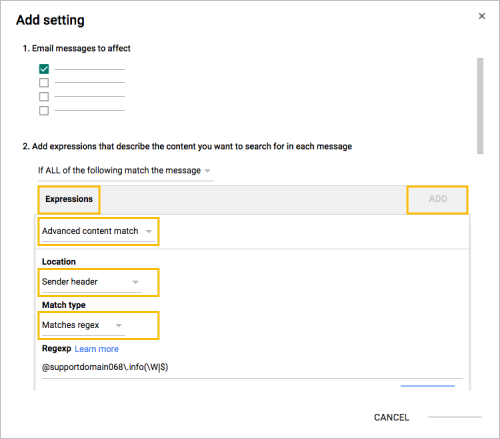
- คลิกเพิ่มในส่วนนิพจน์
- คลิกการจับคู่เนื้อหาขั้นสูงจากเมนู
- จากเมนูตำแหน่ง ให้คลิกส่วนหัวของผู้ส่ง
- จากเมนูประเภทการจับคู่ ให้คลิกตรงกับนิพจน์ทั่วไป
- ป้อนชื่อโดเมนที่ต้องการให้การล็อก IP ทำงานด้วยโดยใช้รูปแบบ @domain.com(\W|$) เช่น @google.com(\W|$)
- คลิกบันทึก
- เปิดการตั้งค่าการปฏิบัติตามข้อกำหนดด้านเนื้อหาไว้เพื่อเพิ่มนิพจน์อื่นด้านล่าง
ขั้นตอน 2: กำหนดช่วงของ IP ที่อนุญาต
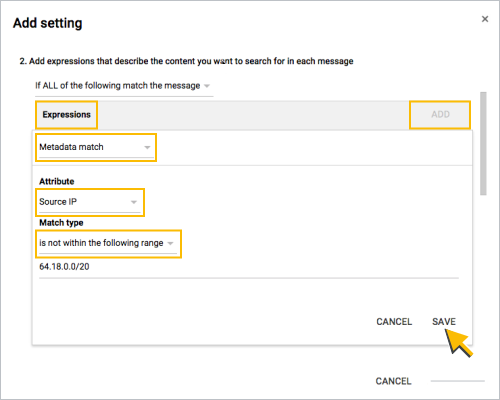
- ในหัวข้อนิพจน์ ให้คลิกเพิ่ม
- คลิกจับคู่ข้อมูลเมตาจากเมนู
- จากเมนูแอตทริบิวต์ ให้คลิก IP ที่มา
- จากเมนูประเภทการทำงานของคีย์เวิร์ด ให้คลิกIP ต้นทางไม่อยู่ใน ช่วงต่อไปนี้
ในช่องใต้เมนูนี้ ให้ป้อนที่อยู่ IP ที่จะจับคู่
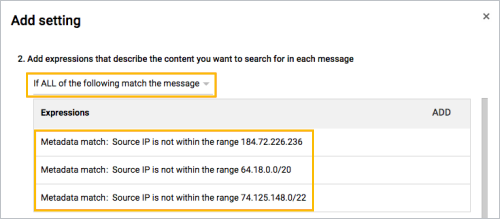
หมายเหตุ: ฟิลด์นี้ยอมรับเฉพาะช่วงรูปแบบ CIDR และที่อยู่ IP แต่ละรายการ คุณป้อนได้เพียงช่วงเดียวต่อ 1 นิพจน์ ดังที่แสดงใน ตัวอย่างในขั้นตอนที่ 7 หากต้องการเพิ่มช่วง ให้คลิกเพิ่มเพื่อเพิ่มนิพจน์อื่น แล้วทำซ้ำ
คลิกบันทึก
เปิดการตั้งค่าการปฏิบัติตามข้อกำหนดด้านเนื้อหาไว้เพื่อให้คุณทำตามขั้นตอนที่ 3 ด้านล่างต่อได้
ในตัวอย่างต่อไปนี้ มีการรวมที่อยู่ IP หลายรายการโดยการเพิ่ม นิพจน์และทำตามขั้นตอนด้านบนซ้ำ
ขั้นตอนที่ 3: ตั้งค่าการจัดการการส่งข้อความและ NDR อย่างถูกต้อง
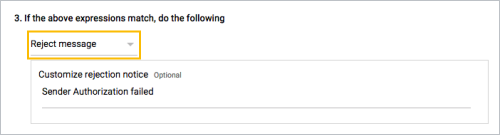
หากต้องการอนุญาตเฉพาะการเข้าชมจาก IP ที่กำหนดไว้ในขั้นตอนที่ 2 ให้เลือกปฏิเสธ ข้อความ คุณเลือกป้อนข้อความสำหรับการแจ้งปฏิเสธที่กำหนดเองได้