

আপনার সংস্থা যদি Microsoft Exchange বা অন্য কোনো SMTP পরিষেবা বা সার্ভার ব্যবহার করে, তাহলে আপনি Google-এর মাধ্যমে বহির্গামী মেইল পাঠানোর জন্য SMTP রিলে পরিষেবা সেট আপ করতে পারেন। আপনি এটি ব্যবহার করতে পারেন:
- বাহ্যিক প্রাপকদের কাছে পৌঁছানোর আগে বার্তাগুলো স্প্যাম ও ভাইরাস থেকে ফিল্টার করুন।
- প্রেরিত বার্তাগুলিতে ইমেল নিরাপত্তা এবং উন্নত Gmail সেটিংস প্রয়োগ করুন
গুরুত্বপূর্ণ:
- গুগল ওয়ার্কস্পেস SMTP রিলে এমন অন-প্রিমিস ডিভাইস এবং অ্যাপ্লিকেশনগুলির জন্য তৈরি করা হয়েছে, যেগুলি গুগল SMTP সার্ভার ব্যবহার করে আউটবাউন্ড ইমেল পাঠায়। জিমেইল থেকে আসা ইমেলের জন্য রিলে হিসেবে SMTP রিলে ব্যবহার করা উচিত নয়। উদাহরণস্বরূপ, ইমেল নিরাপত্তা পরিষেবাগুলি জিমেইল থেকে আসা মেসেজগুলিকে একটি থার্ড-পার্টি গেটওয়ের মাধ্যমে রাউট করে, তারপর SMTP রিলে ব্যবহার করে মেসেজগুলি ডেলিভার করার জন্য গুগল সার্ভারে ফেরত পাঠাতে পারে। গুগল শুধুমাত্র এই ধরনের ব্যবহারের জন্য "সর্বোত্তম প্রচেষ্টা" সমর্থন প্রদান করে, কারণ এর ফলে মেইল লুপ, অতিরিক্ত ইমেল কোটা ব্যবহার এবং নিরাপত্তা ঝুঁকি বৃদ্ধি পেতে পারে।
- Google Workspace অ্যাকাউন্টগুলো এখন আর কম সুরক্ষিত অ্যাপ , থার্ড-পার্টি অ্যাপ, বা এমন ডিভাইস সমর্থন করে না যেগুলো আপনার ইউজারনেম এবং পাসওয়ার্ড দিয়ে আপনার Google অ্যাকাউন্টে সাইন ইন করতে বলে। এই অ্যাপ এবং ডিভাইসগুলোকে আপনার অ্যাকাউন্ট অ্যাক্সেস করার অনুমতি দিতে আপনাকে অবশ্যই OAuth ব্যবহার করতে হবে। যেসব থার্ড-পার্টি ইমেল অ্যাপ এখন আর সমর্থিত নয়, সেগুলোর মধ্যে রয়েছে Microsoft Outlook এবং iOS ও macOS-এর মেইল অ্যাপ। বিস্তারিত নির্দেশাবলী এবং তথ্যের জন্য, "Transition from less secure apps to OAuth" দেখুন। সর্বশেষ তারিখের জন্য, "Google Workspace Updates" দেখুন।
শুরু করার আগে
সার্ভার কনফিগারেশন পর্যালোচনা করুন
- আপনি যদি TLS এনক্রিপশন ব্যবহার করেন, তাহলে আপনার অন-প্রিমিস মেইল সার্ভারটিকে পোর্ট 587-এ smtp-relay.gmail.com-এর দিকে নির্দেশ করার জন্য কনফিগার করুন।
- আপনি যদি TLS এনক্রিপশন ব্যবহার না করেন, তাহলে আপনার অন-প্রিমিস সার্ভারটিকে পোর্ট ২৫, ৪৬৫, বা ৫৮৭-এ smtp-relay.gmail.com-এর দিকে নির্দেশ করার জন্য কনফিগার করুন। TLS এনক্রিপশন ছাড়া, আপনি SMTP অথেন্টিকেশন ব্যবহার করতে পারবেন না এবং আপনাকে অবশ্যই আইপি অ্যাড্রেস অথেন্টিকেশন ব্যবহার করতে হবে।
ব্যাপক মেইল স্টোরেজ চালু করুন
আপনি ব্যাপক মেইল স্টোরেজ চালু করতে পারেন, যা জিমেইলের স্প্যাম ফিল্টারকে আপনার ইমেইল প্রাপকদের সম্পর্কে জানতে সাহায্য করবে।
ব্যাপক মেইল স্টোরেজ চালু করুন যখন:
আপনি টিকেটিং এবং বাগ সিস্টেমের মতো স্বয়ংক্রিয় নোটিফিকেশনের জন্য ইমেল বার্তা রাউট করতে SMTP রিলে ব্যবহার করেন। রিলের মাধ্যমে পাঠানো বার্তাগুলো আপনার প্রতিষ্ঠানের প্রাপকদের কাছে পৌঁছে দেওয়া হয়।
- আপনি গুগল ভল্ট এবং এসএমটিপি রিলে পরিষেবা ব্যবহার করেন। রিলের মাধ্যমে পাঠানো বার্তাগুলো ভল্টে আর্কাইভ করা হয়।
এটি চালু করতে, ‘বিস্তৃত মেইল স্টোরেজ সেট আপ করুন’- এ যান।
SMTP রিলে পরিষেবার জন্য প্রেরণের সীমা পর্যালোচনা করুন
সংগঠন-ব্যাপী সীমা
আপনার প্রতিষ্ঠানের অ্যাকাউন্ট থেকে কতজন প্রাপকের কাছে ইমেল পাঠানো যাবে, তা আপনার সামগ্রিক ইমেল পাঠানোর পদ্ধতির উপর নির্ভর করে। প্রতিটি প্রতিষ্ঠানের জন্য অনুমোদিত সর্বাধিক সংখ্যক অ-অনন্য ইমেল প্রাপক হলেন:
- ২৪ ঘন্টায় ৪৬ লক্ষ
- প্রতি ১০ মিনিটের ব্যবধানে ৩১৯,৪৪৪ জন
আপনি সীমা অতিক্রম করলে, আপনার ব্যবহারকারীরা বার্তা পাঠানোর চেষ্টা করার সময় একটি ত্রুটি পেতে পারেন।
আপনার ইমেল পাঠানোর পদ্ধতির উপর নির্ভর করে, আমরা আপনার গুগল ওয়ার্কস্পেস অ্যাকাউন্টের জন্য প্রাপকের ঠিকানার সীমা কমাতে পারি। যদি প্রাপকের সংখ্যা সীমিত থাকে, তাহলে অ্যাকাউন্টের জন্য ঠিকানার তালিকাও সীমিত হতে পারে। আমরা জিমেইল ব্যবহারকারীদের কাছে মেইল পাঠানোর জন্য সর্বোত্তম পদ্ধতি অনুসরণ করার পরামর্শ দিই। আরও তথ্যের জন্য, ভিজিট করুন:
- ঠিকানা মানচিত্র ব্যবহার করে আগত বার্তাগুলি পুনঃনির্দেশ করুন
- জিমেইল ব্যবহারকারীদের কাছে পাঠানো মেইল ব্লক হওয়া বা স্প্যামে চলে যাওয়া প্রতিরোধ করুন।
ব্যবহারকারী এবং বার্তার সীমা
যদি কোনো ব্যবহারকারী সীমা অতিক্রম করেন, তাহলে বার্তা পাঠানোর চেষ্টা করার সময় তারা একটি SMTP ত্রুটি পান। ত্রুটির বিস্তারিত তথ্যের জন্য, SMTP রিলে পরিষেবা ত্রুটির বার্তাগুলি দেখুন।
- প্রত্যেক ব্যবহারকারী ২৪ ঘণ্টার মধ্যে সর্বোচ্চ ১০,০০০টি বার্তা পাঠাতে পারবেন। আপনার গুগল ওয়ার্কস্পেস অ্যাকাউন্টটি যদি এখনও ট্রায়াল পর্যায়ে থাকে, তবে এই সীমাটি কম হতে পারে।
- একজন গুগল ওয়ার্কস্পেস ব্যবহারকারী ২৪ ঘণ্টার মধ্যে ১০,০০০ জনের বেশি স্বতন্ত্র প্রাপককে বার্তা পাঠাতে পারেন না।
- smtp-relay.gmail.com-এর জন্য প্রতি SMTP লেনদেনে ১০০ জন প্রাপকের একটি সীমা রয়েছে। এই সীমা অতিক্রম করলে একটি ত্রুটি বার্তা প্রদর্শিত হয়। অতিরিক্ত প্রাপকদের কাছে বার্তা পাঠাতে, আরেকটি লেনদেন শুরু করুন (নতুন SMTP সংযোগ অথবা RSET কমান্ড)।
- বার্তার সংখ্যা SMTP রিলে ট্রানজ্যাকশনে ব্যবহৃত প্রেরকের ঠিকানার উপর ভিত্তি করে নির্ধারিত হয়। যদি এনভেলপ প্রেরক আপনার Google Workspace অ্যাকাউন্টে নিবন্ধিত কোনো ব্যবহারকারী না হন, তবে ব্যবহারকারী-ভিত্তিক সীমা প্রযোজ্য হবে না। From: এবং Reply-to: ফিল্ডের ঠিকানাগুলো উপেক্ষা করা হয়।
- নাল এনভেলপ প্রেরক (MAIL FROM: <>) ব্যবহার করার সময় SMTP রিলে পরিষেবা একাধিক এনভেলপ প্রাপক (RCPT TO) সমর্থন করে না।
Google Workspace- এ Gmail পাঠানোর সীমা বিভাগে অ্যাকাউন্টের সীমাবদ্ধতা সম্পর্কে আরও জানুন।
ট্রায়াল অ্যাকাউন্টের সীমা
ট্রায়াল অ্যাকাউন্টের জন্য সীমা কম থাকে। একটি ট্রায়াল অ্যাকাউন্টের জন্য SMTP রিলে সীমা বাড়াতে হলে, আপনাকে Google-এর তৈরি একটি বিল পরিশোধ করতে হবে। রিলে সীমা বাড়ানো Gmail সীমা বাড়ানোর থেকে আলাদা, যা আপনার ট্রায়াল শেষ করার মাধ্যমে করা যায়।
প্রতি-ব্যবহারকারী প্রাপক এবং প্রতি-অ্যাকাউন্ট সীমা
ব্যবহারকারী-ভিত্তিক প্রাপক সীমা স্বতন্ত্র প্রাপকদের জন্য প্রযোজ্য। অ্যাকাউন্ট-ভিত্তিক সীমা মোট প্রাপকদের জন্য প্রযোজ্য। উদাহরণস্বরূপ, যখন একজন ব্যবহারকারী প্রাপক-ক-কে ১,০০০টি বার্তা এবং প্রাপক-খ-কে ১,০০০টি বার্তা রিলে করেন, তখন তা ব্যবহারকারী-ভিত্তিক সীমার ক্ষেত্রে ২টি বার্তা এবং আপনার অ্যাকাউন্ট সীমার ক্ষেত্রে ২,০০০ হিসেবে গণনা করা হয়।
অপরিশোধিত ব্যালেন্সের জন্য অ্যাকাউন্টের সীমা
আপনি যদি এখনও আপনার গুগল ওয়ার্কস্পেস অ্যাকাউন্টের বিল পরিশোধ না করে থাকেন, তাহলে আপনার অ্যাকাউন্টের সীমা কম থাকবে।
SMTP রিলে এবং Gmail ব্যবহারকারীর প্রেরণের সীমা
SMTP রিলে-এর পরিবর্তে জিমেইলের মাধ্যমে ইমেল পাঠানোর ক্ষেত্রে ব্যবহারকারী-ভিত্তিক ভিন্ন ভিন্ন সীমা রয়েছে। SMTP রিলে এবং জিমেইল ব্যবহারকারীর পাঠানোর সীমা স্বাধীন এবং একে অপরের থেকে আলাদাভাবে গণনা করা হয়।
ডিনায়াল অফ সার্ভিস (DoS) সীমা
- গুগল ওয়ার্কস্পেস SMTP রিলে সার্ভারগুলো DoS আক্রমণ প্রতিরোধকারী নিরাপত্তা পদ্ধতি সমর্থন করে। এই নিরাপত্তা পদ্ধতিগুলোর ওপর প্রভাব এড়াতে, আমরা সুপারিশ করি যে বিপুল পরিমাণে মেইল প্রেরণকারী SMTP এজেন্টগুলো যেন কানেকশন পুনঃব্যবহার করে। কানেকশন পুনঃব্যবহারকে কানেকশন ক্যাশিং বলা হয়, এবং এটি সার্ভারগুলোকে প্রতি কানেকশনে একাধিক বার্তা পাঠাতে দেয়। আপনার ইমেল প্রোভাইডার আপনাকে কানেকশন ক্যাশিং সেট আপ করতে সাহায্য করতে পারে।
- আমরা সুপারিশ করি যে সার্ভারগুলো SMTP সংযোগের সময় HELO বা EHLO আর্গুমেন্টে অনন্য শনাক্তকারী উপস্থাপন করবে। উদাহরণস্বরূপ, localhost বা smtp-relay.gmail.com- এর মতো সাধারণ শনাক্তকারীর পরিবর্তে আপনার ডোমেইন নাম বা সার্ভারের নাম ব্যবহার করুন।
রিলে অপব্যবহারের সীমা
স্প্যাম ব্যবস্থাপনার জন্য, গুগল SMTP রিলে পরিষেবার মাধ্যমে পাঠানো বার্তাগুলো পর্যবেক্ষণ করে। যদি আমরা শনাক্ত করি যে কোনো ব্যবহারকারী উল্লেখযোগ্য পরিমাণে স্প্যাম পাঠাচ্ছেন, তাহলে আমরা আপনার গুগল ওয়ার্কস্পেস অ্যাকাউন্টের সুপার অ্যাডমিনিস্ট্রেটরদের কাছে একটি ইমেল বিজ্ঞপ্তি পাঠাই।
স্প্যাম ও অপব্যবহার নীতি এবং SMTP রিলে অপব্যবহার মোকাবেলা সম্পর্কে আরও জানুন।
সংযুক্তি আকারের সীমা
অ্যাটাচমেন্টগুলো আপনার গুগল স্টোরেজ থেকে গণনা করা হয়। ড্রাইভ, ফটো এবং জিমেইলের মধ্যে স্টোরেজ ভাগ করা থাকে। আপনার স্টোরেজের সীমা শেষ হয়ে গেলে, আপনি অ্যাটাচমেন্ট পাঠাতে বা গ্রহণ করতে পারবেন না।
আপনার স্টোরেজ পরিষ্কার করতে:
- আপনার ইনবক্সটি দেখুন এবং অপ্রয়োজনীয় বড় অ্যাটাচমেন্টগুলো মুছে ফেলুন।
- নিয়মিত আপনার ট্র্যাশ ও স্প্যাম খালি করুন।
ড্রাইভ, জিমেইল ও ফটোতে আপনার স্টোরেজ কীভাবে পরিচালনা করবেন তা জেনে নিন ।
ধাপ ১: আপনার গুগল অ্যাডমিন কনসোলে SMTP রিলে সেট আপ করুন।
গুগল অ্যাডমিন কনসোলে, মেনুতে যান


 অ্যাপস গুগল ওয়ার্কস্পেস জিমেইল রাউটিং ।
এর জন্য জিমেইল সেটিংসের অ্যাডমিনিস্ট্রেটর প্রিভিলেজ থাকা আবশ্যক।
আপনি শুধুমাত্র শীর্ষ-স্তরের সংস্থায় SMTP রিলে পরিষেবা সেটিং যোগ, সম্পাদনা এবং মুছে ফেলতে পারবেন। আপনি চাইল্ড অর্গানাইজেশনাল ইউনিট স্তরে সেটিংটি দেখতে পারবেন।
SMTP রিলে সার্ভিস পর্যন্ত স্ক্রোল করুন এবং কনফিগার-এ ক্লিক করুন। যদি সেটিংটি আগে থেকেই কনফিগার করা থাকে, তাহলে এডিট বা অ্যাড অ্যানাদার রুল-এ ক্লিক করুন।
সেটিংটির জন্য একটি নাম লিখুন এবং নিম্নলিখিত অপশনগুলো সেট আপ করুন:
সেটিং বিকল্পগুলি কী করতে হবে অনুমোদিত প্রেরকদের একটি বিকল্প বেছে নিন:
- শুধুমাত্র আমার ডোমেইনের নিবন্ধিত অ্যাপ ব্যবহারকারীরাই পারবেন — প্রেরককে অবশ্যই আপনার কোনো একটি ডোমেইনের একজন গুগল ওয়ার্কস্পেস ব্যবহারকারী হতে হবে।
- শুধুমাত্র আমার ডোমেইনের ঠিকানা — প্রেরককে গুগল ওয়ার্কস্পেস ব্যবহারকারী হতে হবে না, তবে তার ইমেল ঠিকানায় অবশ্যই আপনার প্রধান ডোমেইনটি থাকতে হবে (সাবডোমেইন অনুমোদিত)। আপনি যখন বার্তা পাঠানোর জন্য তৃতীয় পক্ষের বা কাস্টম অ্যাপ্লিকেশন ব্যবহার করেন, তখন এই বিকল্পটি কার্যকর।
- যেকোনো ঠিকানা (অনুমোদিত নয়) — প্রেরকের ঠিকানা যেকোনো ইমেল ঠিকানা হতে পারে, যার মধ্যে আপনার ডোমেইনের বাইরের ঠিকানাও অন্তর্ভুক্ত। এই বিকল্পটি আপনাকে অপব্যবহারের জন্য আরও ঝুঁকিপূর্ণ করে তোলে, যা আপনার ব্যবহারকারীদের ডিভাইসে থাকা ক্ষতিকারক সফটওয়্যার অথবা ভুল SMTP সেটিংসের কারণে ঘটতে পারে।
আপনি যদি ‘any address’ অপশনটি ব্যবহার করেন এবং এমন কোনো ডোমেইন থেকে বার্তা পাঠান যার মালিক আপনি নন, অথবা একটি খালি ‘envelope-from’ সহ বার্তা পাঠান (উদাহরণস্বরূপ, বাউন্স মেসেজ বা আউট-অফ-অফিস নোটিফিকেশন), তাহলে প্রেরক ডোমেইন শনাক্ত করার জন্য SMTP AUTH ব্যবহার করতে অথবা HELO বা EHLO কমান্ডে আপনার ডোমেইন নামগুলোর মধ্যে একটি উপস্থাপন করতে আপনার মেইল সার্ভারটি সেট আপ করুন।
যদি প্রেরক আপনার কোনো ডোমেইনে না থাকেন, তাহলে সিস্টেম এনভেলপ প্রেরকের ঠিকানা user@domain_you_don't_own থেকে postmaster@your_domain- এ পরিবর্তন করে দেয়, যেখানে your_domain হলো সেই ডোমেইন যা সিস্টেম SMTP AUTH অথবা HELO বা EHLO কমান্ড থেকে গ্রহণ করে।
MAIL FROM SMTP কমান্ডে প্রদত্ত ঠিকানাটি যখন কোনো নিবন্ধিত Google Workspace ব্যবহারকারীর হয়, তখন সেই ব্যবহারকারীকে অবশ্যই এমন একটি Google Workspace লাইসেন্স বরাদ্দ করতে হবে যা Gmail ব্যবহারের অনুমতি দেয়।
প্রমাণীকরণ প্রমাণীকরণ পদ্ধতি নির্ধারণ করতে একটি বা উভয় বক্সে টিক চিহ্ন দিন:
- শুধুমাত্র নির্দিষ্ট আইপি ঠিকানা থেকে মেইল গ্রহণ করুন —সিস্টেম কেবল আপনার নির্দিষ্ট করা আইপি ঠিকানা থেকে পাঠানো বার্তা গ্রহণ করে।
- SMTP প্রমাণীকরণ আবশ্যক — প্রেরক ডোমেইন শনাক্ত করার জন্য SMTP প্রমাণীকরণ বাধ্যতামূলক করে (TLS-এর মাধ্যমে সংযোগ আবশ্যক)। SMTP প্রমাণীকরণ ব্যবহারকারীর Google Workspace ইমেল ঠিকানা এবং পাসওয়ার্ড যাচাই করার মাধ্যমে সংযোগটি নিশ্চিত করে।
আপনি যদি নির্দিষ্ট আইপি অ্যাড্রেস বিকল্পটি নির্বাচন করেন:
- যোগ করুন-এ ক্লিক করুন।
- একটি বিবরণ এবং আইপি অ্যাড্রেস বা রেঞ্জটি IPv4 অথবা IPv6 ফরম্যাটে প্রবেশ করান।
আপনার নিজের পাবলিক আইপি অ্যাড্রেস ব্যবহার করুন। আপনি একটি রেঞ্জে সর্বোচ্চ ৬৫,৫৩৬টি আইপি অ্যাড্রেস নির্দিষ্ট করতে পারেন। নিরাপত্তার কারণে, আমরা সুপারিশ করি যে আপনি আইপি রেঞ্জটি যতটা সম্ভব ছোট রাখুন। - আইপি অ্যাড্রেস বা রেঞ্জটি চালু বা বন্ধ করতে Enable বক্সটি চেক বা আনচেক করুন।
- সংরক্ষণ করুন- এ ক্লিক করুন।
- আরও আইপি অ্যাড্রেস বা রেঞ্জ যোগ করতে, ধাপগুলো পুনরাবৃত্তি করুন।
এনক্রিপশন (ঐচ্ছিক) আপনার সার্ভার এবং গুগলের মধ্যে সংযোগের জন্য TLS বাধ্যতামূলক করতে, ‘Require TLS encryption’ বক্সটি চেক করুন।
গুরুত্বপূর্ণ: যদি আপনার ইমেল সার্ভার TLS সমর্থন না করে এবং আপনি এই বক্সে টিক চিহ্ন দেন, তাহলে এনক্রিপ্টেড TLS সংযোগের মাধ্যমে পাঠানো হয়নি এমন বার্তাগুলি প্রত্যাখ্যান করা হবে।সংরক্ষণ করুন- এ ক্লিক করুন।
ধাপ ২: আপনার অন-প্রিমিস সার্ভারকে গুগলের দিকে নির্দেশ করার জন্য সেট আপ করুন।
এক্সচেঞ্জ সার্ভার কনফিগার করুন
এজ সার্ভার ছাড়া মাইক্রোসফট এক্সচেঞ্জ ২০০৭/২০১০
গুগল ওয়ার্কস্পেস সাপোর্ট শুধুমাত্র গুগল প্রোডাক্টের জন্য প্রযুক্তিগত সহায়তা প্রদান করে। এই ধাপগুলোর জন্য সাহায্য পেতে, আপনার মেইল সার্ভার প্রোভাইডারের সাথে যোগাযোগ করুন।
এক্ষেত্রে, একটি হাব ট্রান্সপোর্ট সার্ভারে আউটবাউন্ড সার্ভিস সেট আপ করুন। মাইক্রোসফ্ট এক্সচেঞ্জ ২০০৭/২০১০ মেইল সার্ভারগুলোর জন্য ডিফল্ট টাইমআউট সেটিংস পরিবর্তন করবেন না। ডিফল্ট টাইমআউট সেটিং এই SMTP রিলে কনফিগারেশনকে সমর্থন করে।
- পরিবহন সেটিংস প্রোপার্টিজের জন্য, জেনারেলে ক্লিক করুন। সংগঠন কনফিগারেশন হাব পরিবহন ।
- কানেক্টর পাঠান-এ ক্লিক করুন।
- অ্যাকশন প্যানে ডান-ক্লিক করুন এবং 'New SMTP Send Connector' নির্বাচন করুন।
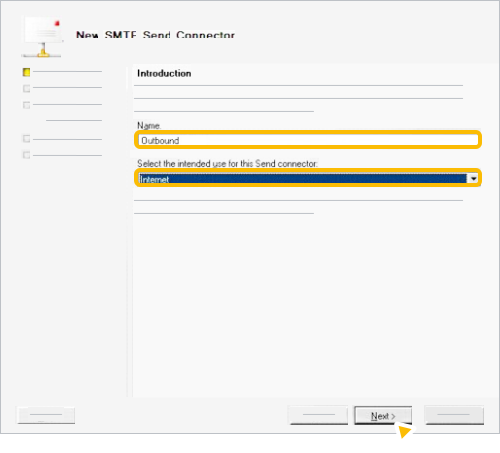
- Name- এর জায়গায় Outbound লিখুন।
- এই সেন্ড কানেক্টরটির উদ্দিষ্ট ব্যবহার নির্বাচন করার জন্য, ইন্টারনেট নির্বাচন করুন এবং নেক্সট-এ ক্লিক করুন।
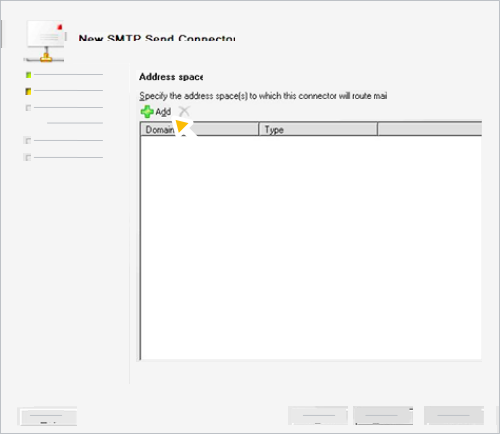
- যোগ করুন-এ ক্লিক করুন।
- ডোমেইনের জন্য * (অ্যাস্টারিস্ক) চিহ্নটি দিন, যাতে সমস্ত মেইল নতুন কানেক্টরের মাধ্যমে রাউট করা হয়।
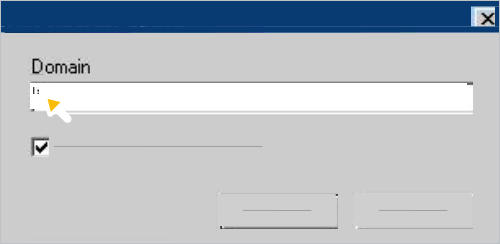
- ‘Include all subdomains’ বক্সটি চেক করুন এবং OK-তে ক্লিক করুন।
- পরবর্তী ধাপে যান।
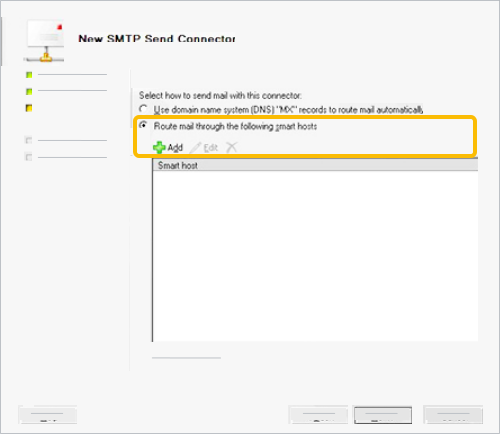
- নেটওয়ার্ক সেটিংস-এর অধীনে, নিম্নলিখিত স্মার্ট হোস্টগুলির মাধ্যমে মেইল রাউট করতে নির্বাচন করুন। যোগ করুন -এ ক্লিক করুন।
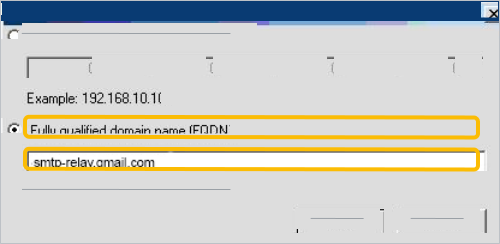
- সম্পূর্ণ যোগ্য ডোমেইন নাম (FQDN) নির্বাচন করুন এবং smtp-relay.gmail.com লিখুন।
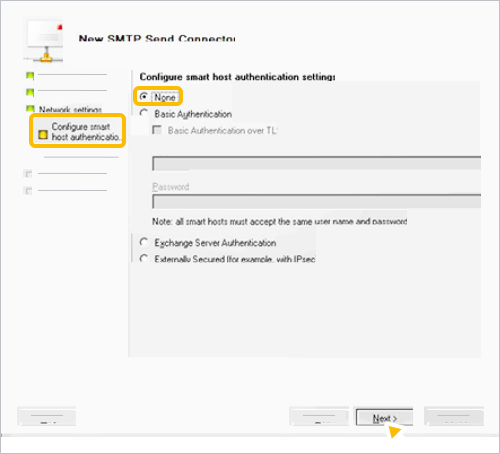
- স্মার্ট হোস্ট প্রমাণীকরণ সেটিংস কনফিগার করার জন্য, 'None' নির্বাচন করুন এবং 'Next'-এ ক্লিক করুন।
- সোর্স সার্ভারের জন্য, অ্যাড-এ ক্লিক করুন এবং প্রতিটি আউটবাউন্ড হাব সার্ভারের তালিকা করুন যা ব্রিজহেড হিসেবে কাজ করবে।
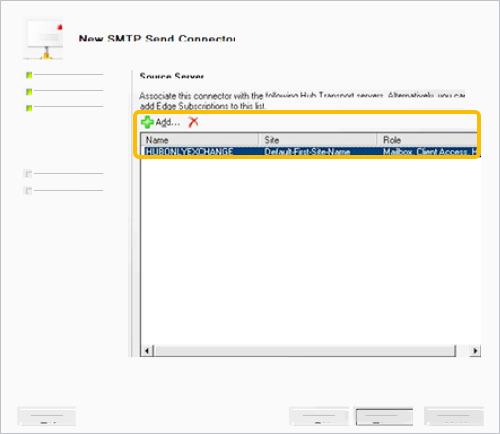
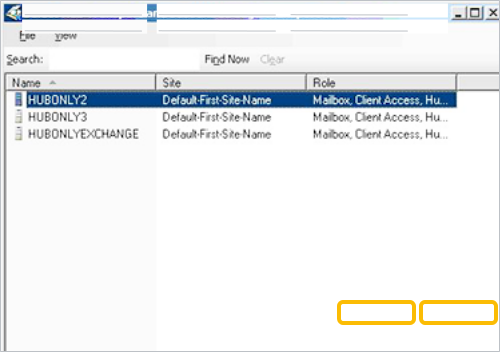
- ঠিক আছে ক্লিক করুন পরবর্তী ।
- নতুন কানেক্টরের জন্য, নিউ (New)- তে ক্লিক করুন।
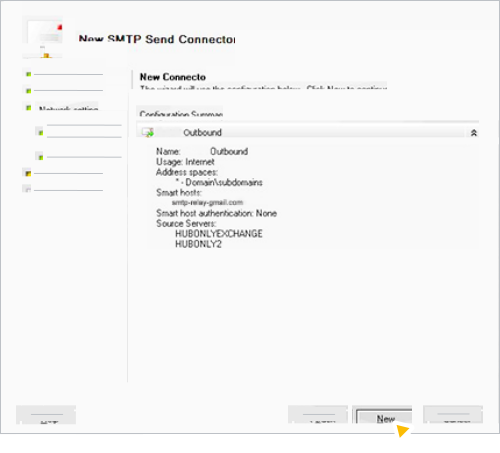
- শেষ করুন- এ ক্লিক করুন।
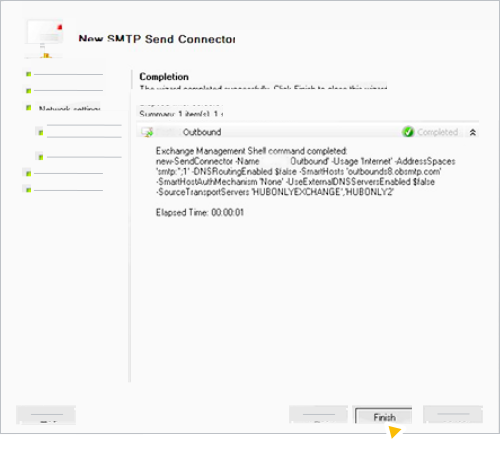
- আপনার বহির্গামী মেইল ঠিকমতো যাচ্ছে কিনা তা নিশ্চিত করতে একটি পরীক্ষামূলক বার্তা পাঠান।
এজ সার্ভার সহ মাইক্রোসফট এক্সচেঞ্জ ২০০৭/২০১০
গুগল ওয়ার্কস্পেস সাপোর্ট শুধুমাত্র গুগল প্রোডাক্টের জন্য প্রযুক্তিগত সহায়তা প্রদান করে। এই ধাপগুলোর জন্য সাহায্য পেতে, আপনার মেইল সার্ভার প্রোভাইডারের সাথে যোগাযোগ করুন।
একটি Edge সার্ভারে বার্তা পাঠাতে, একটি সেন্ড কানেক্টর কনফিগার করুন। আপনি Exchange Management Console-এ সেন্ড কানেক্টর তৈরি এবং সম্পাদনা করতে পারেন। Microsoft Exchange 2007/2010 মেইল সার্ভারগুলির জন্য ডিফল্ট টাইমআউট সেটিংস পরিবর্তন করবেন না। ডিফল্ট টাইমআউট সেটিং এই SMTP রিলে কনফিগারেশনকে সমর্থন করে।
আপনার হাব কানেক্টর সার্ভারে একটি সেন্ড কানেক্টর তৈরি এবং কনফিগার করতে:
- সংগঠন কনফিগারেশনে ক্লিক করুন হাব পরিবহন ।
- কানেক্টর পাঠান-এ ক্লিক করুন।
- EdgeSync-এ ডাবল-ক্লিক করে আপনার সাইটের নামটি ইন্টারনেটে সংযুক্ত করুন ।
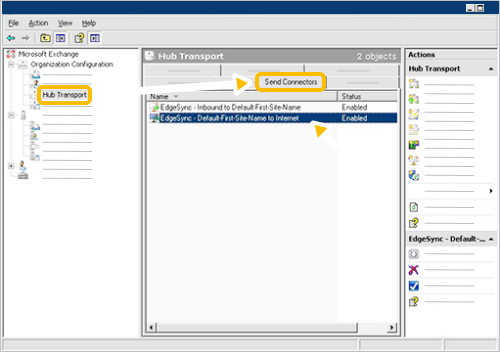
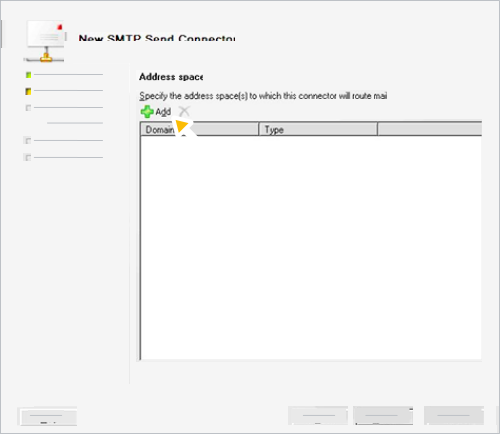
- অ্যাড্রেস স্পেস ট্যাবে, অ্যাস্টারিস্ক (*) ডোমেইনটি যোগ করা হয়েছে কিনা তা যাচাই করুন।
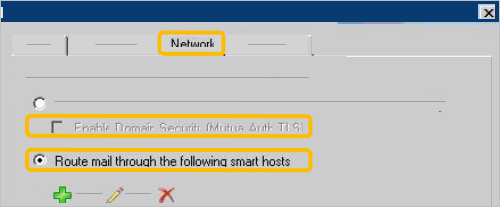
- নেটওয়ার্ক ট্যাবে, ‘Enable Domain Security (Mutual Auth TLS)’ বক্সটি আনচেক করুন এবং ‘Route mail through the following smart hosts’ নির্বাচন করুন।
- যোগ করুন-এ ক্লিক করুন।
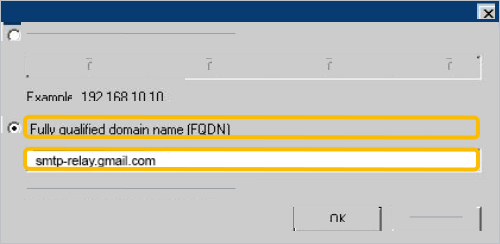
- সম্পূর্ণ যোগ্য ডোমেইন নাম নির্বাচন করুন, smtp-relay.gmail.com লিখুন এবং OK ক্লিক করুন।
- সোর্স সার্ভার ট্যাবে, যথাযথ এজ সাবস্ক্রিপশনগুলো তালিকাভুক্ত আছে কিনা তা যাচাই করুন।
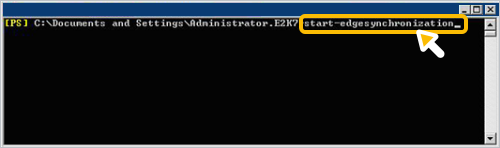
- Exchange Management Shell থেকে start-edgesynchronization কমান্ডটি চালান।
- এজ সার্ভারগুলিতে যাচাই করুন যে নতুন সেন্ড কানেক্টর সেটিংস গৃহীত হয়েছে এবং সেগুলি হাব সার্ভারের সেটিংসের অনুরূপ।
- এজ সার্ভারে আপনার রিসিভ কানেক্টরগুলো পরীক্ষা করুন এবং নিম্নলিখিত বিষয়গুলো যাচাই করুন:
- নেটওয়ার্ক ট্যাবে সমস্ত হাব সার্ভারের আইপি রেঞ্জ রয়েছে।
- Authentication ট্যাবে Exchange Server Authentication অপশনটি নির্বাচন করা আছে।
- পারমিশন গ্রুপস ট্যাবে এক্সচেঞ্জ সার্ভারস অপশনটি সিলেক্ট করা আছে।
আপনার বহির্গামী মেইল ঠিকমতো যাচ্ছে কিনা তা নিশ্চিত করতে একটি পরীক্ষামূলক বার্তা পাঠান।
মাইক্রোসফট এক্সচেঞ্জ ২০০০/২০০৩
গুগল ওয়ার্কস্পেস সাপোর্ট শুধুমাত্র গুগল প্রোডাক্টের জন্য প্রযুক্তিগত সহায়তা প্রদান করে। এই ধাপগুলোর জন্য সাহায্য পেতে, আপনার মেইল সার্ভার প্রোভাইডারের সাথে যোগাযোগ করুন।
রিট্রাই ইন্টারভ্যাল পরিবর্তন করুন এবং স্মার্ট হোস্টকে গুগলে ট্র্যাফিক রাউট করার জন্য কনফিগার করুন:
SMTP ভার্চুয়াল সার্ভারে রাইট-ক্লিক করুন এবং প্রোপার্টিজ নির্বাচন করুন।
ডেলিভারি ট্যাবে ক্লিক করুন।
আউটবাউন্ডের জন্য, ডিফল্ট রিট্রাই ইন্টারভ্যালগুলো নিম্নলিখিত মানগুলিতে পরিবর্তন করুন:
- প্রথমবার পুনরায় চেষ্টার ব্যবধান (মিনিট): ১
- দ্বিতীয়বার চেষ্টার ব্যবধান (মিনিট): ১
- তৃতীয়বার পুনরায় চেষ্টার ব্যবধান (মিনিট): ৩
- পরবর্তী পুনঃপ্রচেষ্টার ব্যবধান (মিনিট): ৫
কানেক্টর-এ ক্লিক করুন, SMTP কানেক্টর (অথবা ইন্টারনেট মেইল SMTP কানেক্টর)-এর উপর রাইট-ক্লিক করুন এবং প্রোপার্টিজ নির্বাচন করুন।
জেনারেল ট্যাবে smtp-relay.gmail.com লিখুন।
যদি আপনি অনুমোদিত প্রেরকদের জন্য ‘যেকোনো ঠিকানা’ (Any address) বিকল্পটি নির্বাচন করে থাকেন এবং এমন কোনো ডোমেইন থেকে মেইল পাঠান যার মালিক আপনি নন। অথবা, যদি আপনি ‘প্রেরক’ (From) ঠিকানা ছাড়া মেইল পাঠান, যেমন বাউন্স মেসেজ বা অবকাশকালীন বিজ্ঞপ্তি, তাহলে আপনাকে নিম্নলিখিত বিকল্পগুলির মধ্যে একটি বেছে নিতে হবে:
- গুগল ওয়ার্কস্পেস ব্যবহারকারী হিসেবে প্রমাণীকরণের জন্য আপনার মেইল সার্ভারটিকে SMTP AUTH ব্যবহার করতে কনফিগার করুন।
- HELO অথবা EHLO কমান্ডে আপনার ডোমেইন নামগুলোর মধ্যে একটি উপস্থাপন করুন।
বিস্তারিত নির্দেশাবলীর জন্য আপনার মেইল সার্ভার প্রদানকারীর সাথে যোগাযোগ করুন।
পরিবর্তনগুলি সংরক্ষণ করতে OK ক্লিক করুন।
HCL, Novell, এবং Sendmail সার্ভারগুলি কনফিগার করুন
এইচসিএল ডমিনো (পূর্বে আইবিএম ডমিনো)
এই নির্দেশাবলী, যা Domino R5/R6-এর জন্য লেখা হয়েছিল, অধিকাংশ ডেপ্লয়মেন্টের সাথেই কাজ করার জন্য ডিজাইন করা হয়েছে।
Domino R5/R6 মেইল সার্ভারগুলির জন্য ডিফল্ট টাইমআউট সেটিংস পরিবর্তন করবেন না। ডিফল্ট টাইমআউট সেটিং এই SMTP রিলে কনফিগারেশনকে সমর্থন করে।
একটি স্মার্ট হোস্ট সেট আপ করুন এবং রিট্রাই ইন্টারভ্যাল (Retry Interval) সামঞ্জস্য করুন:
ডমিনো অ্যাডমিনিস্ট্রেটর খুলুন।
প্রশাসনে ক্লিক করুন
কনফিগারেশন ট্যাব।কনফিগারেশন-এ ক্লিক করুন।
আপনার ডমিনো সার্ভারের নামে ডাবল-ক্লিক করুন।
উপরে, 'সার্ভার কনফিগারেশন সম্পাদনা করুন'-এ ক্লিক করুন।
Router/SMTP ট্যাবে ক্লিক করুন।
স্থানীয় ইন্টারনেট ডোমেইনের বাইরে পাঠানো মেসেজের জন্য রিলে হোস্ট হিসেবে smtp-relay.gmail.com লিখুন।
বিধিনিষেধ এবং নিয়ন্ত্রণ ট্যাবে ক্লিক করুন
ট্রান্সফার কন্ট্রোলস ট্যাব।প্রাথমিক ট্রান্সফার পুনঃচেষ্টার ব্যবধানের জন্য, এক মিনিট বা তার বেশি একটি মান লিখুন।
সংরক্ষণ করুন এবং বন্ধ করুন- এ ক্লিক করুন।
যদি আপনি অনুমোদিত প্রেরকদের জন্য ‘যেকোনো ঠিকানা’ (Any address) বিকল্পটি নির্বাচন করে থাকেন এবং এমন কোনো ডোমেইন থেকে মেইল পাঠান যার মালিক আপনি নন। অথবা, যদি আপনি ‘প্রেরক’ (From) ঠিকানা ছাড়া মেইল পাঠান, যেমন বাউন্স মেসেজ বা অবকাশকালীন বিজ্ঞপ্তি, তাহলে আপনাকে নিম্নলিখিত বিকল্পগুলির মধ্যে একটি বেছে নিতে হবে:
- গুগল ওয়ার্কস্পেস ব্যবহারকারী হিসেবে প্রমাণীকরণের জন্য আপনার মেইল সার্ভারটিকে SMTP AUTH ব্যবহার করতে কনফিগার করুন।
- HELO অথবা EHLO কমান্ডে আপনার ডোমেইন নামগুলোর মধ্যে একটি উপস্থাপন করুন।
বিস্তারিত নির্দেশাবলীর জন্য আপনার মেইল সার্ভার প্রদানকারীর সাথে যোগাযোগ করুন।
আপনার বহির্গামী মেইল ঠিকমতো যাচ্ছে কিনা তা নিশ্চিত করতে একটি পরীক্ষামূলক বার্তা পাঠান।
নভেল গ্রুপওয়াইজ
ধাপ ১: সার্ভার টাইমআউট বাড়ান
Groupwise ConsoleOne ইন্টারফেসটি খুলুন।
ইন্টারনেট এজেন্ট অবজেক্টটিতে রাইট-ক্লিক করুন এবং প্রোপার্টিজ নির্বাচন করুন।
SMTP/MIME সেটিংস ট্যাবটি নির্বাচন করুন এবং টাইমআউটস-এ ক্লিক করুন।
নিম্নলিখিত মানগুলি নির্ধারণ করুন:
- নির্দেশ: ৫ মিনিট
- ডেটা: ৩ মিনিট
- সংযোগ স্থাপন: ২ মিনিট
- প্রাথমিক সম্ভাষণ: ৫ মিনিট
- টিসিপি রিড: ৫ মিনিট
- সংযোগ বিচ্ছিন্ন: ১৫ মিনিট
প্রয়োগ করুন ক্লিক করুন
ঠিক আছে ।
ধাপ ২: একটি স্মার্ট হোস্ট সেট আপ করুন।
Groupwise ConsoleOne ইন্টারফেসটি খুলুন।
ইন্টারনেট এজেন্ট অবজেক্টটিতে রাইট-ক্লিক করুন এবং প্রোপার্টিজ নির্বাচন করুন।
যদি SMTP/MIME সেটিংস পৃষ্ঠাটি ডিফল্ট পৃষ্ঠা না হয়, তাহলে SMTP/MIME ট্যাবে ক্লিক করুন।
সেটিংস ।গ্রুপওয়াইজ সার্ভার একযোগে সর্বোচ্চ যতগুলো সংযোগ নিরাপদে সমর্থন করতে পারে, সেই অনুযায়ী SMTP সেন্ড থ্রেডের সংখ্যা সেট করুন।
বহির্গামী বার্তার জন্য রিলে হোস্ট হিসেবে smtp-relay.gmail.com লিখুন।
প্রয়োগ করুন ক্লিক করুন
ঠিক আছে ।যদি আপনি অনুমোদিত প্রেরকদের জন্য ‘যেকোনো ঠিকানা’ (Any address) বিকল্পটি নির্বাচন করে থাকেন এবং এমন কোনো ডোমেইন থেকে মেইল পাঠান যার মালিক আপনি নন। অথবা, যদি আপনি ‘প্রেরক’ (From) ঠিকানা ছাড়া মেইল পাঠান, যেমন বাউন্স মেসেজ বা অবকাশকালীন বিজ্ঞপ্তি, তাহলে আপনাকে নিম্নলিখিত বিকল্পগুলির মধ্যে একটি বেছে নিতে হবে:
- গুগল ওয়ার্কস্পেস ব্যবহারকারী হিসেবে প্রমাণীকরণের জন্য আপনার মেইল সার্ভারটিকে SMTP AUTH ব্যবহার করতে কনফিগার করুন।
- HELO অথবা EHLO কমান্ডে আপনার ডোমেইন নামগুলোর মধ্যে একটি উপস্থাপন করুন।
বিস্তারিত নির্দেশাবলীর জন্য আপনার মেইল সার্ভার প্রদানকারীর সাথে যোগাযোগ করুন।
আপনার বহির্গামী মেইল ঠিকমতো যাচ্ছে কিনা তা নিশ্চিত করতে একটি পরীক্ষামূলক বার্তা পাঠান।
মেইল পাঠান
সেন্ডমেইলে, সার্ভার টাইমআউটের ডিফল্ট মান হলো এক ঘণ্টা। যদি টাইমআউটের মান এক ঘণ্টার কম হয়, তাহলে SMTP রিলে সেট আপ করার আগে মানটি এক ঘণ্টায় আপডেট করে নিন।
সেন্ডমেইলের জন্য SMTP রিলে পরিষেবা সেট আপ করতে:
/etc/mail/sendmail.mc ফাইলে নিম্নলিখিত লাইনটি যোগ করুন:
`SMART_HOST`-কে `smtp-relay.gmail.com` হিসেবে সংজ্ঞায়িত করুন।sendmail সার্ভার প্রসেসটি বন্ধ করে পুনরায় চালু করুন।
যদি আপনি অনুমোদিত প্রেরকদের জন্য ‘যেকোনো ঠিকানা’ (Any address) বিকল্পটি নির্বাচন করে থাকেন এবং এমন কোনো ডোমেইন থেকে মেইল পাঠান যার মালিক আপনি নন। অথবা, যদি আপনি ‘প্রেরক’ (From) ঠিকানা ছাড়া মেইল পাঠান, যেমন বাউন্স মেসেজ বা অবকাশকালীন বিজ্ঞপ্তি, তাহলে আপনাকে নিম্নলিখিত বিকল্পগুলির মধ্যে একটি বেছে নিতে হবে:
- গুগল ওয়ার্কস্পেস ব্যবহারকারী হিসেবে প্রমাণীকরণের জন্য আপনার মেইল সার্ভারটিকে SMTP AUTH ব্যবহার করতে কনফিগার করুন।
- HELO অথবা EHLO কমান্ডে আপনার ডোমেইন নামগুলোর মধ্যে একটি উপস্থাপন করুন।
বিস্তারিত নির্দেশাবলীর জন্য আপনার মেইল সার্ভার প্রদানকারীর সাথে যোগাযোগ করুন।
আপনার বহির্গামী মেইল ঠিকমতো যাচ্ছে কিনা তা নিশ্চিত করতে একটি পরীক্ষামূলক বার্তা পাঠান।
macOS, Qmail, এবং Postfix সার্ভার কনফিগার করুন
ম্যাকওএস
- সার্ভার অ্যাডমিন- এ, মেইল নির্বাচন করুন এবং সেটিংস-এ ক্লিক করুন।
এই হোস্টের মাধ্যমে সমস্ত মেইল রিলে করতে, smtp-relay.gmail.com লিখুন।
সংরক্ষণ করুন- এ ক্লিক করুন।
যদি আপনি অনুমোদিত প্রেরকদের জন্য ‘যেকোনো ঠিকানা’ (Any address) বিকল্পটি নির্বাচন করে থাকেন এবং এমন কোনো ডোমেইন থেকে মেইল পাঠান যার মালিক আপনি নন। অথবা, যদি আপনি ‘প্রেরক’ (From) ঠিকানা ছাড়া মেইল পাঠান, যেমন বাউন্স মেসেজ বা অবকাশকালীন বিজ্ঞপ্তি, তাহলে আপনাকে নিম্নলিখিত বিকল্পগুলির মধ্যে একটি বেছে নিতে হবে:
- গুগল ওয়ার্কস্পেস ব্যবহারকারী হিসেবে প্রমাণীকরণের জন্য আপনার মেইল সার্ভারটিকে SMTP AUTH ব্যবহার করতে কনফিগার করুন।
- HELO অথবা EHLO কমান্ডে আপনার ডোমেইন নামগুলোর মধ্যে একটি উপস্থাপন করুন।
বিস্তারিত নির্দেশাবলীর জন্য আপনার মেইল সার্ভার প্রদানকারীর সাথে যোগাযোগ করুন।
মেইল পরিষেবাটি পুনরায় চালু করুন।
আপনার বহির্গামী মেইল ঠিকমতো যাচ্ছে কিনা তা নিশ্চিত করতে একটি পরীক্ষামূলক বার্তা পাঠান।
কিউমেইল
Qmail-এ, সার্ভার টাইমআউটের ডিফল্ট মান হলো ১,২০০ সেকেন্ড। যদি টাইমআউটের মান ৯০০ সেকেন্ডের কম হয়, তাহলে SMTP রিলে সেট আপ করার আগে মানটি আপডেট করে কমপক্ষে ৯০০ সেকেন্ড করে দিন।
Qmail-এর জন্য একটি স্মার্ট হোস্ট সেট আপ করতে:
- /var/qmail/control/smtproutes ফাইলটি সম্পাদনা (বা তৈরি) করুন এবং নিম্নলিখিত লাইনটি যুক্ত করুন:
:smtp-relay.gmail.com:25 - আপনার যদি এমন অভ্যন্তরীণ ডোমেইন থাকে যেখানকার ট্র্যাফিক গুগলে রাউট করা উচিত নয়, তাহলে /var/qmail/control/smtproutes ফাইলে উপযুক্ত মেইল সার্ভারের জন্য রাউটিং সেটিংস যোগ করুন, নিম্নলিখিত সিনট্যাক্স ব্যবহার করে: <InternalDomain>:<ServerForInternalDomain>
যদি আপনি অনুমোদিত প্রেরকদের জন্য ‘যেকোনো ঠিকানা’ (Any address) বিকল্পটি নির্বাচন করে থাকেন এবং এমন কোনো ডোমেইন থেকে মেইল পাঠান যার মালিক আপনি নন। অথবা, যদি আপনি ‘প্রেরক’ (From) ঠিকানা ছাড়া মেইল পাঠান, যেমন বাউন্স মেসেজ বা অবকাশকালীন বিজ্ঞপ্তি, তাহলে আপনাকে নিম্নলিখিত বিকল্পগুলির মধ্যে একটি বেছে নিতে হবে:
- গুগল ওয়ার্কস্পেস ব্যবহারকারী হিসেবে প্রমাণীকরণের জন্য আপনার মেইল সার্ভারটিকে SMTP AUTH ব্যবহার করতে কনফিগার করুন।
- HELO অথবা EHLO কমান্ডে আপনার ডোমেইন নামগুলোর মধ্যে একটি উপস্থাপন করুন।
বিস্তারিত নির্দেশাবলীর জন্য আপনার মেইল সার্ভার প্রদানকারীর সাথে যোগাযোগ করুন।
- Qmail সার্ভারটি বন্ধ করে পুনরায় চালু করুন।
- আপনার বহির্গামী মেইল ঠিকমতো যাচ্ছে কিনা তা নিশ্চিত করতে একটি পরীক্ষামূলক বার্তা পাঠান।
পোস্টফিক্স
Postfix মেইল সার্ভারগুলোর জন্য ডিফল্ট টাইমআউট সেটিংস পরিবর্তন করবেন না। ডিফল্ট টাইমআউট সেটিং এই SMTP রিলে কনফিগারেশনকে সমর্থন করে।
Postfix-এর জন্য একটি স্মার্ট হোস্ট সেট আপ করতে:
- আপনার কনফিগারেশন ফাইলে নিম্নলিখিত লাইনটি যোগ করুন (উদাহরণস্বরূপ পাথ /etc/postfix/main.cf):
relayhost = smtp-relay.gmail.com:25 - নিম্নলিখিত কমান্ডটি চালিয়ে Postfix পুনরায় চালু করুন:
# sudo postfix reload যদি আপনি অনুমোদিত প্রেরকদের জন্য ‘যেকোনো ঠিকানা’ (Any address) বিকল্পটি নির্বাচন করে থাকেন এবং এমন কোনো ডোমেইন থেকে মেইল পাঠান যার মালিক আপনি নন। অথবা, যদি আপনি ‘প্রেরক’ (From) ঠিকানা ছাড়া মেইল পাঠান, যেমন বাউন্স মেসেজ বা অবকাশকালীন বিজ্ঞপ্তি, তাহলে আপনাকে নিম্নলিখিত বিকল্পগুলির মধ্যে একটি বেছে নিতে হবে:
- গুগল ওয়ার্কস্পেস ব্যবহারকারী হিসেবে প্রমাণীকরণের জন্য আপনার মেইল সার্ভারটিকে SMTP AUTH ব্যবহার করতে কনফিগার করুন।
- HELO অথবা EHLO কমান্ডে আপনার ডোমেইন নামগুলোর মধ্যে একটি উপস্থাপন করুন।
বিস্তারিত নির্দেশাবলীর জন্য আপনার মেইল সার্ভার প্রদানকারীর সাথে যোগাযোগ করুন।
- আপনার বহির্গামী মেইল ঠিকমতো যাচ্ছে কিনা তা নিশ্চিত করতে একটি পরীক্ষামূলক বার্তা পাঠান।
গুগল, গুগল ওয়ার্কস্পেস এবং সংশ্লিষ্ট চিহ্ন ও লোগোসমূহ হলো গুগল এলএলসি-এর ট্রেডমার্ক। অন্য সকল কোম্পানি ও পণ্যের নাম তাদের সংশ্লিষ্ট কোম্পানিগুলোর ট্রেডমার্ক।