

اگر سازمان شما از Microsoft Exchange یا سرویس یا سرور SMTP دیگری استفاده میکند، میتوانید سرویس رله SMTP را طوری تنظیم کنید که ایمیلهای خروجی را از طریق گوگل ارسال کند. میتوانید از آن برای موارد زیر استفاده کنید:
- پیامها را قبل از رسیدن به گیرندگان خارجی، از نظر هرزنامه و ویروس فیلتر کنید
- اعمال امنیت ایمیل و تنظیمات پیشرفته Gmail روی پیامهای خروجی
مهم:
- رله SMTP گوگل ورک اسپیس برای دستگاهها و برنامههای داخلی در نظر گرفته شده است که ایمیلهای خروجی ارسال شده با سرورهای SMTP گوگل را تولید میکنند. رله SMTP نباید به عنوان رلهای برای ایمیلهایی که از Gmail سرچشمه میگیرند، استفاده شود. به عنوان مثال، سرویسهای امنیتی ایمیل میتوانند پیامهایی را که از Gmail سرچشمه میگیرند از طریق یک دروازه شخص ثالث مسیریابی کنند، سپس به سرورهای گوگل بازگردانند تا پیامها را با استفاده از رله SMTP تحویل دهند. گوگل فقط برای این نوع استفاده پشتیبانی "بهترین تلاش" را ارائه میدهد زیرا میتواند منجر به حلقههای ایمیل، استفاده بیش از حد از سهمیه ایمیل و افزایش خطر امنیتی شود.
- حسابهای کاربری Google Workspace دیگر از برنامههای کمایمنیتر ، برنامههای شخص ثالث یا دستگاههایی که از شما میخواهند با نام کاربری و رمز عبور خود به حساب کاربری گوگل خود وارد شوید، پشتیبانی نمیکنند. برای دسترسی این برنامهها و دستگاهها به حساب کاربری خود، باید از OAuth استفاده کنید. برنامههای ایمیل شخص ثالث که دیگر پشتیبانی نمیشوند شامل Microsoft Outlook و برنامه ایمیل در iOS و macOS هستند. برای دستورالعملها و اطلاعات دقیق، به بخش «گذار از برنامههای کمایمنیتر به OAuth» مراجعه کنید. برای اطلاع از آخرین تاریخها، به «بهروزرسانیهای Google Workspace» مراجعه کنید.
قبل از اینکه شروع کنی
بررسی پیکربندی سرور
- اگر از رمزگذاری TLS استفاده میکنید، سرور ایمیل پیشفرض خود را طوری پیکربندی کنید که روی پورت ۵۸۷ به smtp-relay.gmail.com اشاره کند.
- اگر از رمزگذاری TLS استفاده نمیکنید، سرور محلی خود را طوری پیکربندی کنید که به smtp-relay.gmail.com روی پورت ۲۵، ۴۶۵ یا ۵۸۷ اشاره کند. بدون رمزگذاری TLS، نمیتوانید از احراز هویت SMTP استفاده کنید و باید از احراز هویت آدرس IP استفاده کنید.
فعال کردن فضای ذخیرهسازی جامع ایمیل
میتوانید فضای ذخیرهسازی جامع ایمیل را فعال کنید تا به فیلترهای هرزنامه Gmail کمک کنید تا درباره گیرندگان ایمیل شما اطلاعات کسب کنند.
فضای ذخیرهسازی جامع ایمیل را در موارد زیر فعال کنید:
شما از رله SMTP برای مسیریابی پیامهای ایمیل برای اعلانهای خودکار، مانند سیستمهای تیکتینگ و باگ، استفاده میکنید. پیامهای ارسالی از طریق رله به گیرندگان در سازمان شما تحویل داده میشوند.
- شما از گوگل والت و سرویس رله SMTP استفاده میکنید. پیامهای ارسالی از طریق رله در والت بایگانی میشوند.
برای روشن کردن آن، به «تنظیم فضای ذخیرهسازی جامع ایمیل» بروید.
محدودیتهای ارسال برای سرویس رله SMTP را بررسی کنید
محدودیتهای سراسری سازمان
تعداد گیرندگانی که حساب سازمان شما میتواند به آنها ایمیل ارسال کند، به رویههای کلی ارسال شما بستگی دارد. حداکثر تعداد گیرندگان ایمیل غیر منحصر به فرد مجاز برای هر سازمان عبارتند از:
- ۴.۶ میلیون در یک دوره ۲۴ ساعته
- ۳۱۹۴۴۴ در هر بازه زمانی ۱۰ دقیقهای
اگر از محدودیتها فراتر بروید، ممکن است کاربران شما هنگام ارسال پیام با خطا مواجه شوند.
بسته به شیوههای ارسال ایمیل شما، ممکن است محدودیت آدرس گیرنده برای حساب Google Workspace شما را کاهش دهیم. اگر تعداد گیرندگان محدود باشد، نقشههای آدرس برای حساب نیز ممکن است محدود باشند. توصیه میکنیم از بهترین شیوهها برای ارسال ایمیل به کاربران Gmail پیروی کنید. برای اطلاعات بیشتر، به آدرس زیر مراجعه کنید:
- تغییر مسیر پیامهای دریافتی با نقشههای آدرس
- جلوگیری از مسدود شدن یا ارسال ایمیل به کاربران جیمیل به هرزنامه
محدودیتهای کاربر و پیام
اگر کاربری از حد مجاز تجاوز کند، هنگام تلاش برای ارسال پیام، با خطای SMTP مواجه میشود. برای اطلاعات دقیق خطا، به پیامهای خطای سرویس رله SMTP مراجعه کنید.
- هر کاربر میتواند تا ۱۰۰۰۰ پیام در یک دوره ۲۴ ساعته ارسال کند. اگر حساب Google Workspace شما هنوز در دوره آزمایشی است، این محدودیت ممکن است کمتر باشد.
- یک کاربر Google Workspace نمیتواند در یک دوره ۲۴ ساعته به بیش از ۱۰،۰۰۰ گیرنده منحصر به فرد پیام ارسال کند.
- برای smtp-relay.gmail.com محدودیت ۱۰۰ گیرنده برای هر تراکنش SMTP وجود دارد. تجاوز از این محدودیت منجر به پیام خطا میشود. برای ارسال پیام به گیرندگان بیشتر، تراکنش دیگری را شروع کنید (اتصال SMTP جدید یا دستور RSET).
- تعداد پیامها بر اساس آدرس فرستنده مورد استفاده در تراکنش رله SMTP محاسبه میشود. اگر فرستنده پاکت، کاربری نباشد که در حساب Google Workspace شما ثبت شده باشد، محدودیتهای هر کاربر اعمال نمیشود. آدرسهای موجود در فیلدهای From: و Reply-to: نادیده گرفته میشوند.
- سرویس رله SMTP هنگام استفاده از فرستنده پاکت تهی (MAIL FROM: <>) از چندین گیرنده پاکت (RCPT TO) پشتیبانی نمیکند.
برای اطلاعات بیشتر در مورد محدودیتهای حساب، به محدودیتهای ارسال Gmail در Google Workspace مراجعه کنید.
محدودیتهای حسابهای آزمایشی
محدودیتها برای حسابهای آزمایشی کمتر است. برای افزایش محدودیتهای رله SMTP برای یک حساب آزمایشی، باید صورتحساب تولید شده توسط گوگل را پرداخت کنید. افزایش محدودیتهای رله با افزایش محدودیتهای Gmail متفاوت است، که میتواند با پایان دادن به دوره آزمایشی شما انجام شود.
محدودیتهای هر کاربر برای دریافتکننده و هر حساب
محدودیتهای گیرنده به ازای هر کاربر برای گیرندگان منحصر به فرد است. محدودیتهای هر حساب برای کل گیرندگان است. به عنوان مثال، وقتی کاربری ۱۰۰۰ پیام به گیرنده-الف و ۱۰۰۰ پیام به گیرنده-ب ارسال میکند، ۲ پیام از محدودیت هر کاربر و ۲۰۰۰ پیام از محدودیت حساب شما محاسبه میشود.
محدودیت حساب برای مانده پرداخت نشده
اگر هنوز صورتحسابی برای حساب Google Workspace خود پرداخت نکردهاید، محدودیتهای حساب شما کمتر است.
محدودیتهای ارسال توسط کاربر SMTP relay و Gmail
محدودیتهای ارسال ایمیل برای هر کاربر در Gmail متفاوت از SMTP relay است. محدودیتهای ارسال SMTP relay و Gmail user از هم مستقل هستند و جداگانه محاسبه میشوند.
محدودیتهای انکار سرویس (DoS)
- سرورهای رله SMTP گوگل ورک اسپیس از روشهای امنیتی پشتیبانی میکنند که از حملات DoS جلوگیری میکنند. برای جلوگیری از تأثیر این روشهای امنیتی، توصیه میکنیم نمایندگان SMTP که تعداد زیادی ایمیل ارسال میکنند، از اتصالات استفاده مجدد کنند. استفاده مجدد از اتصالات، ذخیرهسازی اتصال نامیده میشود و به سرورها اجازه میدهد چندین پیام را برای هر اتصال ارسال کنند. ارائه دهنده ایمیل شما میتواند به شما در تنظیم ذخیرهسازی اتصال کمک کند.
- توصیه میکنیم که سرورها در طول اتصالات SMTP، شناسههای منحصر به فردی را در آرگومانهای HELO یا EHLO ارائه دهند. برای مثال، به جای شناسههای عمومی مانند localhost یا smtp-relay.gmail.com ، از نام دامنه یا نام سرور خود استفاده کنید.
محدودیتهای سوءاستفاده از رله
برای مدیریت هرزنامه، گوگل پیامهای ارسالی از طریق سرویس رله SMTP را رصد میکند. اگر ما تشخیص دهیم که کاربری مقدار قابل توجهی هرزنامه ارسال میکند، یک ایمیل اطلاعرسانی برای مدیران ارشد حساب Google Workspace شما ارسال میکنیم.
درباره سیاست هرزنامه و سوءاستفاده و مدیریت سوءاستفاده از رله SMTP بیشتر بدانید.
محدودیت اندازه پیوست
فایلهای پیوستشده جزو فضای ذخیرهسازی گوگل شما محسوب میشوند. فضای ذخیرهسازی بین درایو، فوتوز و جیمیل به اشتراک گذاشته میشود. اگر به سقف فضای ذخیرهسازی خود برسید، نمیتوانید فایلهای پیوستشده را ارسال یا دریافت کنید.
برای تمیز کردن فضای ذخیرهسازی خود:
- به صندوق ورودی خود بروید و پیوستهای حجیم و غیرضروری را حذف کنید.
- مرتباً سطل زباله و هرزنامه خود را خالی کنید.
با نحوه مدیریت فضای ذخیرهسازی خود در Drive، Gmail و Photos آشنا شوید .
مرحله ۱: تنظیم رله SMTP در کنسول مدیریت گوگل
در کنسول مدیریت گوگل، به منو بروید


 برنامهها فضای کاری گوگل جیمیل مسیریابی .
نیاز به داشتن امتیاز مدیر تنظیمات Gmail دارد.
شما میتوانید تنظیمات سرویس رله SMTP را فقط در سطح بالای سازمان اضافه، ویرایش و حذف کنید. میتوانید این تنظیمات را در سطح واحد سازمانی زیرمجموعه مشاهده کنید.
به سرویس رله SMTP بروید و روی پیکربندی کلیک کنید. اگر تنظیمات از قبل پیکربندی شده است، روی ویرایش یا افزودن یک قانون دیگر کلیک کنید.
یک نام برای تنظیمات وارد کنید و گزینههای زیر را تنظیم کنید:
گزینههای تنظیم چه باید کرد؟ فرستندگان مجاز یک گزینه را انتخاب کنید:
- فقط کاربران ثبتنامشدهی برنامهها در دامنههای من —Sender باید یک کاربر Google Workspace در یکی از دامنههای شما باشد.
- فقط آدرسهای موجود در دامنههای من — فرستنده لازم نیست کاربر Google Workspace باشد، اما آدرس ایمیل او باید حاوی دامنه اصلی شما باشد (زیردامنهها مجاز هستند). این گزینه زمانی مفید است که از برنامههای شخص ثالث یا سفارشی برای ارسال پیام استفاده میکنید.
- هر آدرسی (توصیه نمیشود) —آدرس فرستنده میتواند هر آدرس ایمیلی باشد، از جمله آدرسهای خارج از دامنه شما. این گزینه شما را در برابر سوءاستفاده، چه توسط نرمافزارهای مخرب روی دستگاههای کاربرانتان و چه توسط تنظیمات نادرست SMTP، آسیبپذیرتر میکند.
اگر از گزینه «هر آدرسی» استفاده میکنید و پیامهایی را از دامنهای که متعلق به شما نیست یا با یک پاکت خالی ارسال میکنید (مثلاً پیامهای برگشتی یا اعلانهای خارج از دفتر)، سرور ایمیل خود را طوری تنظیم کنید که از SMTP AUTH برای شناسایی دامنه ارسالکننده یا نمایش یکی از نامهای دامنه شما در دستور HELO یا EHLO استفاده کند.
اگر فرستنده در یکی از دامنههای شما نباشد، سیستم فرستنده پاکت را از user@domain_you_don't_own به postmaster@your_domain تغییر میدهد، که در آن your_domain دامنهای است که سیستم از SMTP AUTH یا از دستور HELO یا EHLO دریافت میکند.
وقتی آدرس ارائه شده در دستور MAIL FROM SMTP متعلق به یک کاربر ثبت شده Google Workspace باشد، باید به آن کاربر مجوز Google Workspace که امکان استفاده از Gmail را فراهم میکند، اختصاص داده شود.
احراز هویت برای تنظیم روش احراز هویت، یک یا هر دو کادر را علامت بزنید:
- فقط از آدرسهای IP مشخصشده ایمیل دریافت شود — سیستم فقط پیامهای ارسالی از آدرسهای IP مشخصشده توسط شما را میپذیرد.
- الزام احراز هویت SMTP — احراز هویت SMTP را برای شناسایی دامنه ارسالکننده اعمال میکند (اتصال از طریق TLS الزامی است). احراز هویت SMTP با بررسی آدرس ایمیل و رمز عبور کاربر Google Workspace، اتصال را تأیید میکند.
اگر گزینه آدرسهای IP مشخصشده را انتخاب کنید:
- روی افزودن کلیک کنید.
- توضیحی وارد کنید و آدرس یا محدوده IP را با فرمت IPv4 یا IPv6 وارد کنید.
از آدرس IP عمومی خودتان استفاده کنید. میتوانید تا ۶۵۵۳۶ آدرس IP را در یک محدوده مشخص کنید. به دلایل امنیتی، توصیه میکنیم محدوده IP را تا حد امکان کوچک نگه دارید. - برای فعال یا غیرفعال کردن آدرس یا محدوده IP، کادر فعال کردن را علامت بزنید یا علامت آن را بردارید.
- روی ذخیره کلیک کنید.
- برای افزودن آدرسها یا محدودههای IP بیشتر، مراحل را تکرار کنید.
رمزگذاری (اختیاری) برای الزام TLS برای اتصال بین سرور خود و گوگل، کادر «الزام رمزگذاری TLS» را علامت بزنید.
مهم: اگر سرور ایمیل شما از TLS پشتیبانی نمیکند و این کادر را علامت بزنید، پیامهایی که از طریق اتصال رمزگذاریشده TLS ارسال نمیشوند، رد میشوند.روی ذخیره کلیک کنید.
مرحله ۲: سرور داخلی خود را طوری تنظیم کنید که به گوگل اشاره کند
پیکربندی سرورهای اکسچنج
مایکروسافت اکسچنج ۲۰۰۷/۲۰۱۰ بدون سرور اج
پشتیبانی Google Workspace فقط برای محصولات Google پشتیبانی فنی ارائه میدهد. برای دریافت راهنمایی در مورد این مراحل، با ارائهدهنده سرور ایمیل خود تماس بگیرید.
در این حالت، سرویسهای خروجی را روی یک سرور Hub Transport تنظیم کنید. تنظیمات پیشفرض زمانبندی را برای سرورهای ایمیل Microsoft Exchange 2007/2010 تغییر ندهید. تنظیمات پیشفرض زمانبندی از این پیکربندی رله SMTP پشتیبانی میکند.
- برای ویژگیهای تنظیمات حمل و نقل ، روی عمومی کلیک کنید پیکربندی سازمان حمل و نقل هاب .
- روی ارسال کانکتورها کلیک کنید.
- روی پنل اقدامات کلیک راست کرده و New SMTP Send Connector را انتخاب کنید.
- برای نام ، عبارت Outbound را وارد کنید.
- برای انتخاب کاربرد مورد نظر برای این رابط ارسال ، اینترنت را انتخاب کرده و روی بعدی کلیک کنید.
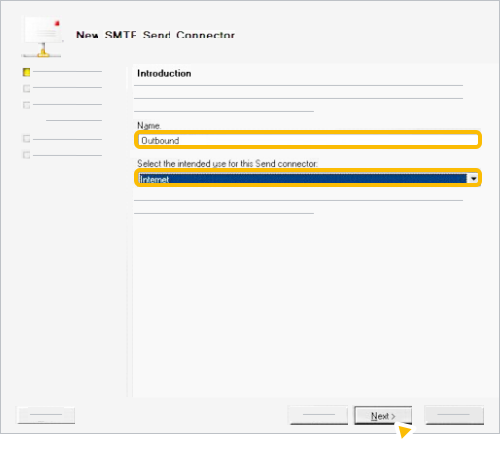
- روی افزودن کلیک کنید.
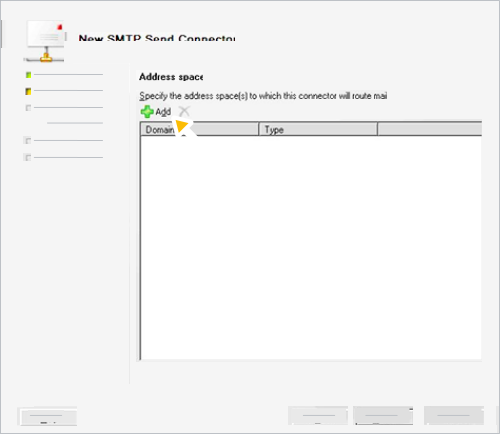
- برای دامنه ، * (ستاره) را وارد کنید تا همه ایمیلها از طریق کانکتور جدید هدایت شوند.
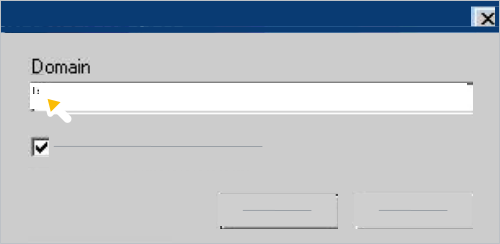
- کادر «شامل همه زیردامنهها» را علامت بزنید و روی تأیید کلیک کنید.
- روی بعدی کلیک کنید.
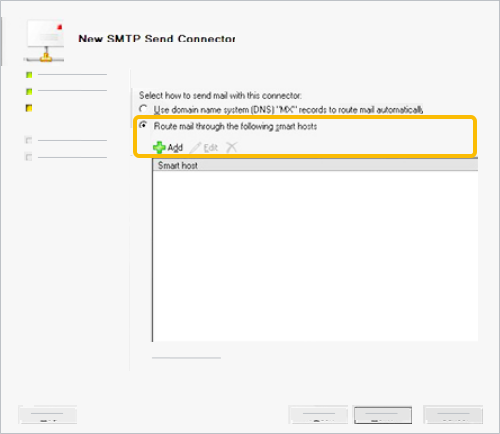
- در قسمت تنظیمات شبکه ، مسیردهی ایمیل از طریق میزبانهای هوشمند زیر را انتخاب کنید. روی افزودن کلیک کنید.
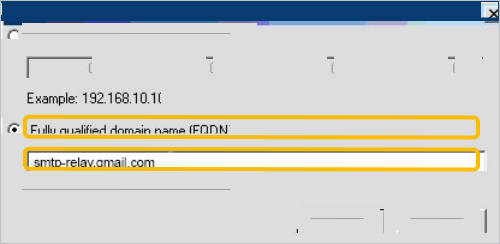
- نام دامنه کاملاً واجد شرایط (FQDN) را انتخاب کنید و smtp-relay.gmail.com را وارد کنید.
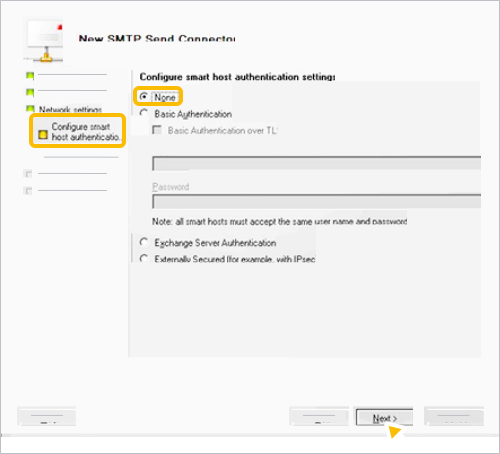
- برای پیکربندی تنظیمات احراز هویت هوشمند میزبان ، گزینه None را انتخاب کرده و روی Next کلیک کنید.
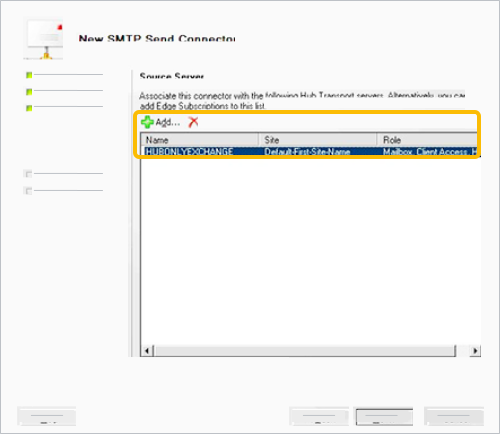
- برای سرور منبع ، روی افزودن کلیک کنید و هر سرور هاب خروجی را که به عنوان سرپل عمل میکند، فهرست کنید.
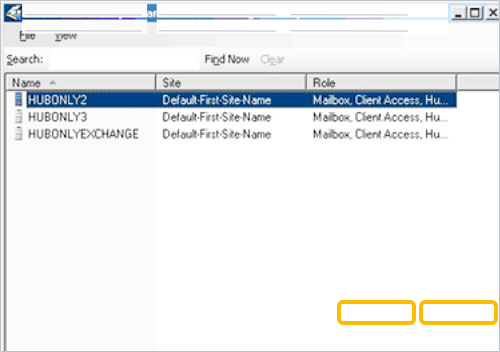
- روی تأیید کلیک کنید بعدی .
- برای اتصالدهنده جدید ، روی «جدید» کلیک کنید.
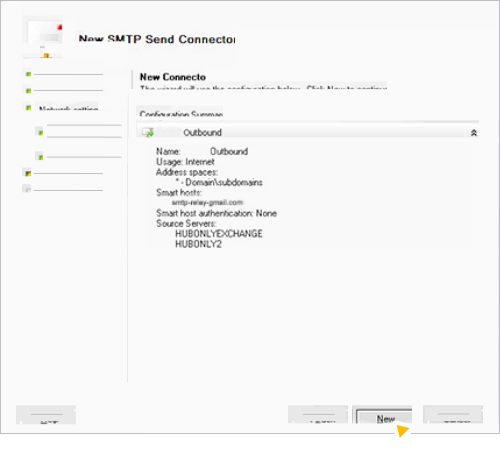
- روی پایان کلیک کنید.
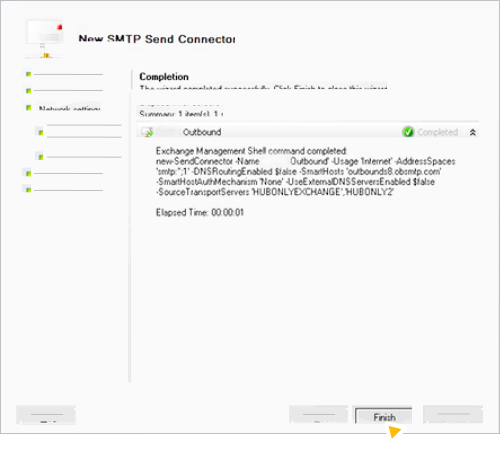
- برای اطمینان از اینکه ایمیلهای خروجی شما به درستی ارسال میشوند، یک پیام آزمایشی ارسال کنید.
مایکروسافت اکسچنج ۲۰۰۷/۲۰۱۰ با یک سرور اج
پشتیبانی Google Workspace فقط برای محصولات Google پشتیبانی فنی ارائه میدهد. برای دریافت راهنمایی در مورد این مراحل، با ارائهدهنده سرور ایمیل خود تماس بگیرید.
برای ارسال پیام در سرور Edge، یک رابط ارسال پیکربندی کنید. میتوانید رابطهای ارسال را در کنسول مدیریت Exchange ایجاد و ویرایش کنید. تنظیمات پیشفرض زمانبندی را برای سرورهای ایمیل Microsoft Exchange 2007/2010 تغییر ندهید. تنظیمات پیشفرض زمانبندی از این پیکربندی رله SMTP پشتیبانی میکند.
برای ایجاد و پیکربندی یک اتصال دهنده ارسال (send connector) در سرور اتصال دهنده هاب (Hub Connector Server) خود:
- روی پیکربندی سازمان کلیک کنید حمل و نقل هاب .
- روی ارسال کانکتورها کلیک کنید.
- روی EdgeSync دوبار کلیک کنید - نام سایت شما برای اینترنت .
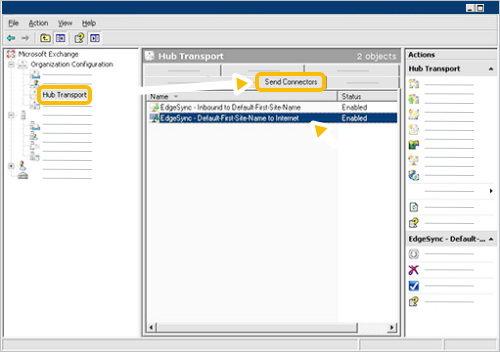
- در برگه «فضای آدرس» ، تأیید کنید که دامنه ستاره (*) اضافه شده است.
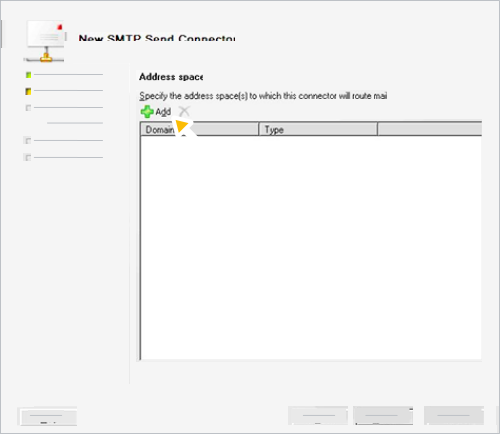
- در برگه «شبکه» ، علامت کادر «فعال کردن امنیت دامنه (مجاور تأیید متقابل TLS)» را بردارید و «مسیریابی ایمیل از طریق میزبانهای هوشمند زیر» را انتخاب کنید.
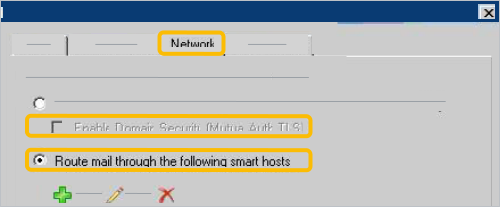
- روی افزودن کلیک کنید.
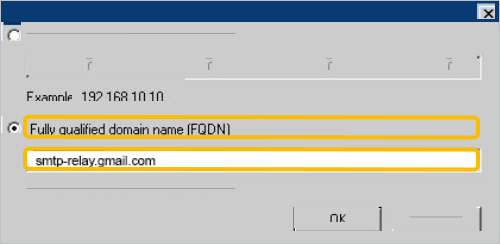
- نام دامنه کاملاً واجد شرایط را انتخاب کنید، smtp-relay.gmail.com را وارد کنید و روی تأیید کلیک کنید.
- در تب Source Server ، تأیید کنید که اشتراکهای مناسب Edge فهرست شدهاند.
- از Exchange Management Shell ، دستور start-edgesynchronization را اجرا کنید.
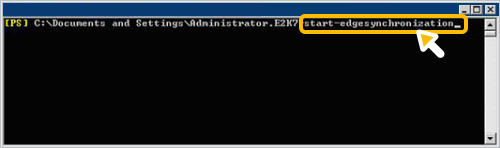
- در سرورهای Edge، تأیید کنید که تنظیمات جدید کانکتور ارسال دریافت شده و با تنظیمات سرور هاب یکسان است.
- کانکتورهای دریافتی خود را در سرور Edge بررسی کنید و نکات زیر را تأیید کنید:
- تب Network محدوده IP همه سرورهای هاب را دارد.
- در تب Authentication ، گزینه Exchange Server Authentication انتخاب شده است.
- در تب Permission Groups گزینه Exchange Servers انتخاب شده است.
برای اطمینان از اینکه ایمیلهای خروجی شما به درستی ارسال میشوند، یک پیام آزمایشی ارسال کنید.
مایکروسافت اکسچنج ۲۰۰۰/۲۰۰۳
پشتیبانی Google Workspace فقط برای محصولات Google پشتیبانی فنی ارائه میدهد. برای دریافت راهنمایی در مورد این مراحل، با ارائهدهنده سرور ایمیل خود تماس بگیرید.
فاصله زمانی تلاش مجدد را تغییر دهید و میزبان هوشمند را برای هدایت ترافیک به گوگل پیکربندی کنید:
روی SMTP Virtual Server کلیک راست کرده و Properties را انتخاب کنید.
روی برگه تحویل کلیک کنید.
برای خروجی ، فواصل تلاش مجدد پیشفرض را به مقادیر زیر تغییر دهید:
- فاصله اولین تلاش مجدد (دقیقه): ۱
- فاصله زمانی دومین تلاش مجدد (دقیقه): ۱
- فاصله زمانی سومین تلاش مجدد (دقیقه): ۳
- فاصله زمانی تلاش مجدد بعدی (دقیقه): 5
روی Connectors کلیک کنید، روی SMTP Connector (یا internet Mail SMTP Connector) کلیک راست کنید و Properties را انتخاب کنید.
در تب General ، عبارت smtp-relay.gmail.com را وارد کنید.
اگر گزینه «هر آدرس» را برای فرستندگان مجاز انتخاب کردهاید و از دامنهای که متعلق به شما نیست، ایمیل ارسال میکنید. یا اگر ایمیلی بدون آدرس «از» ارسال میکنید، مثلاً پیامهای بازگشتی یا اعلانهای تعطیلات، باید یکی از گزینههای زیر را انتخاب کنید:
- سرور ایمیل خود را طوری پیکربندی کنید که از SMTP AUTH برای تأیید اعتبار به عنوان کاربر Google Workspace استفاده کند.
- یکی از نامهای دامنه خود را در دستور HELO یا EHLO ارائه دهید.
برای دستورالعملهای دقیق، با ارائهدهنده سرور ایمیل خود تماس بگیرید.
برای ذخیره تغییرات، روی تأیید کلیک کنید.
پیکربندی سرورهای HCL، Novell و Sendmail
اچسیال دومینو (که قبلاً آیبیام دومینو نام داشت)
این دستورالعملها که برای Domino R5/R6 نوشته شدهاند، برای کار با اکثر پیادهسازیها طراحی شدهاند.
تنظیمات پیشفرض زمانبندی را برای سرورهای ایمیل Domino R5/R6 تغییر ندهید. تنظیمات پیشفرض زمانبندی از این پیکربندی رله SMTP پشتیبانی میکند.
یک میزبان هوشمند راهاندازی کنید و فاصله زمانی تلاش مجدد را تنظیم کنید:
مدیر دومینو را باز کنید.
مدیریت کلیک کنید
برگه پیکربندی .روی پیکربندیها کلیک کنید.
روی نام سرور Domino خود دوبار کلیک کنید.
در بالا، روی ویرایش پیکربندی سرور کلیک کنید.
روی برگه روتر/SMTP کلیک کنید.
برای میزبان رله برای پیامهایی که از دامنه اینترنت محلی خارج میشوند، smtp-relay.gmail.com را وارد کنید.
روی برگه محدودیتها و کنترلها کلیک کنید
برگه کنترلهای انتقال .برای فاصله زمانی اولیه برای تلاش مجدد انتقال، مقداری معادل یک دقیقه یا بیشتر وارد کنید.
روی ذخیره و بستن کلیک کنید.
اگر گزینه «هر آدرس» را برای فرستندگان مجاز انتخاب کردهاید و از دامنهای که متعلق به شما نیست، ایمیل ارسال میکنید. یا اگر ایمیلی بدون آدرس «از» ارسال میکنید، مثلاً پیامهای بازگشتی یا اعلانهای تعطیلات، باید یکی از گزینههای زیر را انتخاب کنید:
- سرور ایمیل خود را طوری پیکربندی کنید که از SMTP AUTH برای تأیید اعتبار به عنوان کاربر Google Workspace استفاده کند.
- یکی از نامهای دامنه خود را در دستور HELO یا EHLO ارائه دهید.
برای دستورالعملهای دقیق، با ارائهدهنده سرور ایمیل خود تماس بگیرید.
برای اطمینان از اینکه ایمیلهای خروجی شما به درستی ارسال میشوند، یک پیام آزمایشی ارسال کنید.
ناول گروپوایز
مرحله ۱: افزایش زمان انتظار سرور
رابط کاربری Groupwise ConsoleOne را باز کنید.
روی شیء Internet Agent کلیک راست کرده و Properties را انتخاب کنید.
برگه تنظیمات SMTP/MIME را انتخاب کنید و روی «زمانهای انتظار» کلیک کنید.
مقادیر زیر را تنظیم کنید:
- دستورات: ۵ دقیقه
- داده: ۳ دقیقه
- برقراری اتصال: ۲ دقیقه
- سلام و احوالپرسی اولیه: ۵ دقیقه
- خواندن TCP: ۵ دقیقه
- پایان اتصال: ۱۵ دقیقه
روی اعمال کلیک کنید
باشه .
مرحله 2: یک میزبان هوشمند راهاندازی کنید
رابط کاربری Groupwise ConsoleOne را باز کنید.
روی شیء Internet Agent کلیک راست کرده و Properties را انتخاب کنید.
اگر صفحه تنظیمات SMTP/MIME صفحه پیشفرض نیست، روی تب SMTP/MIME کلیک کنید.
تنظیمات .تعداد رشتههای ارسال SMTP را روی حداکثر تعداد اتصالات همزمانی که سرور Groupwise با خیال راحت پشتیبانی میکند، تنظیم کنید.
برای Relay Host for Outbound Messages ، عبارت smtp-relay.gmail.com را وارد کنید.
روی اعمال کلیک کنید
باشه .اگر گزینه «هر آدرس» را برای فرستندگان مجاز انتخاب کردهاید و از دامنهای که متعلق به شما نیست، ایمیل ارسال میکنید. یا اگر ایمیلی بدون آدرس «از» ارسال میکنید، مثلاً پیامهای بازگشتی یا اعلانهای تعطیلات، باید یکی از گزینههای زیر را انتخاب کنید:
- سرور ایمیل خود را طوری پیکربندی کنید که از SMTP AUTH برای تأیید اعتبار به عنوان کاربر Google Workspace استفاده کند.
- یکی از نامهای دامنه خود را در دستور HELO یا EHLO ارائه دهید.
برای دستورالعملهای دقیق، با ارائهدهنده سرور ایمیل خود تماس بگیرید.
برای اطمینان از اینکه ایمیلهای خروجی شما به درستی ارسال میشوند، یک پیام آزمایشی ارسال کنید.
ارسال ایمیل
در Sendmail، زمان انقضای سرور به طور پیشفرض یک ساعت است. اگر مقدار زمان انقضا کمتر از یک ساعت است، قبل از تنظیم رله SMTP، مقدار را به یک ساعت بهروزرسانی کنید.
برای تنظیم سرویس رله SMTP برای Sendmail:
خط زیر را به فایل /etc/mail/sendmail.mc اضافه کنید:
تعریف(`SMART_HOST`، `smtp-relay.gmail.com`)فرآیند سرور sendmail را متوقف و مجدداً راهاندازی کنید.
اگر گزینه «هر آدرس» را برای فرستندگان مجاز انتخاب کردهاید و از دامنهای که متعلق به شما نیست، ایمیل ارسال میکنید. یا اگر ایمیلی بدون آدرس «از» ارسال میکنید، مثلاً پیامهای بازگشتی یا اعلانهای تعطیلات، باید یکی از گزینههای زیر را انتخاب کنید:
- سرور ایمیل خود را طوری پیکربندی کنید که از SMTP AUTH برای تأیید اعتبار به عنوان کاربر Google Workspace استفاده کند.
- یکی از نامهای دامنه خود را در دستور HELO یا EHLO ارائه دهید.
برای دستورالعملهای دقیق، با ارائهدهنده سرور ایمیل خود تماس بگیرید.
برای اطمینان از اینکه ایمیلهای خروجی شما به درستی ارسال میشوند، یک پیام آزمایشی ارسال کنید.
پیکربندی سرورهای macOS، Qmail و Postfix
مکاواس
- در پنل مدیریت سرور ، گزینه Mail را انتخاب کرده و روی Settings کلیک کنید.
برای رله کردن همه ایمیلها از طریق این میزبان ، smtp-relay.gmail.com را وارد کنید.
روی ذخیره کلیک کنید.
اگر گزینه «هر آدرس» را برای فرستندگان مجاز انتخاب کردهاید و از دامنهای که متعلق به شما نیست، ایمیل ارسال میکنید. یا اگر ایمیلی بدون آدرس «از» ارسال میکنید، مثلاً پیامهای بازگشتی یا اعلانهای تعطیلات، باید یکی از گزینههای زیر را انتخاب کنید:
- سرور ایمیل خود را طوری پیکربندی کنید که از SMTP AUTH برای تأیید اعتبار به عنوان کاربر Google Workspace استفاده کند.
- یکی از نامهای دامنه خود را در دستور HELO یا EHLO ارائه دهید.
برای دستورالعملهای دقیق، با ارائهدهنده سرور ایمیل خود تماس بگیرید.
سرویس ایمیل را مجدداً راه اندازی کنید.
برای اطمینان از اینکه ایمیلهای خروجی شما به درستی ارسال میشوند، یک پیام آزمایشی ارسال کنید.
کیومیل
در Qmail، زمان پیشفرض وقفه سرور ۱۲۰۰ ثانیه است. اگر مقدار زمان وقفه کمتر از ۹۰۰ ثانیه است، قبل از تنظیم رله SMTP، مقدار را حداقل به ۹۰۰ ثانیه بهروزرسانی کنید.
برای تنظیم یک میزبان هوشمند برای Qmail:
- فایل /var/qmail/control/smtproutes را ویرایش (یا ایجاد) کنید و خط زیر را به آن اضافه کنید:
:smtp-relay.gmail.com:25 - اگر دامنههای داخلی دارید که ترافیک آنها نباید به گوگل هدایت شود، تنظیمات مسیریابی را به سرور ایمیل مربوطه در فایل /var/qmail/control/smtproutes با دستور زیر اضافه کنید: <InternalDomain>:<ServerForInternalDomain>
اگر گزینه «هر آدرس» را برای فرستندگان مجاز انتخاب کردهاید و از دامنهای که متعلق به شما نیست، ایمیل ارسال میکنید. یا اگر ایمیلی بدون آدرس «از» ارسال میکنید، مثلاً پیامهای بازگشتی یا اعلانهای تعطیلات، باید یکی از گزینههای زیر را انتخاب کنید:
- سرور ایمیل خود را طوری پیکربندی کنید که از SMTP AUTH برای تأیید اعتبار به عنوان کاربر Google Workspace استفاده کند.
- یکی از نامهای دامنه خود را در دستور HELO یا EHLO ارائه دهید.
برای دستورالعملهای دقیق، با ارائهدهنده سرور ایمیل خود تماس بگیرید.
- سرور Qmail را متوقف و مجدداً راهاندازی کنید.
- برای اطمینان از اینکه ایمیلهای خروجی شما به درستی ارسال میشوند، یک پیام آزمایشی ارسال کنید.
پسوند
تنظیمات پیشفرض زمانبندی برای سرورهای ایمیل Postfix را تغییر ندهید. تنظیمات پیشفرض زمانبندی از این پیکربندی رله SMTP پشتیبانی میکند.
برای تنظیم یک هاست هوشمند برای Postfix:
- خط زیر را به فایل پیکربندی خود اضافه کنید (به عنوان مثال مسیر /etc/postfix/main.cf):
relayhost = smtp-relay.gmail.com:25 - با اجرای دستور زیر، Postfix را مجدداً راهاندازی کنید:
# sudo postfix بارگذاری مجدد اگر گزینه «هر آدرس» را برای فرستندگان مجاز انتخاب کردهاید و از دامنهای که متعلق به شما نیست، ایمیل ارسال میکنید. یا اگر ایمیلی بدون آدرس «از» ارسال میکنید، مثلاً پیامهای بازگشتی یا اعلانهای تعطیلات، باید یکی از گزینههای زیر را انتخاب کنید:
- سرور ایمیل خود را طوری پیکربندی کنید که از SMTP AUTH برای تأیید اعتبار به عنوان کاربر Google Workspace استفاده کند.
- یکی از نامهای دامنه خود را در دستور HELO یا EHLO ارائه دهید.
برای دستورالعملهای دقیق، با ارائهدهنده سرور ایمیل خود تماس بگیرید.
- برای اطمینان از اینکه ایمیلهای خروجی شما به درستی ارسال میشوند، یک پیام آزمایشی ارسال کنید.
گوگل، گوگل ورکاسپیس و علامتها و لوگوهای مرتبط، علائم تجاری شرکت گوگل هستند. سایر نامهای شرکتها و محصولات، علائم تجاری شرکتهایی هستند که با آنها مرتبط هستند.