

Google Workspace 管理者は、組織内のユーザーが各自の Gmail アカウントで転送を設定できるように選択できます。たとえば、メールを個人のメール アカウントに転送したり、休暇中に他の同僚に転送したりしたい場合です。これを行うには、Google 管理コンソールで自動転送を有効にします。
転送されたメールは Gmail アカウントを経由するため、このオプションを使用するには、送信者と受信者に Google Workspace ライセンスが必要です。
手順 1: 組織の自動転送を有効にする
このオプションは Google 管理コンソールでオンとオフを切り替えることができます。この設定は既定でオンになっています。この設定がオフの場合、転送オプションは Gmail 設定では使用できません。
始める前に: この設定に対する部門やチームを設定する必要がある場合は、組織部門を追加するをご覧ください。
-
Google 管理コンソールで、メニュー アイコン


 [アプリ]
[Google Workspace]
[Gmail]
[エンドユーザーのアクセス] に移動します。
[アプリ]
[Google Workspace]
[Gmail]
[エンドユーザーのアクセス] に移動します。アクセスするには Gmail の「設定」管理者権限が必要です。
- (省略可)設定を部門やチームに適用するには、横で組織部門 を選択します。
- [自動転送] をクリック [受信メールを別のメールアドレスに自動転送することをユーザーに許可する] チェックボックスをオフにします。
-
[保存] をクリックします。または、組織部門の [オーバーライド] をクリックします。
後で継承値を復元するには、[継承] をクリックします。
手順 2: ユーザーが自動転送を設定できるようにする
自動転送を有効にすると、組織内のユーザーは各自の Gmail の設定で Gmail アカウントの転送を設定できます。この方法により、ユーザーはメールの転送先を制御、変更できます。ユーザーが設定できる転送先アドレスは 1 つだけです。
新しいメールが転送される際、迷惑メールは除外されます。特定の種類のメールのみを転送するには、ユーザーは Gmail アカウントでフィルタを作成することができます。
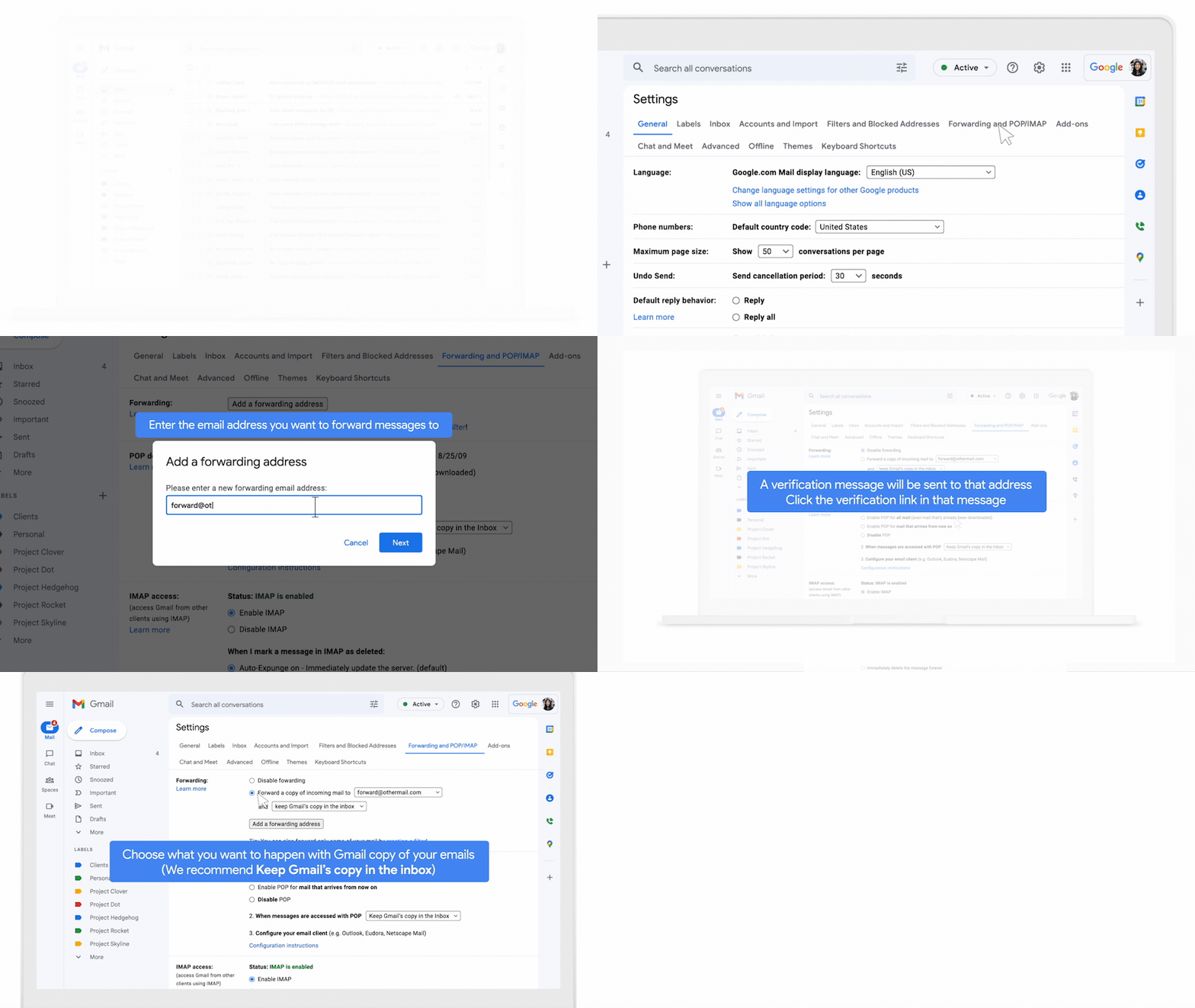
ユーザー向けの手順
- パソコンで Gmail を開きます。
- メールの転送元のアカウントにログインします。
- 右上にある設定アイコン
 [**すべての設定を表示**] をクリックします。
 - [メール転送と POP/IMAP] または [転送] タブをクリックします。
- [転送] セクションで、[転送先アドレスを追加] をクリックします。
- 転送先のメールアドレスを入力します。
- [次へ] [続行] [OK] をクリックします。
- 確認メッセージが転送先のメールアドレスに送信されます。
- 別のメール アカウントで、メッセージ内の確認リンクをクリックします。
- Gmail の [設定] ページに戻ります。
- ブラウザを更新します。
- [メール転送と POP/IMAP] または [転送] タブをクリックします。
- [転送] で、[受信メールを次のアドレスに転送] を選択します。
- 転送元の Gmail でメールをどのように処理するかを選択します。
- [Gmail のメールを受信トレイに残す] を選択することをおすすめします。
- ページの下部にある [変更を保存] をクリックします。
自動転送を無効にする
- パソコンで Gmail を開きます。
- メールの転送元のアカウントにログインします。
- 右上にある設定アイコン [**すべての設定を表示**] をクリックします。
- [メール転送と POP/IMAP] または [転送] タブをクリックします。
- [転送] の [転送を無効にする] をクリックします。
- 下部の [変更を保存] をクリックします。
次のステップ
組織内のユーザーによって転送されたメールを確認するには、メールログ検索を使用します。