

Groups के नए वर्शन को नया रूप दिया गया है. इसमें Gmail और Google की दूसरी सेवाओं से मेल खाने वाले कंट्रोल भी शामिल किए गए हैं.

Groups का नया वर्शन
Groups के नए वर्शन के बारे में जानें
हाइलाइट
Groups के नए वर्शन में, इसकी सबसे लोकप्रिय सुविधाओं के साथ-साथ ये सुविधाएं भी शामिल हैं:
- बेहतर नेविगेशन—ग्रुप को आसानी से ऐक्सेस करने के लिए, इनकी सेटिंग एक ही सेक्शन में रखी गई हैं.
- ग्रुप बनाने का बेहतर तरीका—तीन चरण वाले विज़ार्ड की मदद से, ग्रुप आसानी से बनाया जा सकता है.
- खोजने के बेहतर विकल्प—फ़िल्टर करने और खोजने के नए विकल्पों से, कॉन्टेंट ढूंढने में आपको मदद मिलती है.
- आसान बनाया गया 'मेरे ग्रुप' पेज—Google Groups (groups.google.com) में साइन इन करने पर, आपको सभी ग्रुप एक ही पेज पर दिखेंगे. अगर आपने ऑफ़िस या स्कूल के खाते से साइन इन किया है, तो आपको ग्रुप और सुविधाओं के विकल्प, संगठन की सेटिंग के आधार पर उपलब्ध होंगे.
- स्टैंडर्ड किए गए मैसेज—विषयों को अब बातचीत कहा जाता है और ये Gmail के पैटर्न (यूआई कंट्रोल और स्टाइल) से मेल खाते हैं.
- सदस्यों का बेहतर मैनेजमेंट—अपडेट किया गया 'सदस्य' पेज, ग्रुप की सदस्यता मांगने के अनुरोधों और अनुमतियों का तुरंत ऐक्सेस देता है.
Groups की मुख्य सुविधाएं अब इसके नए वर्शन में उपलब्ध हैं
Groups के नए वर्शन में, इसके क्लासिक वर्शन की कई मुख्य सुविधाएं उपलब्ध हैं. इन सुविधाओं में ये भी शामिल हैं:
| सुविधा | ब्यौरा |
|---|---|
| मोबाइल, मनमुताबिक काम करने के लिए पूरी तरह तैयार है | मोबाइल डिवाइस पर इस्तेमाल करने के लिए, Groups के यूआई को बेहतर बनाया गया है. मोबाइल पर Groups के नए वर्शन का इस्तेमाल करना पर जाएं. |
| सहयोग वाले इनबॉक्स |
सहयोगी इनबॉक्स बनाना, विषय असाइन करने जैसी इसकी सुविधाएं इस्तेमाल करना, और ग्रुप के टाइप को बदलकर सहयोगी इनबॉक्स करना. Groups के क्लासिक वर्शन में बनाए गए सहयोगी इनबॉक्स, Groups के नए वर्शन में ऐक्सेस किए जा सकते हैं. |
| एक से ज़्यादा डोमेन: ग्रुप बनाना |
एक से ज़्यादा डोमेन में ग्रुप बनाना. इस सुविधा का इस्तेमाल करने के लिए, आपको ऑफ़िस या स्कूल वाले खाते से साइन इन करना होगा. आपको दिखने वाले विकल्प अलग हो सकते हैं. ज़्यादा जानने के लिए, अपने एडमिन से संपर्क करें. |
| पसंदीदा बातचीत | अपनी सभी पसंदीदा बातचीत (विषयों) को एक ही पेज पर देखना. |
| ग्रुप में पसंद के मुताबिक भूमिकाएं | कस्टम रोल बनाना और उन्हें मैनेज करना. |
| वेलकम मैसेज | ग्रुप की बातचीत के ऊपर दिखने वाले स्वागत मैसेज को जोड़ना या बदलना. |
| ग्लोबल सेटिंग | आपके सभी ग्रुप पर लागू होने वाली प्राथमिकताओं और सेटिंग को देखना या बदलना. |
| साइन आउट कर चुके उपयोगकर्ता |
ऐसे उपयोगकर्ताओं को Groups में काम करने की अनुमति देना जिन्होंने Google खाते में साइन इन नहीं किया हुआ है. अगर कोई ग्रुप सार्वजनिक है, तो साइन इन किए बिना ग्रुप को खोजा जा सकता है और बातचीत देखी जा सकती है. हालांकि, आपको ग्रुप में कोई भी कार्रवाई करने के लिए साइन इन करना होगा. |
| मैसेज का मूल सोर्स दिखाना | किसी मैसेज का सोर्स कोड देखना. इसके हेडर भी दिखाए जाते हैं. |
मोबाइल पर Groups के नए वर्शन का इस्तेमाल करना
अपने मोबाइल डिवाइस पर Groups का इस्तेमाल करके, ग्रुप, बातचीत, और अपनी सदस्यता की सेटिंग को खोजा और देखा जा सकता है.
ग्रुप बनाने या किसी बातचीत में पोस्ट करने जैसे कामों के लिए, Groups के फ़ुल डेस्कटॉप वर्शन का इस्तेमाल करें. कई लोकप्रिय ब्राउज़र आपको मोबाइल डिवाइस पर किसी साइट का डेस्कटॉप वर्शन देखने की सुविधा देते हैं. उदाहरण के लिए, Google Chrome में सबसे ऊपर दाईं ओर, ज़्यादा 
 पर क्लिक करें डेस्कटॉप साइट को चुनें.
Groups के नए वर्शन में सामान्य काम करना
आपको gkms:signal:GaiaEmail पर अपने खाते के साथ दिखने वाले विकल्प अलग हो सकते हैं. हालांकि, यह आपके संगठन के लिए Groups की सेटिंग पर निर्भर करता है. ज़्यादा जानकारी के लिए, अपने एडमिन से संपर्क करें.
सदस्यों को मैनेज करने का तरीका
|
Groups के नए वर्शन में जगह: बायां पैनल > लोग
Groups के नए वर्शन में सदस्यों को मैनेज करने का तरीका जानें. |
 |
कुछ खास सदस्यों और मैसेज को देखने का तरीका
| इसे देखने के लिए... | यह करें: |
|---|---|
| ऐसे सदस्य जिनके मैसेज बाउंस हो रहे हैं | बाएं नेविगेशन में, सदस्य पर क्लिक करें. जिन सदस्यों के मैसेज बाउंस हो रहे हैं उनकी सदस्यता कॉलम एंट्री के बगल में लाल त्रिकोण दिखता है. |
| मॉडरेट किए गए मैसेज | बाएं नेविगेशन में, बातचीत > मंज़ूरी मिलनी बाकी है पर क्लिक करें. मॉडरेट करने के लिए क्रम में लगे पांच सबसे नए मैसेज देखे जा सकते हैं. ज़्यादा मैसेज देखने के लिए, सबसे ऊपर दाईं ओर, आगे बढ़ें  पर क्लिक करें. पर क्लिक करें. |
अनुमतियां और सेटिंग
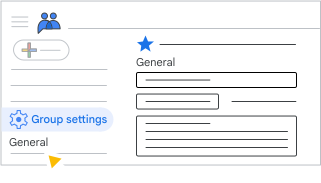
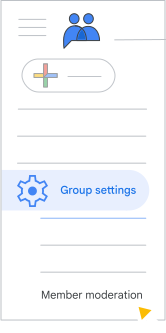
Groups के नए वर्शन में, किसी ग्रुप की सेटिंग देखने के लिए, बाईं ओर मौजूद नेविगेशन पैनल में सबसे नीचे, ग्रुप सेटिंग पर क्लिक करें.
ग्रुप की नई सेटिंग के बारे में ज़्यादा जानने के लिए, ग्रुप की जानकारी देखें या उसमें बदलाव करें पर जाएं.
सामान्य
|
उपलब्ध सेटिंग:
सामान्य सेटिंग के बारे में ज़्यादा जानें. |
 |
सदस्य की निजता
|
उपलब्ध सेटिंग:
पैसे चुकाकर बने सदस्यों की निजता सेटिंग के बारे में ज़्यादा जानें. |
 |
पोस्ट करने से जुड़ी नीतियां
|
उपलब्ध सेटिंग:
पोस्ट करने की नीतियों के बारे में ज़्यादा जानें. |
 |
ईमेल विकल्प
|
उपलब्ध सेटिंग:
ईमेल के विकल्पों के बारे में ज़्यादा जानें. |
 |
सदस्य को मॉडरेट करना
|
उपलब्ध सेटिंग:
पैसे चुकाकर बने सदस्यों के लिए मॉडरेशन सेटिंग के बारे में ज़्यादा जानें. |
 |
ये सुविधाएं अब काम नहीं करेंगी
Google Groups को इस्तेमाल में आसान बनाने के लिए, इसके नए वर्शन में अब ये सुविधाएं काम नहीं करेंगी.
| सुविधा | ब्यौरा |
|---|---|
| विषयों को दूसरे ग्रुप में भेजना | इसे विषयों को एक ग्रुप से दूसरे ग्रुप में भेजने के लिए इस्तेमाल किया जाता था. |
| टैग और कैटगरी | इसे कॉन्टेंट मैनेज करने के लिए इस्तेमाल किया जाता था. अब इसकी जगह लेबल की सुविधा उपलब्ध है. |
| ग्रुप के टाइप | इसे वेब और सवाल-जवाब के फ़ोरम बनाने के लिए इस्तेमाल किया जाता था. साथ ही, फ़ोरम से जुड़ी सुविधाएं भी ऐक्सेस की जा सकती थीं. जैसे, मौजूदा ग्रुप में सबसे अच्छे जवाब को मार्क करने की सुविधा. |
| विषय के टाइप | इसे सामान्य बातचीत के अलावा, अन्य तरह की बातचीत से जुड़े विषय बनाने और उन्हें मैनेज करने के लिए इस्तेमाल किया जाता था. |
| 'ग्रुप के बारे में' पेज पर दिए गए आंकड़े | इसे इस्तेमाल से जुड़े ग्राफ़ और किसी ग्रुप के बारे में अन्य आंकड़े दिखाने के लिए इस्तेमाल किया जाता था. |
| वेब पेजों में ग्रुप एम्बेड करना |
इसे iFrame का इस्तेमाल करके, बाहरी वेब पेजों में ग्रुप को एम्बेड करने के लिए इस्तेमाल किया जाता था. इसे Groups के क्लासिक वर्शन में, ग्रुप मैनेज करें अब किसी ग्रुप को बाहरी वेब पेज से लिंक किया जा सकता है और उस ग्रुप को Groups में देखा जा सकता है. |
| कुछ बेहतर कीबोर्ड शॉर्टकट | कुछ बेहतर कीबोर्ड शॉर्टकट अब काम नहीं करते. Google Groups में कीबोर्ड शॉर्टकट का इस्तेमाल करना लेख पर जाकर, Groups में काम करने वाले कीबोर्ड शॉर्टकट की जानकारी पाएं. सुलभता सुविधाओं के शॉर्टकट अब भी काम करते रहेंगे. |
| अपनी पोस्ट में बदलाव करना | इससे उपयोगकर्ता अपने मैसेज पोस्ट करने के बाद, उनमें बदलाव कर सकते थे. |
| थीम और कॉन्फ़िगर किया जा सकने वाला डेंसिटी डिसप्ले | इसे अपने Groups डिसप्ले का बैकग्राउंड थीम चुनने और अपनी बातचीत में डेंसिटी व्यू को अडजस्ट करने के लिए इस्तेमाल किया जाता था. |
| पसंदीदा ग्रुप की कुछ सुविधाएं |
इसे बाईं ओर मौजूद नेविगेशन पैनल में, पसंदीदा ग्रुप या फ़ोल्डर में मौजूद 'नहीं पढ़े गए मैसेज' की संख्या देखने के लिए इस्तेमाल किया जाता था. साथ ही, इसकी मदद से ग्रुप को पसंदीदा फ़ोल्डर में खींचकर छोड़ने, क्रम से लगाने, और एक ही फ़ोल्डर में सभी ग्रुप बातचीत का व्यू एक साथ देखने जैसी कार्रवाइयां भी की जा सकती थीं. Gmail में, ग्रुप मैसेज के लिए फ़िल्टर बनाया जा सकता था और नहीं पढ़े गए मैसेज की संख्या देखी जा सकती थी. |
| उपयोगकर्ता गतिविधि | इसे किसी उपयोगकर्ता की गतिविधि देखने के लिए इस्तेमाल किया जाता था. जैसे कि हाल ही में की गई पोस्ट, कुल पोस्ट, हर महीने पोस्ट करने का ट्रेंड, और ग्रुप की सदस्यताएं. |
| मेरी चर्चाएं |
बाईं ओर मौजूद नेविगेशन पैनल से 'मेरी चर्चाएं' पेज देखें. अब Workspace के उपयोगकर्ताओं को कोई खास ग्रुप और मैसेज देखने के लिए, उसे खोजना होगा. |
| ग्रुप फ़ीड | इसका इस्तेमाल करके Google Groups से आरएसएस/ऐटम फ़ीड की सदस्यता ली जा सकती थी. |
| खोज को आसान बनाना | इसका इस्तेमाल करके, हाल ही की और सेव की गई खोजों को फटाफट ऐक्सेस किया जा सकता था. खोज के नतीजे सेव किए जा सकते थे. साथ ही, विषयों और मैसेज खोजने के लिए बेहतर फ़िल्टर का इस्तेमाल करके, सटीक नतीजे पाए जा सकते थे. |
| Groups से ऑप्ट आउट करना |
इससे Google Groups से ऑप्ट आउट किया जा सकता था. अब उपयोगकर्ता मैं उन ग्रुप में शामिल हूं जिनमें शामिल होने के लिए मैंने अनुरोध नहीं किया था में दिए गए निर्देशों का पालन कर सकते हैं. इससे वे ग्रुप में जोड़े जाने या न्योता भेजे जाने से, खुद को बचा सकते हैं. |
| मैसेज प्रिंट करना |
बातचीत के विकल्पों का इस्तेमाल करके, मैसेज प्रिंट किया जाता था. अब इसके लिए, अपने ब्राउज़र में मौजूद प्रिंट करने की सुविधा का इस्तेमाल करना होगा. |
| 'ग्लोबल सेटिंग' में मौजूद भाषा बदलने की सुविधा |
Groups में कोई खास भाषा सेट की जा सकती थी. अब भाषा की ग्लोबल सेटिंग, खाते की सेटिंग में कॉन्फ़िगर की जाती हैं. |
| इमेज अपलोड करने के तरीके चुनना | इसे मैसेज लिखने वाले डायलॉग बॉक्स में, इमेज के यूआरएल या Google इमेज सर्च की मदद से इनलाइन इमेज जोड़ने के लिए इस्तेमाल किया जाता था. |