

Questa funzionalità è attualmente disponibile per i servizi Google Drive e Documenti e Google Chat.
Versioni supportate per questa funzionalità: (Drive, Documenti e Chat) Frontline Plus; Business Plus; Enterprise Standard ed Enterprise Plus; Education Standard ed Education Plus; Enterprise Essentials ed Enterprise Essentials Plus. (Solo Drive e Documenti) Business Standard; Nonprofits; G Suite Business. Confronta la tua versione
In queste best practice puoi trovare suggerimenti, consigli ed esempi a completamento delle istruzioni per i tre passaggi principali che devi eseguire per implementare un pubblico di destinazione.
Per una panoramica sui segmenti di pubblico di destinazione, vedi Informazioni sui segmenti di pubblico di destinazione.
Quando crei un pubblico di destinazione
- Scegli un nome che descriva in modo sintetico i membri del pubblico di destinazione. Il nome può anche aiutarti a identificare a quale unità organizzativa o gruppo di configurazione è applicato il pubblico di destinazione. Ad esempio, se crei un pubblico per il tuo team di vendita che opera nell'East Coast e il team fa parte di una unità organizzativa denominata "Vendite - East Coast," potresti utilizzare lo stesso nome per il pubblico di destinazione.
- Descrivi lo scopo del pubblico di destinazione. La descrizione aiuta gli utenti a scegliere il livello di condivisione appropriato. Quando condividono un file o un link, gli utenti vedono la descrizione quando puntano il cursore sul nome di un pubblico.
Scopri di più su come creare un pubblico di destinazione.
Best practice per l'aggiunta di membri e la gestione dei gruppi
Aggiungere gruppi anziché singoli utenti come membri
Anche se i segmenti di pubblico di destinazione permettono agli utenti di condividere contenuti con persone specifiche, il loro scopo è favorire un'ampia condivisione e collaborazione nella tua organizzazione. Ti consigliamo di aggiungere gruppi come membri, ad esempio un reparto o un team più grande, anziché singoli utenti. Puoi aggiungere qualsiasi tipo di gruppo come membro del pubblico di destinazione, inclusi quelli che crei nella Console di amministrazione Google, con le API o un altro strumento, i gruppi creati dagli utenti e quelli creati all'esterno della tua organizzazione
Considera l'impatto dei gruppi non creati dagli amministratori su sicurezza e privacy
Se aggiungi gruppi non creati dagli amministratori come membri di un pubblico di destinazione, i membri dei gruppi creati dagli utenti o quelli esterni possono cambiare in qualsiasi momento. Ad esempio, se consenti agli utenti di aggiungere membri esterni ai loro gruppi, alle persone esterne all'organizzazione potrebbe essere consentito di accedere ai file condivisi con il pubblico di destinazione. Prima di aggiungere un gruppo non creato da un amministratore, valuta se questo può influire sulla sicurezza o sulla privacy dei dati dell'organizzazione.
Scopri di più su come aggiungere o rimuovere membri del pubblico di destinazione.
Aggiornare automaticamente l'iscrizione al gruppo
Se la tua versione di Google Workspace include i gruppi dinamici, puoi utilizzarli per gestire automaticamente gli utenti. Ad esempio, puoi aggiornare automaticamente i membri dei gruppi quando gli utenti entrano a far parte dell'organizzazione, la lasciano o cambiano sede. I gruppi dinamici, disponibili nella Console di amministrazione o con l'API Cloud Identity, ti aiutano a ridurre il tempo da dedicare alla gestione manuale delle iscrizioni ai gruppi. Scopri di più sui gruppi dinamici.
Proteggere i gruppi
Puoi convertire un gruppo interno standard in un gruppo di sicurezza per poterlo regolamentare, controllare e monitorare ai fini della gestione delle autorizzazioni e del controllo dell'accesso. I gruppi di sicurezza sono disponibili con l'API Cloud Identity Groups. Scopri di più sui gruppi di sicurezza.
Gestire e sincronizzare facilmente i gruppi
Utilizza l'API Groups dell'SDK Admin per creare gruppi o per gestire i gruppi creati con altri strumenti. Puoi anche utilizzare Google Cloud Directory Sync (GCDS) per sincronizzare con Google Workspace i gruppi che crei in Microsoft Active Directory o in un server LDAP. Successivamente, puoi utilizzare i gruppi sincronizzati "così come sono" nei segmenti di pubblico di destinazione. Scopri di più sull'API Groups dell'SDK Admin e su GCDS.
Best practice per l'applicazione di un pubblico di destinazione
Puoi applicare fino a cinque segmenti di pubblico di destinazione a un criterio per Drive e Documenti. Imposta il pubblico di destinazione che gli utenti devono utilizzare più spesso, ossia il pubblico principale, come opzione predefinita visualizzata quando gli utenti aprono le opzioni di condivisione tramite link.
Per impostazione predefinita il pubblico di destinazione principale è un segmento di pubblico predefinito che comprende tutti gli utenti della tua organizzazione. Per impostare un pubblico come opzione predefinita per gli utenti, trascinalo nella prima posizione dell'elenco dei segmenti di pubblico:
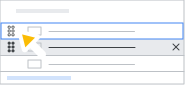
Per maggiori dettagli, vedi Impostare i segmenti di pubblico di destinazione per un servizio Google.
Esempi di implementazione comuni
Limitare la condivisione tramite link ai soli dipendenti
Se la tua organizzazione comprende sia dipendenti sia fornitori, puoi utilizzare i segmenti di pubblico di destinazione per consentire ai tuoi dipendenti di escludere più facilmente i fornitori dalla condivisione tramite link:
- Crea due segmenti di pubblico di destinazione, ad esempio "Solo dipendenti" e "Dipendenti e fornitori". Assicurati di aggiungere una descrizione chiara per ciascuno.
- Aggiungi tutti i dipendenti permanenti al pubblico "Solo dipendenti". Puoi creare un gruppo dinamico (se incluso nella tua versione di Google Workspace) o utilizzare un gruppo esistente contenente tutti i dipendenti.
- Aggiungi tutti gli utenti della tua organizzazione al pubblico "Dipendenti e fornitori". Puoi creare un gruppo che contenga tutti i membri della tua organizzazione e aggiungerlo al pubblico di destinazione. Per maggiori dettagli, vedi Aggiungere tutti gli utenti a un gruppo.
- Crea un criterio di condivisione di Google Drive e Documenti per i segmenti di pubblico di destinazione. Puoi applicare il criterio a tutti gli utenti o solo a un'unità organizzativa o gruppo di configurazione specifici. Assicurati di impostare il pubblico "Solo dipendenti" come pubblico predefinito trascinandolo nella posizione principale.
Ora gli utenti possono facilmente evitare di condividere elementi con i fornitori. Se necessario, gli utenti possono comunque condividere elementi con utenti fornitori specifici.
Implementare segmenti di pubblico di destinazione su più account Google Workspace
Se la tua organizzazione ha più società controllate, ciascuna con un proprio account Google Workspace, puoi utilizzare i segmenti di pubblico di destinazione per consigliare agli utenti di condividere file con queste società. Ad esempio, potresti utilizzare questa soluzione se vuoi che il reparto Risorse Umane condivida i documenti con tutte le organizzazioni controllate. Ecco come:
- Per ogni account Google Workspace della società controllata, crea un gruppo contenente tutti gli utenti. Puoi creare un gruppo di amministrazione normale o un gruppo dinamico (se la tua versione di Google Workspace li supporta). In alternativa, utilizza gli strumenti esistenti per creare il gruppo.
- Nell'account Google Workspace della tua organizzazione principale, crea un pubblico di destinazione e chiamalo, ad esempio, "Tutti i dipendenti delle società controllate". Quindi aggiungi i gruppi che hai creato nel passaggio 1 come membri.
- Crea un criterio di condivisione per Drive e Documenti per il pubblico di destinazione "Team Risorse Umane". Puoi applicare il criterio alla tua unità organizzativa Risorse Umane o gruppo di configurazione. Se vuoi, imposta il pubblico "Solo dipendenti" come pubblico predefinito trascinandolo nella posizione principale.
Consigliare opzioni progressivamente più estese di condivisione tramite link
Per impedire la condivisione accidentale delle informazioni, puoi creare opzioni di condivisione tramite link per consentire ai tuoi utenti di scegliere tra condivisione ristretta o ampia.
Ad esempio, supponiamo che nella tua azienda siano presenti più unità aziendali. Ciascuna unità aziendale lavora su prodotti diversi e a ciascun prodotto lavorano vari team. I membri di ogni team collaborano a stretto contatto tra loro e con altri team su alcuni prodotti. Occasionalmente, un team deve collaborare con tutte le altre unità aziendali o tutti gli altri team, ad esempio per le analisi aziendali della dirigenza e per la pianificazione annuale. Infine, in rare occasioni, un membro del team deve condividere le informazioni con tutta l'azienda.
Ecco i segmenti di pubblico di destinazione che puoi configurare per un team, in ordine di priorità, nel criterio per Drive, per aiutare gli utenti a evitare la condivisione eccessiva:
- Team ABC (principale)
Include tutti gli utenti che fanno parte del team
- Area di prodotto
Gli utenti di tutti i team che rientrano nell'area di prodotto (inclusi gli utenti del Team ABC)
- Area di business
Gli utenti di tutte le aree di prodotto che fanno parte dell'area di business
- A livello aziendale
Tutti gli utenti dell'azienda
Implementare i segmenti di pubblico di destinazione in base alla gerarchia dell'organizzazione
Puoi creare e consigliare segmenti di pubblico di destinazione basati sulla gerarchia di unità organizzative o di gruppi di configurazione specifica della tua organizzazione. Ad esempio, se la tua organizzazione ha configurato una gerarchia in base alle funzioni lavorative e all'area geografica, ecco come potresti configurare i segmenti di pubblico di destinazione per il tuo reparto Finanza nel Regno Unito, in ordine di priorità, nel tuo criterio per Drive:
- Finanza Regno Unito
Gli utenti del reparto Finanza nel Regno Unito
- Finanza globale
Gli utenti del reparto Finanza globale (inclusi gli utenti del reparto Finanza Regno Unito)
- A livello aziendale
Tutti gli utenti dell'azienda
Consigliare il grado di estensione della condivisione in più domini secondari
Se l'account Google Workspace della tua organizzazione comprende più domini secondari, puoi utilizzare i segmenti di pubblico di destinazione per consigliare agli utenti del dominio principale quale estensione debba avere la condivisione con gli altri domini.
Ad esempio, supponiamo che tutti gli account dei dipendenti dell'azienda appartengano al dominio principale e che tutti gli account dei partner e dei fornitori appartengano a domini secondari. Se i dipendenti condividono elementi con il pubblico di destinazione predefinito, che comprende tutti gli utenti di tutti i domini, potrebbero condividere i loro file con una platea troppo estesa. Puoi utilizzare i segmenti di pubblico di destinazione per aiutare gli utenti a limitare la condivisione con domini secondari. Ecco come:
- Crea un pubblico di destinazione, ad esempio "Solo dipendenti". Assicurati di aggiungere una descrizione chiara.
- Aggiungi tutti i dipendenti del tuo dominio principale come membri del pubblico "Solo dipendenti". Puoi creare un gruppo dinamico (se incluso nella tua versione di Google Workspace) o utilizzare gli strumenti esistenti per creare un gruppo contenente tutti i dipendenti permanenti.
- Crea un criterio di condivisione per Drive e Documenti per il pubblico di destinazione. Applica il criterio a tutti i dipendenti che sono membri del tuo dominio principale. Assicurati di impostare il pubblico "Solo dipendenti" come pubblico predefinito trascinandolo nella posizione principale. L'impostazione di questo pubblico sposterà il pubblico predefinito nella posizione secondaria delle opzioni di condivisione dei dipendenti.
Ora i dipendenti possono evitare di condividere elementi con i fornitori. Se necessario, gli utenti possono comunque condividere elementi con tutti gli utenti di tutti i domini. Gli utenti partner e fornitori possono continuare a condividere contenuti con tutta l'azienda.
Creare segmenti di pubblico di destinazione ampi per gli spazi di Chat
Crea segmenti di pubblico di destinazione ampi per gli spazi di chat. Al momento, tutti gli spazi condivisi con un pubblico di destinazione risiedono nell'unità organizzativa di primo livello, pertanto puoi creare un solo criterio relativo ai segmenti di pubblico di destinazione per tutti gli spazi della tua organizzazione. Poiché tutti gli utenti della tua organizzazione possono scegliere tra gli stessi segmenti di pubblico di destinazione quando condividono gli spazi, potrebbe essere utile creare un insieme di segmenti di pubblico che rappresentino determinate aree chiave della tua organizzazione, ad esempio:
- Reparti principali
- Linee di prodotti
- Sedi degli uffici
- Società controllate
- Scopi commerciali, come l'accesso da parte di utenti solo interni ed accesso ospiti da parte di utenti esterni (partner, fornitori e così via)
- Livello di supervisione, ad esempio amministratori e non amministratori
Google, Google Workspace e i marchi e i loghi correlati sono marchi di Google LLC. Tutti gli altri nomi di società e prodotti sono marchi delle società a cui sono associati.