
作为组织管理员,您可以查看和控制组织内 Looker Studio 的使用情况。Cloud Identity 和 Google Workspace 管理员 可以使用 Looker Studio 的 企业管理员面板或利用 Looker Studio 的 Cloud Identity 集成功能来管理许多管理任务。Google Workspace 管理员还可以转移所有权的 Looker Studio 资源。
企业管理员面板
借助 Looker Studio 的企业管理员面板,Cloud Identity 和 Google Workspace 管理员可以方便地访问各种设置,以控制用户与 Looker Studio 的互动方式。
如需访问企业管理员面板,请在 Looker Studio 的左侧导航栏中选择企业管理员 。
设置公司名称和国家/地区
在 Google 管理控制台中,您可以更改组织成员在与 Looker Studio 互动时看到的公司名称和国家/地区。
如需了解详情,请参阅以下文章:
为共享和安排设置组织政策
借助 Looker Studio 共享政策,您可以降低数据渗漏的风险。您可以设置限制,以防止用户在组织外部共享或安排报告,也可以停用链接共享,以防止用户泄露公司数据。您还可以禁止查看者下载、打印和复制 Looker Studio 资源。默认情况下,所有用户都可以下载、打印和复制任何 Looker Studio 资源。
借助共享和安排政策,您可以灵活地定义符合业务需求的权限。您可以允许某些用户在外部共享或安排报告,同时仅允许其他用户在组织内共享或安排报告。如需了解详情,请参阅以下文章:
管理编辑者如何为其数据源设置凭证
您可以确定拥有“编辑者”角色的用户是否可以为数据源设置 所有者的凭证。
如需了解详情,请参阅以下文章:
为第三方连接器和可视化图表设置组织政策
默认情况下,系统允许所有社区连接器和可视化图表。不过,为了进一步降低数据渗漏风险,您可以限制用户通过第三方(即非 Google)连接器添加数据源或同意向报告添加第三方可视化图表的能力。
如需了解详情,请参阅以下文章:
Looker Studio Pro:配置 Looker Studio Pro 设置
Looker Studio Pro 内容与 Google Cloud 项目相关联。在 Google 管理控制台中,您可以为 Looker Studio Pro 用户创建的 Pro 内容设置默认的 Google Cloud 项目。
如需了解详情,请参阅以下文章:
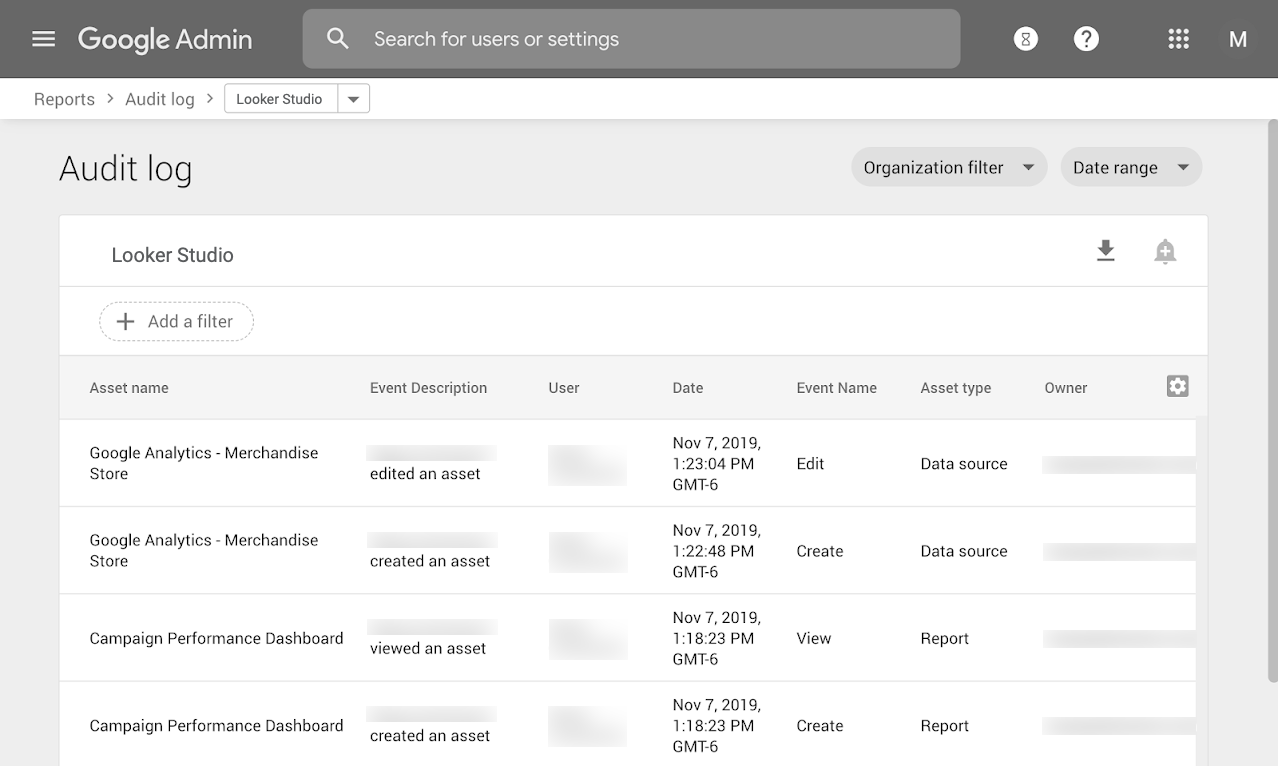
企业审核日志记录
企业审核日志记录功能可让 IT 管理员全面了解组织内 Looker Studio 的使用情况,类似于云端硬盘和日历等应用提供的功能。例如,管理员可以了解哪些用户正在创建 Looker Studio 报告,以及他们正在与哪些人共享这些报告。管理员还可以确定哪些报告的互动度最高,以便在整个组织内推广成功的报告。借助自定义提醒,您可以监控可能存在风险的活动(例如外部共享数据源),还可以将审核日志导出到 BigQuery,并使用 Looker Studio 深入了解详细信息。
如需了解详情,请参阅以下文章:
同意《Google Cloud Platform 服务条款》
同意《Google Cloud Platform 服务条款》后,组织中的用户在开始使用 Looker Studio 时无需签署该条款。详细了解如何根据《Google Cloud Platform 协议》使用 Looker Studio。
管理数据保护联系人
在 Google Cloud 控制台 中查看和管理数据保护联系人。
通过 Cloud Identity 集成管理组织
Looker Studio 与 Google Cloud Identity 集成,可提供组织范围内的管理功能。Cloud Identity 和 Google Workspace 管理员可以管理哪些用户可以使用 Looker Studio 以及他们如何使用 Looker Studio。如果您使用其他身份提供方(例如 Active Directory),则可以将其用户与 Google Cloud Identity 同步,以便在一个位置创建、暂停和删除用户。
转移 Looker Studio 资源的所有权
当有人离开组织时,您可以将其 Looker Studio 报告和数据源转移给其他用户,确保您不会失去对重要信息的访问权限。
如需了解详情,请参阅以下文章: