

پس از ثبت نام یک دستگاه سختافزاری Google Meet، میتوانید یک تقویم شخصی یا تقویم اتاق را به آن اختصاص دهید. افراد میتوانند از آن تقویم برای برنامهریزی جلسات با فرد یا اتاق متصل استفاده کنند. میتوانید یک تقویم اتاق را به یک دستگاه و یک تقویم شخصی را به چندین دستگاه متصل کنید.
برای دسترسی دستگاه به تقویم، باید تقویم گوگل روشن باشد. برای جزئیات بیشتر، به روشن یا خاموش کردن تقویم برای کاربران بروید.
چیدمان خود را انتخاب کنید:
- اگر فقط از دستگاه برای جلسات برنامهریزی نشده استفاده میکنید ، نیازی به اتصال تقویم به آن ندارید. مراحل بعدی : تنظیمات محبوب را بررسی کنید و به سازمان خود در مورد سختافزار Meet اطلاع دهید .
- اگر شما تنها کسی هستید که از دستگاه استفاده میکند و میخواهید آن را به تقویم شخصی خود متصل کنید ، در این صفحه به بخش اختصاص یک تقویم شخصی بروید.
- اگر دستگاه در اتاق کنفرانسی است که تقویم دارد ، در این صفحه به «اختصاص تقویم اتاق» بروید.
اختصاص یک تقویم شخصی
رویدادهای تقویم که شامل کاربر میشوند، روی دستگاه نمایش داده میشوند.
در کنسول مدیریت گوگل، به منو بروید


 دستگاهها سختافزار گوگل میت دستگاهها .
برخی از ویژگیها به امتیاز « مشاهده دستگاههای سختافزاری Meet» نیاز دارند.
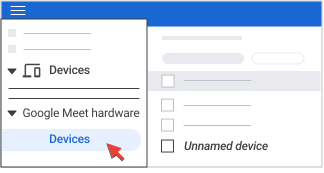
- دستگاهی را که میخواهید به آن تقویم اختصاص دهید، پیدا کنید. برای انتخاب آن، روی نام دستگاه کلیک کنید. اکثر دستگاههای تازه ثبتشده به عنوان دستگاه بدون نام فهرست شدهاند. در مراحل بعدی، نامی اضافه خواهید کرد.
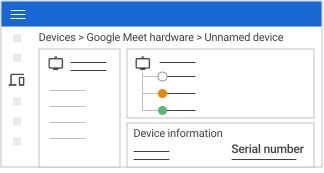
- مطمئن شوید که شماره سریال موجود در بخش اطلاعات دستگاه با شماره چاپ شده در پشت دستگاه مطابقت دارد.
- روی تنظیمات دستگاه کلیک کنید. نام دستگاه، مکان و شناسه دارایی داخلی اختیاری را ویرایش کنید. برای بستن پنل، دوباره روی تنظیمات دستگاه کلیک کنید.
- در بخش تقویم، روی «اختصاص تقویم» کلیک کنید. این گزینه فقط در صورتی ظاهر میشود که دستگاه هیچ تقویمی به آن اختصاص نداده باشد.
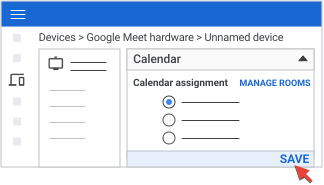
- گزینه تقویم شخصی را انتخاب کنید. نام یا آدرس ایمیل کاربر را وارد کنید و روی ذخیره کلیک کنید.
یک تقویم اتاق اختصاص دهید
وقتی یک اتاق به رویداد تقویم گوگل اضافه میشود، نام جلسه روی صفحه دستگاه نمایش داده میشود. کاربران میتوانند برای پیوستن به جلسه، روی نام آن ضربه بزنند.
مرحله 1: ایجاد منبع اتاق
این مرحله یک اتاق ایجاد میکند که گاهی اوقات منبع ساختاریافته نامیده میشود و میتوانید یک تقویم به آن اختصاص دهید. این منبع باید شامل تمام سختافزارهای جلسه در اتاق باشد. اگر قبلاً اتاقی ایجاد کردهاید، به مرحله ۲ بروید.
در کنسول مدیریت گوگل، به منو بروید
 دایرکتوری ساختمانها و منابع نمای کلی .
مستلزم داشتن امتیاز مدیریت ساختمانها و منابع است.
- در بخش منابع، روی افزودن منبع کلیک کنید.
- در بخش «رده»، فضای جلسه را انتخاب کنید.
- اطلاعات اتاق را وارد کنید. برای جزئیات بیشتر، به ایجاد ساختمانها، ویژگیها و منابع تقویم مراجعه کنید.
- روی افزودن منبع کلیک کنید.
مرحله ۲: تقویم اتاق را به دستگاه اختصاص دهید
در کنسول مدیریت گوگل، به منو بروید
دستگاهها سختافزار گوگل میت دستگاهها .ممکن است برخی از ویژگیها نیاز به داشتن امتیاز «مشاهده دستگاهها» یا «مدیریت تخصیص تقویم» یا هر دو در سختافزار Meet داشته باشند.
- دستگاهی را که میخواهید به آن تقویم اختصاص دهید، پیدا کنید. برای انتخاب آن، روی نام دستگاه کلیک کنید. اکثر دستگاههای تازه ثبتشده به عنوان دستگاه بدون نام فهرست شدهاند. در مراحل بعدی، نامی اضافه خواهید کرد.
- مطمئن شوید که شماره سریال موجود در بخش اطلاعات دستگاه با شماره چاپ شده در پشت دستگاه مطابقت دارد.
- روی تنظیمات دستگاه کلیک کنید. نام دستگاه، مکان و شناسه دارایی داخلی اختیاری را ویرایش کنید. برای بستن پنل، دوباره روی تنظیمات دستگاه کلیک کنید.
- در قسمت تقویم، روی اختصاص تقویم کلیک کنید. اگر تقویمی از قبل اختصاص داده شده باشد، گزینه اختصاص تقویم نمایش داده نمیشود.
- تقویم اتاق را انتخاب کنید و اتاقی را که دستگاه در آن قرار دارد انتخاب کنید. یک حساب کاربری سرویس زمانی ایجاد میشود که یک منبع تقویم مانند اتاق به یک دستگاه اختصاص داده شود. اگر این حسابها را حذف کنید، آنها به طور خودکار دوباره اضافه میشوند تا تقویم بتواند رویدادهای دستگاه را نشان دهد.
- روی ذخیره کلیک کنید.
مراحل بعدی : تنظیمات محبوب را بررسی کنید و به سازمان خود در مورد سختافزار Meet اطلاع دهید .
مباحث مرتبط
گوگل، گوگل ورکاسپیس و علامتها و لوگوهای مرتبط، علائم تجاری شرکت گوگل هستند. سایر نامهای شرکتها و محصولات، علائم تجاری شرکتهایی هستند که با آنها مرتبط هستند.