

Odradzamy stosowanie funkcji QoS w sieciach używanych na potrzeby Google Meet, ponieważ Meet automatycznie dostosowuje się do parametrów sieciowych. Stosuj funkcję QoS tylko wtedy, gdy masz ku temu ważny powód, na przykład duże obciążenie sieci, i gdy możesz wdrożyć i obsługiwać kompleksowy model QoS w swojej sieci.
Jeśli musisz używać funkcji QoS
Jeśli Twoja sieć jest przeciążona i musisz zapewnić określony poziom QoS dla Meet, wybierz jedną z tych opcji:
- Dodaj funkcję QoS w klientach Meet.
- Dodaj funkcję QoS na brzegu sieci.
Opcja 1. Dodaj funkcję QoS w klientach Meet
Jeśli dodasz funkcję QoS w klientach Meet, ruch Meet będzie otagowany na komputerach klienckich na potrzeby QoS w sieci firmowej. Tagi QoS są usuwane przy wysyłaniu ruchu do internetu. Ruch Meet przychodzący jest otagowany, gdy wchodzi do sieci firmowej.
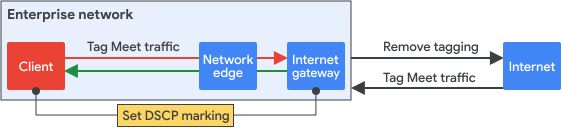
Aby dodać funkcję QoS w klientach Meet:
- Ustaw oznaczenie DSCP za pomocą zasady QoS systemu Windows w konsoli zarządzania zasadami grupy.
- Określ ruch Meet za pomocą zakresu portów tej usługi zgodnie z opisem w sekcji Przygotowywanie sieci do spotkań w Meet.
- Usuń tagi DSCP dla ruchu wychodzącego z Twojej wewnętrznej bramy do internetu.
- Otaguj ruch Meet przychodzący z internetu. Jest to ruch związany z protokołem RTP lub protokołem RTCP korzystający z zakresów portów Meet.
Opcja 2. Dodaj funkcję QoS na brzegu sieci
Dzięki tej opcji ruch Meet dla klienta jest otagowany na brzegu sieci na potrzeby QoS w sieci firmowej. Tagi QoS są usuwane przy wysyłaniu ruchu do internetu. Ruch Meet przychodzący jest otagowany, gdy wchodzi do sieci firmowej.
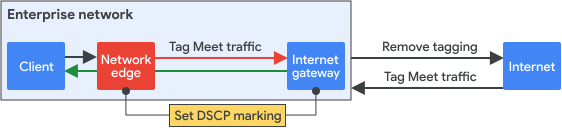
Aby dodać funkcję QoS na brzegu sieci:
- Na wszystkich brzegach sieci dodaj regułę, aby oznaczać ruch Meet. Aby ograniczyć opóźnienie i zakłócenia, należy przypisać klasę Expedited Forward (EF) do ruchu Meet. Jest to ruch RTP/RTCP korzystający z zakresów portów Meet.
- Usuń tagi DSCP dla ruchu wychodzącego z Twojej wewnętrznej bramy do internetu.
- Otaguj ruch Meet otrzymany z internetu za pomocą klasy EF. Jest to ruch RTP/RTCP korzystający z zakresów portów Meet.
- Aby osiągnąć małe opóźnienie, zakłócenia i straty w organizacji, nadaj priorytet ruchowi EF i umieść go w kolejkach o niskim czasie oczekiwania lub ścisłym priorytecie. Wprowadź dodatkowe środki ostrożności, takie jak ograniczenie liczby żądań powyżej określonej wartości przepustowości, aby mieć pewność, że ruch EF nie ogranicza innych klas ruchu w sieci.
Testowanie QoS
Dostawcy sprzętu używają implementacji QoS w różny sposób, więc metody testowania mogą być nieco inne. Dostosuj je, aby zapewnić pełną obsługę funkcji QoS.
- Zacznij od małego środowiska testowego, aby sprawdzić, jak działa pojedyncze urządzenie.
- Podążaj ścieżką pakietów przez poszczególne urządzenia sieciowe, aby sprawdzić, czy ścieżka sieci jest zgodna ze znacznikami klienta oraz poznać szczegóły spadków na kolejkach i przepustowości w urządzeniach.
- Więcej informacji o funkcji QoS i jej testowaniu znajdziesz w sekcjach niżej na tej stronie.
Niektóre urządzenia sieciowe niebędące urządzeniami inteligentnymi, takie jak hub (koncentrator sieciowy) lub switch (przełącznik sieciowy) niskiej jakości, mogą nie obsługiwać w pełni funkcji QoS. Upewnij się, że wartość DSCP oznaczona na urządzeniu typu „z klienta na serwer” nie jest zmodyfikowana. Dzięki temu inteligentne urządzenia tego typu mogą na podstawie poprawnego oznaczenia stosować odpowiednią strategię QoS.
Sprawdzenie, czy ścieżka sieci przestrzega oznaczeń klienta
Prawidłowość oznaczeń DSCP możesz sprawdzić za pomocą tych narzędzi:
- Wychwytywanie pakietów – umożliwia wychwytywanie pakietów za pomocą programu Wireshark na przykład w celu sprawdzenia poprawności oznaczeń DSCP zarówno na urządzeniu sieciowym (AP, routerze lub switchu), jak i na urządzeniu końcowym (komputerze). Korzysta z metody powielania portów lub analizatora portów switcha (SPAN) do wysyłania przechwyconych danych do wybranego portu docelowego w celu powielania portów lokalnych. Zdalny protokół portów, taki jak zdalny analizator portów switcha (RSPAN), może wysyłać przechwycone dane do serwera zdalnego w celu analizy.
- NetFlow – do potwierdzenia oznaczenia DSCP na urządzeniu sieci. Wartość DSCP jest domyślnie eksportowana do kolektora. Filtruje zestawy 5-krotkowe (adresy IP, protokoły i porty) z przechwyconych danych, aby sprawdzić wartość DSCP dla każdej określonej aplikacji.
Monitorowanie wydajności QoS Meet na poziomie sieci
Użyj narzędzia do monitorowania opartego na protokole SNMP (Simple Network Management Protocol), aby wyświetlić tendencje w kontekście różnego wykorzystania kolejek i poziomy spadków na kolejkach. Jeśli oznaczysz Meet na poziomie aplikacji jako EF, możesz przeanalizować wykorzystanie EF i poziom spadków na tej klasie, aby poznać wydajność Meet w interfejsie w sieci.
Agregując dane aplikacji, NetFlow może wyświetlić widok skumulowany dla konkretnej witryny lub widok globalny.
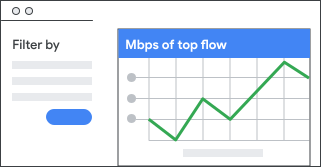
Symulacja przeciążenia i weryfikacja QoS
- Wygeneruj w środowisku testowym wiele strumieni ruchu, które przekraczają maksymalną przepustowość nośników. Na przykład wygeneruj ruch o przepustowości 2 Gb/s na ścieżce o przepustowości 1 Gb/s.
- Porównaj przepustowość w punkcie końcowym odbioru, aby sprawdzić, czy ruch o wysokim priorytecie jest odpowiednio traktowany.
Aby symulować przeciążenie w sieciach bezprzewodowych:
- Wygeneruj wiele przepływów do tego samego punktu dostępu (AP). Na przykład w przypadku sieci 802.11n wysyłaj 2 przepływy przy użyciu 150 Mb/s dla każdego przepływu, ponieważ sieć 802.11n obsługuje maksymalną przepustowość około 180 Mb/s.
- Sprawdź przepustowość w punkcie końcowym odbioru.
Aby na przykład udowodnić, że ruch o wysokim priorytecie jest lepiej obsługiwany, wyślij inną klasę ruchu przez Wi-Fi (w tym samym punkcie dostępu, w tej samej domenie kolizji). Ruch o wysokim priorytecie powinien uzyskiwać maksymalną przepustowość bez spadku, natomiast ruch o niskim priorytecie powinien odnotować znaczny spadek.
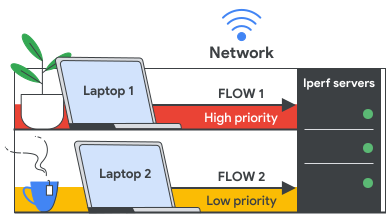
Aby sprawdzić, czy QoS działa zgodnie z oczekiwaniami, wpisz te polecenia:
- Aby uzyskać jak najlepszy wynik, wpisz: iperf3 -c adres IP -u -b 150m -t 50 -l 1000B -i 10 -S 0x0.
- W przypadku EF wpisz: iperf3 -c adres IP -u -b 150m -t 50 -l 1000B -i 10 -S 0xB8.
Google, Google Workspace oraz powiązane znaki i logotypy są znakami towarowymi firmy Google LLC. Wszystkie inne nazwy firm i produktów są znakami towarowymi należącymi do ich właścicieli.