

В вашей сети не следует использовать функцию качества обслуживания (QoS) для Google Meet, поскольку Meet автоматически адаптируется к условиям сети. Используйте QoS только в том случае, если у вас есть веская причина, например, перегруженная сеть, и вы можете развернуть и поддерживать сквозную модель QoS в вашей сети.
Если вам необходимо использовать QoS
Если ваша сеть перегружена и вам необходимо обеспечить определенный уровень качества обслуживания (QoS) для Meet, выберите один из следующих вариантов:
- Добавить QoS для клиентов Meet.
- Добавьте QoS на границе сети.
Вариант 1: Добавить QoS для клиентов Meet.
Если вы добавите QoS на клиенты Meet, трафик Meet будет помечаться тегами QoS на клиентских машинах внутри корпоративной сети. Теги QoS удаляются при отправке трафика в интернет. Входящий трафик Meet помечается тегами при его поступлении в корпоративную сеть.
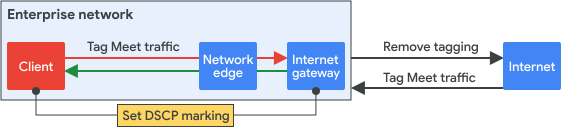
Чтобы добавить QoS для клиентов Meet:
- Настройте метку DSCP с помощью политики QoS Windows в консоли управления групповыми политиками.
- Идентифицируйте трафик Meet, используя диапазон портов Meet, как описано в разделе «Подготовка сети к встречам Meet» .
- Удалите маркировку DSCP для трафика, который выходит из вашего внутреннего шлюза в интернет.
- Трафик Tag Meet, получаемый из интернета. Этот интернет-трафик представляет собой трафик протокола RTP/RTCP (Real-Time Transport Protocol), использующий диапазоны портов Meet.
Вариант 2: Добавление QoS на границе сети.
При использовании этой опции трафик Meet, передаваемый клиентом, помечается на границе сети для обеспечения качества обслуживания (QoS) внутри корпоративной сети. Метки QoS удаляются при отправке трафика в интернет. Входящий трафик Meet помечается при его поступлении в корпоративную сеть.
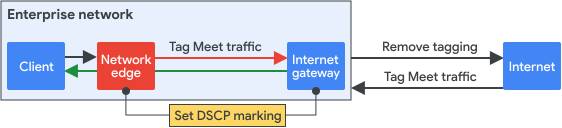
Для добавления QoS на границе сети:
- На всех границах сети добавьте правило для маркировки трафика Meet. Для обеспечения низкой задержки и низкого уровня дрожания следует назначить трафику Meet класс ускоренной пересылки (EF). Этот трафик представляет собой трафик RTP/RTCP, использующий диапазоны портов Meet.
- Удалите маркировку DSCP для трафика, который выходит из вашего внутреннего шлюза в интернет.
- Трафик Tag Meet, получаемый из интернета с использованием класса EF. Этот трафик представляет собой трафик RTP/RTCP, использующий диапазоны портов Meet.
- Внутри вашей компании для достижения низких значений задержки, дрожания и потерь, отдавайте приоритет трафику EF и помещайте его в очереди с низкой задержкой или строгим приоритетом. Внедрите дополнительные меры предосторожности, такие как ограничение скорости выше заданных значений пропускной способности, чтобы гарантировать, что трафик EF не будет ограничивать другие классы трафика в сети.
Тестирование QoS
Разные производители оборудования используют разные реализации QoS, поэтому результаты тестирования могут немного отличаться. Необходимо выполнить тонкую настройку для обеспечения сквозного QoS.
- Начните с небольшой тестовой среды, чтобы оценить производительность отдельного устройства.
- Проследите путь пакетов через отдельные сетевые устройства, чтобы убедиться, что сетевой путь соответствует маркировке клиента, и понять причины отбрасывания пакетов в очереди и пропускную способность устройств.
- Для более подробного изучения и тестирования качества обслуживания (QoS) ознакомьтесь с разделами ниже на этой странице.
Некоторые неинтеллектуальные сетевые устройства, такие как концентратор или коммутатор начального уровня, могут не поддерживать полную функцию QoS. Убедитесь, что значение DSCP, указанное на вышестоящем устройстве, не изменено. Таким образом, нижестоящие интеллектуальные устройства смогут применять правильную стратегию QoS на основе правильной маркировки.
Обеспечение соответствия сетевого пути маркировке клиента.
Правильность маркировки DSCP можно проверить с помощью следующих инструментов:
- Перехват пакетов — Используйте перехват пакетов, например, с помощью Wireshark, чтобы проверить правильность маркировки DSCP как на сетевом устройстве (точка доступа, маршрутизатор или коммутатор), так и на конечном устройстве (компьютере). Используйте зеркалирование портов или анализатор портов коммутатора (SPAN) для отправки захваченных данных на выбранный целевой порт для локального зеркалирования портов. Протокол удаленного порта, такой как удаленный анализатор портов коммутатора (RSPAN), может отправлять захваченные данные на удаленный сервер для анализа.
- NetFlow — Вы можете использовать NetFlow для проверки маркировки DSCP на сетевом устройстве. Значение DSCP по умолчанию экспортируется в сборщик данных. Отфильтруйте кортеж из 5 элементов (IP-адрес, протоколы и порты) из захваченных данных, чтобы проверить значение DSCP для каждого конкретного приложения.
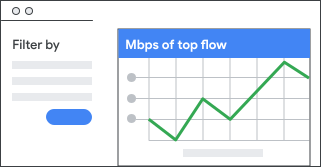
Отслеживайте производительность QoS на уровне сети с помощью Monitor Meet.
Используйте инструмент мониторинга на основе протокола SNMP (Simple Network Management Protocol), чтобы отобразить динамику использования очередей и частоты их отбрасывания. Если вы отметите Meet на уровне приложения как EF, вы сможете просмотреть использование EF и частоту отбрасывания очередей этого класса, чтобы понять производительность Meet для сетевого интерфейса.
Путем агрегирования данных приложения NetFlow может отображать сводную информацию как для конкретного сайта, так и в глобальном масштабе.
Имитация перегрузки и проверка качества обслуживания (QoS)
- Создайте в тестовой среде несколько потоков трафика, превышающих максимальную пропускную способность среды передачи. Например, сгенерируйте трафик со скоростью 2 Гбит/с по каналу со скоростью 1 Гбит/с.
- Сравните пропускную способность на принимающей конечной точке, чтобы убедиться, что высокоприоритетный трафик получает адекватную обработку.
Для имитации перегрузки беспроводных сетей:
- Сгенерируйте несколько потоков для одной и той же точки доступа. Например, для стандарта 802.11n отправьте по 2 потока со скоростью 150 Мбит/с каждый, поскольку 802.11n может поддерживать максимальную пропускную способность примерно в 180 Мбит/с.
- Проверьте пропускную способность на принимающей конечной точке.
Например, чтобы доказать, что трафик с высоким приоритетом получает лучшее обслуживание, отправьте по Wi-Fi трафик другого класса (через ту же точку доступа, в том же домене коллизий). Трафик с высоким приоритетом должен получать всю пропускную способность без потерь, в то время как трафик с низким приоритетом должен резко снижать свою пропускную способность.
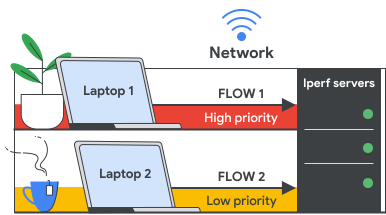
Чтобы проверить, работает ли QoS должным образом, введите следующие команды:
- Для достижения наилучших результатов введите команду iperf3 -c IP address -u -b 150m -t 50 -l 1000B -i 10 -S 0x0 .
- Для EF введите iperf3 -c IP address -u -b 150m -t 50 -l 1000B -i 10 -S 0xB8 .
Google, Google Workspace, а также связанные с ними знаки и логотипы являются товарными знаками Google LLC. Все остальные названия компаний и продуктов являются товарными знаками компаний, с которыми они связаны.