

คุณไม่ควรใช้คุณภาพของการบริการ (QoS) กับ Google Meet ในเครือข่ายของคุณเนื่องจาก Meet จะปรับตามสภาวะของเครือข่ายโดยอัตโนมัติ ให้ใช้ QoS เฉพาะในกรณีที่มีเหตุผลจำเป็น เช่น เครือข่ายแออัด และจะต้องปรับใช้และดูแลโมเดล QoS ในเครือข่ายได้อย่างครอบคลุมทุกจุด
หากคุณต้องใช้ QoS
หากเครือข่ายมีความแออัด และคุณต้องรักษาคุณภาพของการบริการ (QoS) บางอย่างให้กับ Meet โปรดเลือกตัวเลือกใดตัวเลือกหนึ่งต่อไปนี้
- เพิ่ม QoS ในไคลเอ็นต์ Meet
- เพิ่ม QoS ที่ขอบเครือข่าย
ตัวเลือกที่ 1: เพิ่ม QoS ในไคลเอ็นต์ Meet
หากเพิ่ม QoS ในไคลเอ็นต์ Meet ระบบจะติดแท็กการรับส่งข้อมูลของ Meet ในเครื่องไคลเอ็นต์สำหรับ QoS ภายในเครือข่ายขององค์กร และจะนำแท็ก QoS ออกเมื่อมีการส่งการรับส่งข้อมูลไปยังอินเทอร์เน็ต ทั้งนี้ ระบบจะติดแท็กการรับส่งข้อมูลขาเข้าของ Meet เมื่อข้อมูลดังกล่าวเข้าสู่เครือข่ายขององค์กร
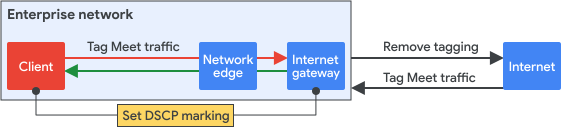
วิธีเพิ่ม QoS ในไคลเอ็นต์ Meet
- กำหนดการทำเครื่องหมาย DSCP ผ่านนโยบาย QoS ของ Windows ในคอนโซลการจัดการนโยบายกลุ่ม
- ระบุปริมาณการรับส่งข้อมูลของ Meet โดยใช้ช่วงพอร์ตของ Meet ตามที่อธิบายไว้ในหัวข้อเตรียมเครือข่ายให้พร้อมสำหรับการประชุมใน Meet
- นำการติดแท็ก DSCP ออกสำหรับการรับส่งข้อมูลที่ออกจากเกตเวย์ภายในไปยังอินเทอร์เน็ต
- ติดแท็กการรับส่งข้อมูลของ Meet ที่ได้รับจากอินเทอร์เน็ต ซึ่งการรับส่งข้อมูลทางอินเทอร์เน็ตนี้เป็นการรับส่งข้อมูลโปรโตคอลรับส่งข้อมูลเรียลไทม์หรือโปรโตคอลควบคุมการรับส่งข้อมูลเรียลไทม์ (RTP/RTCP) ที่ใช้ช่วงพอร์ตของ Meet
ตัวเลือกที่ 2: เพิ่ม QoS ที่ขอบเครือข่าย
เมื่อใช้ตัวเลือกนี้ ระบบจะติดแท็กการรับส่งข้อมูล Meet ของไคลเอ็นต์ที่ขอบเครือข่ายสำหรับ QoS ภายในเครือข่ายขององค์กร และจะนำแท็ก QoS ออกเมื่อมีการส่งการรับส่งข้อมูลไปยังอินเทอร์เน็ต ทั้งนี้ ระบบจะติดแท็กการรับส่งข้อมูลขาเข้าของ Meet เมื่อข้อมูลดังกล่าวเข้าสู่เครือข่ายขององค์กร
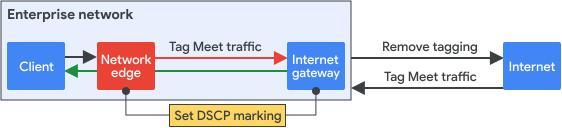
วิธีเพิ่ม QoS ที่ขอบเครือข่าย
- ในขอบเครือข่ายทั้งหมด ให้เพิ่มกฎเพื่อทำเครื่องหมายการรับส่งข้อมูลของ Meet โดยคุณควรกำหนดคลาส Expedited Forward (EF) ให้กับการรับส่งข้อมูลของ Meet เพื่อทำให้ค่าความล่าช้าและ Jitter อยู่ในระดับต่ำ ซึ่งการรับส่งข้อมูลนี้เป็นการรับส่งข้อมูล RTP/RTCP ที่ใช้ช่วงพอร์ตของ Meet
- นำการติดแท็ก DSCP ออกสำหรับการรับส่งข้อมูลที่ออกจากเกตเวย์ภายในไปยังอินเทอร์เน็ต
- ติดแท็กการรับส่งข้อมูลของ Meet ที่ได้รับจากอินเทอร์เน็ตโดยใช้คลาส EF ซึ่งการรับส่งข้อมูลนี้เป็นการรับส่งข้อมูล RTP/RTCP ที่ใช้ช่วงพอร์ตของ Meet
- หากต้องการทำให้ค่าความล่าช้า, Jitter และการสูญเสียภายในบริษัทให้อยู่ในระดับต่ำ ให้จัดลำดับความสำคัญของการรับส่งข้อมูล EF และนำไปไว้ในคิวที่มีเวลาในการตอบสนองต่ำหรือคิวที่มีลำดับความสำคัญสูง อีกทั้งควรใช้มาตรการป้องกันเพิ่มเติม เช่น การจำกัดอัตราคำขอให้สูงกว่าค่าแบนด์วิดท์ที่กำหนดไว้ล่วงหน้า เพื่อให้มั่นใจว่าการรับส่งข้อมูล EF จะไม่จำกัดคลาสการรับส่งข้อมูลอื่นๆ ในเครือข่าย
ทดสอบ QoS
ผู้จำหน่ายฮาร์ดแวร์แต่ละรายมีการติดตั้งใช้งาน QoS ที่แตกต่างกัน ดังนั้นการทดสอบจึงอาจแตกต่างกันเล็กน้อย โปรดปรับแต่งเพื่อทำให้ QoS ครอบคลุมทุกจุด
- เริ่มต้นด้วยสภาพแวดล้อมการทดสอบขนาดเล็กเพื่อตรวจสอบประสิทธิภาพของอุปกรณ์เครื่องเดียวก่อน
- ติดตามเส้นทางของแพ็กเก็ตผ่านอุปกรณ์เครือข่ายแต่ละเครื่องเพื่อตรวจสอบว่าเส้นทางของเครือข่ายเป็นไปตามการทำเครื่องหมายของไคลเอ็นต์ และทำความเข้าใจการปล่อยคิวและอัตราการส่งข้อมูลแต่ละรายการในอุปกรณ์
- ดูที่ส่วนด้านล่างในหน้านี้เพื่อตรวจสอบและทดสอบ QoS เพิ่มเติม
อุปกรณ์เครือข่ายบางส่วนที่ไม่ใช่ระบบอัจฉริยะ เช่น ฮับหรือสวิตช์ที่มีเวลาในการตอบสนองระดับต่ำ อาจไม่รองรับฟีเจอร์ QoS อย่างเต็มรูปแบบ โปรดตรวจสอบว่าไม่มีการแก้ไขค่า DSCP ที่ทำเครื่องหมายไว้ในอุปกรณ์ต้นทาง วิธีนี้จะช่วยให้อุปกรณ์อัจฉริยะปลายทางสามารถใช้กลยุทธ์ QoS ที่ถูกต้องโดยอิงตามการทำเครื่องหมายที่ถูกต้องได้
ตรวจสอบว่าเส้นทางของเครือข่ายเป็นไปตามการทำเครื่องหมายของไคลเอ็นต์
คุณตรวจสอบว่ามีการทำเครื่องหมาย DSCP ที่ถูกต้องได้โดยใช้เครื่องมือต่อไปนี้
- การตรวจหาแพ็กเก็ต - ใช้การตรวจหาแพ็กเก็ตด้วย Wireshark เพื่อช่วยตรวจสอบว่ามีการทำเครื่องหมาย DSCP ที่ถูกต้องทั้งในอุปกรณ์เครือข่าย (AP, เราเตอร์ หรือสวิตช์) และอุปกรณ์ปลายทาง (คอมพิวเตอร์) เป็นต้น จากนั้นใช้การมิเรอร์พอร์ตหรือเครื่องมือวิเคราะห์พอร์ตสวิตช์ (SPAN) เพื่อส่งข้อมูลที่บันทึกไปยังพอร์ตปลายทางที่เลือกสำหรับการมิเรอร์พอร์ตในเครื่อง ซึ่งโปรโตคอลพอร์ตระยะไกล เช่น เครื่องมือวิเคราะห์พอร์ตสวิตช์ระยะไกล (RSPAN) สามารถส่งข้อมูลที่บันทึกไว้ไปยังเซิร์ฟเวอร์ระยะไกลเพื่อใช้วิเคราะห์ได้
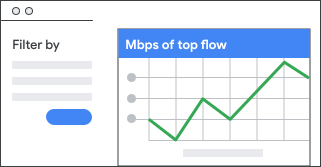
- NetFlow - คุณใช้ NetFlow เพื่อยืนยันการทำเครื่องหมาย DSCP ในอุปกรณ์เครือข่ายได้ โดยระบบจะส่งออกค่า DSCP ไปยังเครื่องมือเก็บข้อมูลโดยค่าเริ่มต้น จากนั้นก็กรองชุดข้อมูล 5 รายการ (IP, โปรโตคอล และพอร์ต) จากข้อมูลที่บันทึกไว้เพื่อยืนยันค่า DSCP สำหรับแต่ละแอปพลิเคชัน
ตรวจสอบประสิทธิภาพ QoS ของ Meet ในระดับเครือข่าย
ใช้เครื่องมือตรวจสอบที่ใช้ Simple Network Management Protocol (SNMP) เพื่อแสดงมุมมองแนวโน้มของการใช้งานคิวต่างๆ และอัตราการปล่อยคิว หากทำเครื่องหมาย Meet ที่ระดับแอปพลิเคชันเป็น EF คุณจะดูการใช้งาน EF และอัตราการปล่อยของคลาสนี้เพื่อทำความเข้าใจประสิทธิภาพของ Meet สำหรับอินเทอร์เฟซในเครือข่ายได้
การรวมข้อมูลแอปพลิเคชันทำให้ NetFlow แสดงมุมมองซ้อนกันของมุมมองเฉพาะเว็บไซต์หรือมุมมองโดยรวมได้
จำลองความแออัดและการตรวจสอบ QoS
- สร้างการรับส่งข้อมูลหลายเส้นทางในสภาพแวดล้อมการทดสอบที่เกินขีดจำกัดแบนด์วิดท์สูงสุดของสื่อ เช่น สร้างการรับส่งข้อมูล 2 Gbps บนเส้นทาง 1 Gbps
- เปรียบเทียบอัตราการส่งข้อมูลที่ปลายทางฝั่งผู้รับเพื่อยืนยันว่าการรับส่งข้อมูลที่มีลำดับความสำคัญสูงได้รับการดูแลอย่างเหมาะสม
วิธีจำลองความแออัดของเครือข่ายไร้สาย
- สร้างการรับส่งข้อมูลหลายเส้นทางไปยังจุดเข้าใช้งานเดียวกัน เช่น สำหรับ 802.11n ให้ส่ง 2 x 150 mbps สำหรับแต่ละเส้นทาง เนื่องจาก 802.11n สามารถรองรับอัตราการส่งข้อมูลสูงสุดได้ประมาณ 180 mbps
- ยืนยันอัตราการส่งข้อมูลที่ปลายทางฝั่งผู้รับ
เช่น หากต้องการพิสูจน์ว่าการรับส่งข้อมูลที่มีลำดับความสำคัญสูงได้รับบริการที่ดีขึ้น ให้ส่งคลาสการรับส่งข้อมูลที่แตกต่างกันผ่าน Wi-Fi (ในจุดเข้าใช้งานเดียวกันและในโดเมนเดียวกัน) การรับส่งข้อมูลที่มีลำดับความสำคัญสูงควรได้รับอัตราการส่งข้อมูลทั้งหมดโดยไม่มีการปล่อยคิว ส่วนการรับส่งข้อมูลที่มีลำดับความสำคัญต่ำสามารถปล่อยคิวจำนวนมากได้
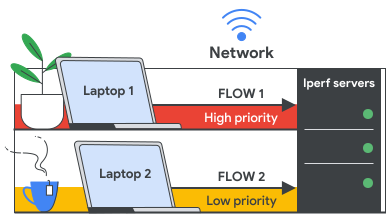
หากต้องการทดสอบว่า QoS มีประสิทธิภาพตามที่คาดไว้ ให้ป้อนคำสั่งต่อไปนี้
- สำหรับประสิทธิภาพที่ดีที่สุด ให้ป้อน iperf3 -c ที่อยู่ IP -u -b 150m -t 50 -l 1000B -i 10 -S 0x0
- สำหรับ EF ให้ป้อน iperf3 -c ที่อยู่ IP -u -b 150m -t 50 -l 1000B -i 10 -S 0xB8
Google, Google Workspace รวมถึงเครื่องหมายและโลโก้ที่เกี่ยวข้องเป็นเครื่องหมายการค้าของ Google LLC ชื่อบริษัทและชื่อผลิตภัณฑ์อื่นๆ ทั้งหมดเป็นเครื่องหมายการค้าของบริษัทที่เกี่ยวข้อง