

Tính năng này yêu cầu bạn phải có Đặc quyền truy cập vào trang tổng quan về chất lượng của quản trị viên. Nếu bạn không có đặc quyền này, hãy yêu cầu quản trị viên CNTT cấp cho bạn.
 Chẩn đoán và khắc phục các vấn đề về cuộc họp bằng Công cụ đánh giá chất lượng của Meet (MQT). Quản trị viên hoặc người dùng có Đặc quyền truy cập vào trang tổng quan về chất lượng của quản trị viên có thể sử dụng MQT để:
- Sắp xếp và lọc dữ liệu cuộc họp
- Xem số liệu thống kê cụ thể về cuộc họp
- Xem dòng thời gian của các sự kiện
- Tìm hiểu thêm về các sự kiện phát trực tiếp sử dụng Mạng phân phối nội dung (eCDN) dành cho doanh nghiệp của Google Meet
MQT là một công cụ để khắc phục vấn đề, chứ không phải để xem dữ liệu theo thời gian thực. Điều này có nghĩa là một số thông tin có thể bị cập nhật trễ.
MQT cho phép bạn xem dữ liệu, bao gồm:
- Số liệu thống kê về mạng (dao động, gói dữ liệu bị mất và tình trạng tắc nghẽn)
- Độ trễ kết nối mạng (RTT)
- Mức âm thanh của micrô và mức âm thanh nhận được
- Số liệu thống kê về hệ thống (CPU)
MQT lưu dữ liệu trong 30 ngày. Để biết thêm thông tin, hãy xem bài viết Thời gian giữ lại dữ liệu và độ trễ.
Mở Công cụ đánh giá chất lượng của Meet
|
|
Để truy cập vào MQT, bạn phải đăng nhập vào một tài khoản có đặc quyền Truy cập vào trang tổng quan về chất lượng của quản trị viên. |

Truy cập vào công cụ này thông qua Bảng điều khiển dành cho quản trị viên của Google
-
Trong Bảng điều khiển dành cho quản trị viên của Google, hãy chuyển đến phần Trình đơn


 Ứng dụng
Google Workspace
Google Meet.
Ứng dụng
Google Workspace
Google Meet.Yêu cầu có đặc quyền của quản trị viên Cài đặt dịch vụ.
- Nhấp vào Công cụ đánh giá chất lượng của Meet.
- (Không bắt buộc) Nếu đã đăng nhập, bạn có thể tìm kiếm mã cuộc họp, người tổ chức hoặc người tham gia bằng cách tìm kiếm trên trang quản trị bất kỳ.
Cấp cho người dùng quyền truy cập vào MQT
Quản trị viên cấp cao có thể cấp cho người dùng quyền truy cập vào MQT. Để thực hiện việc này:
- Tạo một vai trò quản trị viên tùy chỉnh có quyền Truy cập vào trang tổng quan về chất lượng của quản trị viên.
- Chỉ định vai trò cho người dùng.
Người dùng có vai trò đó chỉ có thể truy cập vào công cụ này bằng đường liên kết trực tiếp. Họ không thể truy cập vào tính năng này thông qua Bảng điều khiển dành cho quản trị viên.
Để biết thêm thông tin chi tiết về vai trò quản trị viên và cách cấp quyền truy cập, hãy xem:
Lọc và sắp xếp dữ liệu cuộc họp bằng MQT
Xem thông tin và lọc dữ liệu MQT
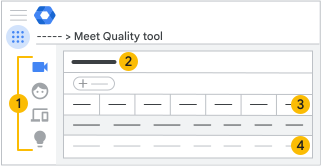
 Lượt xem
|
Chế độ xem cuộc họp |
Cho biết những cuộc họp do người dùng trong tổ chức của bạn tổ chức hoặc tham gia. |
|
Chế độ xem người tham gia |
Cho biết những người dùng trong tổ chức của bạn đã tham gia cuộc họp. |
|
Thiết bị phần cứng dành cho phòng họp của Google |
Cho biết thiết bị phần cứng dành cho phòng họp của Google trong tổ chức của bạn đã tham gia một cuộc họp. |
|
Đề xuất |
Hiển thị mọi đề xuất có sẵn cho tổ chức của bạn. |


 Lọc và sắp xếp
Bạn có thể lọc và sắp xếp dữ liệu để tìm:
- Một cuộc họp
- Dữ liệu của một phòng họp trong một khoảng thời gian
- Dữ liệu cho một vị trí cụ thể trong thế giới thực
- Cuộc họp hoặc thiết bị có vấn đề
- Các cuộc họp diễn ra vào một ngày cụ thể
- Cuộc họp có hơn 50 người tham gia
- Người xem sự kiện phát trực tiếp không được tính là người tham gia
Cách lọc dữ liệu:
- Nhấp vào Thêm bộ lọc.
- Chọn một bộ lọc trong danh sách.
- Đặt các giá trị bộ lọc rồi nhấp vào Áp dụng.
- (Không bắt buộc) Để sắp xếp dữ liệu đã lọc, hãy nhấp vào tiêu đề cột.
 Thanh tóm tắt
Thanh tóm tắt cho thấy thông tin về chế độ xem mà bạn chọn.
 Số liệu thống kê về cuộc họp, người tham gia và thiết bị
| Thống kê | Mô tả |
|---|---|
| Mã cuộc họp | Mã tham gia cuộc họp. |
| Thời gian bắt đầu | Thời gian cuộc họp bắt đầu. |
| Thời lượng | Thời gian họp trung bình. |
| Vị trí | Địa điểm họp. |
| Nghẽn mạng | Tỷ lệ phần trăm thời gian các vấn đề về mạng ngăn thiết bị gửi video chất lượng cao hơn. |
| Tỷ lệ mất gói tin | Tỷ lệ phần trăm gói bị mất trên mạng. Bao gồm các gói gửi từ ứng dụng tới Google và ứng dụng nhận được từ Google. |
| Dao động | Biến thể độ trễ trong các gói truyền từ ứng dụng tới Google. |
| Điểm phản hồi | Điểm xếp hạng từ người dùng được gửi vào cuối cuộc họp. |
Xem số liệu thống kê và thông tin chi tiết về cuộc họp
Cách xem số liệu thống kê về một sự kiện:
- Ở bên trái, hãy nhấp vào biểu tượng Chế độ xem cuộc họp
 .
. - Trong danh sách, hãy nhấp vào một cuộc họp để xem thông tin chi tiết về cuộc họp, bao gồm cả dòng thời gian của các sự kiện.
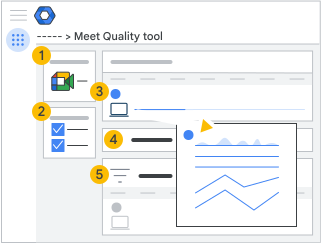
| Xem | Nội dung mô tả |
|
Tóm tắt cuộc họp |
Thông tin về cuộc họp. Những thông tin này gồm có:
Số lượt xem sự kiện phát trực tiếp được tính mỗi khi có người tham gia cuộc họp để xem. Nếu một người dùng tham gia và rời đi nhiều lần, thì mỗi lần đó sẽ được tính là một lượt xem. Khi mọi người kết nối từ các thiết bị của bên thứ ba (cổng liên kết), nguồn cấp dữ liệu chia sẻ màn hình của họ sẽ trông giống như nguồn cấp dữ liệu video thông thường đối với những người tham gia khác. |
|
Những người tham gia cuộc họp |
Danh sách người tham gia cuộc họp. Đối với các cuộc họp đang diễn ra, thông tin chi tiết sẽ được cập nhật khi có. Đối với các cuộc họp lớn, bạn có thể thêm bộ lọc để tìm người tham gia cụ thể. Mỗi điểm cuối điện thoại cho cùng một số điện thoại được liệt kê là một người tham gia riêng biệt. Để xem thêm thông tin chi tiết, hãy nhấp vào tên của một người tham gia. Công cụ đánh giá chất lượng của Meet ghi lại những thông tin sau:
|
|
Dòng thời gian của cuộc họp |
Dòng thời gian minh hoạ cách cuộc họp diễn ra theo thời gian. Bạn có thể sắp xếp người tham gia theo tên hoặc thời gian tham gia. Di chuột lên các biểu tượng để xem thêm thông tin. Phần Người tham gia cho biết:
Nhấp vào biểu tượng điểm cuối để xem dòng thời gian chi tiết hơn về các hoạt động của một người tham gia và các sự kiện hệ thống đã xảy ra trong cuộc họp. Sử dụng các chỉ số này để hình dung chất lượng cuộc họp mà người dùng trải nghiệm, điều này có thể giúp khắc phục sự cố. |
|
Hoạt động |
Phần hoạt động cho biết thời gian bắt đầu và kết thúc của:
|
|
Số liệu thống kê kỹ thuật |
Thông tin về mạng và hệ thống, âm thanh và video cũng như mọi bản trình bày. |
 và bật tiếng

Tìm hiểu về số liệu thống kê liên quan đến thông tin chi tiết về cuộc họp
| Nghẽn mạng | Tỷ lệ phần trăm thời gian mà các vấn đề về mạng ngăn ứng dụng Meet gửi video chất lượng cao hơn. |
| Độ trễ kết nối | Khoảng thời gian để chuyển một gói đến Google và quay lại. |
| Dao động | Biến thể độ trễ mạng trong các gói truyền từ ứng dụng tới Google. |
| Mức sử dụng CPU của ứng dụng | Mức sử dụng CPU trung bình trên thiết bị của người dùng. |
| Loại |
Cho biết người tham gia đã tham gia từ:
|
| Tốc độ bit |
|
| Tỷ lệ mất gói tin | Tỷ lệ phần trăm gói bị mất trên mạng, bao gồm cả các gói được gửi và nhận giữa ứng dụng và Google. |
| Mức âm thanh của micrô | Âm thanh thu được bằng micrô. |
| Mức âm thanh nhận được | Âm lượng nhận được và gửi đến thẻ âm thanh. Số liệu này không phản ánh lựa chọn thiết bị ngoại vi hoặc loa bị tắt tiếng. |
| Tốc độ khung | Số khung hình video trên mỗi giây mà ứng dụng gửi hoặc nhận được. |


Xem số liệu thống kê về các sự kiện phát trực tiếp bằng eCDN của Meet
Bạn có thể xem dữ liệu eCDN của Meet cho các luồng phát trực tiếp của cuộc họp. Nếu là cuộc họp định kỳ, mỗi phiên sẽ có dữ liệu riêng. Dữ liệu luôn được nhóm theo tên mạng và được lưu giữ theo chính sách lưu giữ dữ liệu của Workspace. Các chỉ số có sẵn là:
- Tỷ lệ kích hoạt: Tỷ lệ phần trăm số người xem đủ điều kiện tham gia mạng P2P dựa trên chế độ cài đặt eCDN của Meet trong tổ chức của bạn. Nếu tổ chức của bạn sử dụng chính sách Quy tắc tuỳ chỉnh, thì chính sách này sẽ bao gồm cả người xem được phép và người xem bị chặn.
- Tỷ lệ tiết kiệm: Tỷ lệ phần trăm lưu lượng truy cập mà người xem nhận được từ các thiết bị ngang hàng thay vì máy chủ nội dung gốc.
- Tỷ lệ dự phòng cho nội dung nghe nhìn: Tỷ lệ phần trăm số người xem quay lại máy chủ nội dung nghe nhìn ban đầu vì chất lượng hoặc tính sẵn có của nội dung nghe nhìn P2P không đủ tốt.
Quản trị viên cũng có thể lấy thêm dữ liệu từ các API. Để biết thông tin chi tiết, hãy xem bài viết Các sự kiện hoạt động kiểm tra của Google Meet.
Phân tích kết quả Kiểm thử thầm lặng
Khi bạn bật Chế độ kiểm thử im lặng cho eCDN của Meet, dữ liệu do người xem tạo cũng sẽ xuất hiện trong MQT. Để dễ dàng phân biệt giữa người xem thông thường và người xem trong Thử nghiệm thầm lặng, người xem trong Thử nghiệm thầm lặng sẽ có tên mạng được gắn thẻ "[Thử nghiệm thầm lặng]" ở phía trước.
Nhận đề xuất về chế độ cài đặt Meet cho tổ chức của bạn
MQT phân tích dữ liệu cuộc họp để khắc phục các vấn đề về cấu hình. Bạn có thể xem chế độ xem đề xuất để xem hướng dẫn về cách giải quyết vấn đề. Các vấn đề được theo dõi bao gồm:
Tỷ lệ dùng nội dung đa phương tiện dự phòng cao
Điều kiện tiên quyết: Chỉ áp dụng cho những tổ chức sử dụng eCDN của Meet.
Vấn đề: Tỷ lệ dự phòng đa phương tiện cao trong các sự kiện phát trực tiếp trên Meet của tổ chức bạn có nghĩa là nhiều người xem không thể nhận được nội dung nghe nhìn P2P, mặc dù có chính sách kết nối ngang hàng. Những người xem này sẽ quay lại máy chủ đa phương tiện ban đầu, làm giảm mức tiết kiệm băng thông.
Hành động được đề xuất: Sử dụng bảng eCDN của MQT để xác định những mạng có tỷ lệ dự phòng cao. Nếu tổ chức của bạn sử dụng chính sách Quy tắc tuỳ chỉnh, bạn có thể sửa đổi các quy tắc để chặn những mạng có vấn đề hoặc chia nhỏ hơn nữa thành các dải bị chặn và được phép. Nếu tổ chức của bạn sử dụng một chính sách khác, bạn có thể chuẩn bị một tệp CSV và chuyển sang chính sách Quy tắc tuỳ chỉnh để giám sát mạng ngang hàng hiệu quả hơn.
Tỷ lệ bật thấp
Điều kiện tiên quyết: Chỉ áp dụng cho những tổ chức sử dụng eCDN của Meet.
Vấn đề: Tỷ lệ bật eCDN thấp trong các sự kiện phát trực tiếp trên Meet của tổ chức bạn có nghĩa là nhiều người xem không bật eCDN trên Meet. Đảm bảo rằng tổ chức của bạn bật eCDN của Meet cho người xem để tối đa hoá hiệu quả sử dụng băng thông.
Hành động được đề xuất: Xem xét chế độ cài đặt eCDN của Meet và mở rộng phạm vi bật eCDN cho nhiều nhóm người dùng hơn. Xin lưu ý rằng một số nhóm cấu hình hoặc đơn vị tổ chức cụ thể có thể có chế độ cài đặt ghi đè. Nếu cố ý loại trừ phần lớn tổ chức của bạn khỏi eCDN của Meet, bạn có thể bỏ qua đề xuất này.
Không đủ quy tắc tuỳ chỉnh
Điều kiện tiên quyết: Chỉ áp dụng cho những tổ chức sử dụng eCDN của Meet với chính sách ngang hàng theo Quy tắc tuỳ chỉnh.
Vấn đề: Tổ chức của bạn sử dụng chính sách ngang hàng Quy tắc tuỳ chỉnh, nhưng các quy tắc không khớp với địa chỉ IP mà người xem sự kiện phát trực tiếp của tổ chức bạn sử dụng. Do đó, người xem sẽ sử dụng chính sách kết nối ngang hàng dự phòng. Điều này có nghĩa là bạn chưa tải bất kỳ quy tắc nào lên hoặc các quy tắc của bạn không tính đến tất cả dải IP mà tổ chức của bạn sử dụng.
Hành động được đề xuất: Làm theo các bước này để chuẩn bị tệp CSV có các quy tắc tuỳ chỉnh, sau đó tải tệp đó lên trong phần cài đặt eCDN của Meet. Hoặc bạn có thể chọn một chính sách kết nối ngang khác ít yêu cầu cấu hình hơn, chẳng hạn như Mạng con.
Đang dùng chính sách ngang hàng "Thử nghiệm"
Điều kiện tiên quyết: Chỉ áp dụng cho những tổ chức sử dụng eCDN của Meet.
Vấn đề: Nếu tổ chức của bạn sử dụng chính sách ngang hàng Thử nghiệm, thì người xem sẽ chọn ngẫu nhiên các thiết bị ngang hàng. Điều này có thể dẫn đến chất lượng nội dung nghe nhìn kém và tăng mức sử dụng băng thông.
Hành động được đề xuất: Chọn một chính sách ngang hàng khác cho tổ chức của bạn. Bạn có thể chuẩn bị tệp CSV và định cấu hình chính sách Quy tắc tuỳ chỉnh hoặc chọn chính sách Mạng con. Chính sách này yêu cầu ít cấu hình hơn. Một lựa chọn khác là tắt eCDN của Meet. Nếu đang cố ý thu thập dữ liệu kiểm thử từ các sự kiện thực, bạn có thể bỏ qua đề xuất này.