

Khách hàng trong lĩnh vực giáo dục có thể xem bài viết Đặt hạn mức bộ nhớ.
Để giải phóng bộ nhớ trong Tài khoản Google của mình, hãy truy cập vào đây.
 Để phân bổ bộ nhớ gộp của tổ chức, hãy đặt hạn mức bộ nhớ cho người dùng. Khi truy cập vào phần Drive của tôi, người dùng sẽ thấy một thanh trạng thái cho biết lượng bộ nhớ họ đang sử dụng. Khi sắp hết bộ nhớ, họ sẽ nhận được lời nhắc giải phóng thêm bộ nhớ.
Nếu bạn không đặt hạn mức bộ nhớ:
- Bộ nhớ Drive của người dùng chỉ bị giới hạn bởi tổng bộ nhớ gộp của tổ chức.
- Người dùng không thấy chỉ báo giới hạn bộ nhớ trong các sản phẩm của Google Workspace.
Lưu ý: Bạn cũng có thể đặt hạn mức bộ nhớ cho bộ nhớ dùng chung.
Trên trang này
- Đặt hạn mức bộ nhớ cho người dùng
- Ví dụ về các trường hợp áp dụng hạn mức bộ nhớ
- Trải nghiệm của người dùng khi sử dụng hạn mức bộ nhớ
- Thông báo cảnh báo về hạn mức bộ nhớ
Đặt hạn mức bộ nhớ cho người dùng
Trước khi bắt đầu: Nếu cần, hãy tìm hiểu cách áp dụng chế độ cài đặt cho một bộ phận hoặc nhóm.
Lưu ý quan trọng: Trước khi đặt giới hạn cho một nhóm cấu hình, hãy chuyển nhóm đó thành nhóm lọc. Sau đó, hãy đợi 24 đến 48 giờ trước khi đặt hạn mức bộ nhớ. Để biết thông tin chi tiết, trên trang này, hãy chuyển đến phần Đặt giới hạn cho một nhóm cấu hình.
-
Trong Bảng điều khiển dành cho quản trị viên của Google, hãy chuyển đến phần Trình đơn


 Bộ nhớ.
Bạn phải có đặc quyền của quản trị viên đối với Bộ nhớ.
Trong phần Chế độ cài đặt của bộ nhớ, hãy nhấp vào Quản lý.
-
(Không bắt buộc) Để chỉ áp dụng chế độ cài đặt này cho một số người dùng, trên trình đơn bên, hãy chọn một đơn vị tổ chức (thường dùng cho các bộ phận) hoặc nhóm cấu hình (cách nâng cao).
Các chế độ cài đặt nhóm sẽ thay thế đơn vị tổ chức. Tìm hiểu thêm
Nếu phần Giới hạn bộ nhớ của người dùng chưa mở, hãy nhấp vào phần này.
Chọn Bật rồi nhập lượng bộ nhớ được phép cho mỗi người dùng.
-
Nhấp vào Lưu. Hoặc bạn có thể nhấp vào nút Ghi đè đối với một đơn vị tổ chức.
Sau này, để khôi phục giá trị được kế thừa, hãy nhấp vào Kế thừa (hoặc Không đặt đối với nhóm).
Lưu ý quan trọng: Nếu bất kỳ người dùng nào trong một đơn vị tổ chức đã vượt quá hạn mức bộ nhớ, thì bạn sẽ nhận được cảnh báo. Đối với các thành viên của nhóm cấu hình, bạn chỉ nhận được cảnh báo nếu nhóm được đặt làm nhóm lọc. Để biết chi tiết, trên trang này, hãy chuyển đến phần Một số người dùng đã vượt quá hạn mức bộ nhớ mới.
Đối với Gmail và Google Photos, có thể mất đến 24 giờ thì hạn mức bộ nhớ mới bắt đầu có hiệu lực. Đối với Google Drive, hạn mức bộ nhớ sẽ áp dụng sau lần tiếp theo mà người dùng thêm hoặc chỉnh sửa một tệp.
Sau khi bạn áp dụng hạn mức bộ nhớ cho người dùng, người dùng sẽ thấy một thanh trạng thái trong Drive cho biết mức sử dụng bộ nhớ của họ và cảnh báo nếu họ sắp hết bộ nhớ.

Ví dụ về các trường hợp hạn mức bộ nhớ
Đặt hạn mức bộ nhớ mặc định cho tất cả người dùng trong tổ chức
Đặt hạn mức bộ nhớ cho một người dùng
Đặt hạn mức cho người dùng trong một đơn vị tổ chức
Đặt giới hạn cho một nhóm cấu hình
Có thể bạn muốn giới hạn bộ nhớ cho người dùng trong đơn vị tổ chức Tiếp thị và Bán hàng ở mức 50 GB. Nhưng một số nhiếp ảnh gia trong các bộ phận này cần thêm bộ nhớ. Sử dụng một nhóm cấu hình để cấp thêm bộ nhớ cho các nhiếp ảnh gia, chẳng hạn như:
- Tạo nhóm Nhiếp ảnh gia rồi thêm các nhiếp ảnh gia vào nhóm đó.
- Quan trọng: Thiết lập nhóm thành nhóm lọc để Bảng điều khiển dành cho quản trị viên có thể cảnh báo cho bạn nếu có thành viên vượt quá giới hạn mới mà bạn đề xuất, trước khi bạn lưu thay đổi. Sau đó, hãy đợi 24 đến 48 giờ.
- Đặt hạn mức bộ nhớ là 50 GB cho đơn vị tổ chức Tiếp thị và Bán hàng.
- Đặt hạn mức bộ nhớ là 500 GB cho nhóm Nhiếp ảnh gia.
Những người trong nhóm Nhiếp ảnh gia sẽ có hạn mức là 500 GB, trong khi các đồng nghiệp của họ trong nhóm Bán hàng và Tiếp thị sẽ có hạn mức là 50 GB.
Trải nghiệm của người dùng khi sử dụng hạn mức bộ nhớ
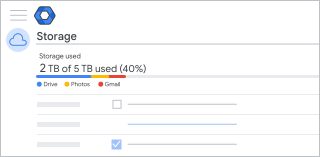
Khi bạn bật hạn mức bộ nhớ, người dùng sẽ thấy một thanh trạng thái cho biết mức sử dụng bộ nhớ khi truy cập vào phần Drive của tôi.
Khi họ đạt đến hạn mức bộ nhớ, một cảnh báo ở đầu phần Drive của tôi sẽ cho biết "Bộ nhớ sắp hết" hoặc "Bộ nhớ đã đầy". Sau đó, họ có thể nhấp vào nút Giải phóng bộ nhớ để tìm hiểu cách xoá tệp.
Khi người dùng vượt quá hạn mức bộ nhớ
Khi người dùng vượt quá hạn mức bộ nhớ, những điều sau đây sẽ xảy ra ngay lập tức:
- Người dùng không thể thêm tệp hoặc ảnh mới vào Google Drive.
- Người dùng không thể tạo tệp mới trong các ứng dụng tạo nội dung cộng tác như Google Tài liệu, Trang tính, Trang trình bày, Bản vẽ và Biểu mẫu. Nếu họ không giảm mức sử dụng bộ nhớ, thì không ai có thể chỉnh sửa hoặc sao chép những tệp bị ảnh hưởng hoặc gửi biểu mẫu do người dùng đó sở hữu.
- Người dùng không thể thêm hoặc sao lưu ảnh và video vào Google Photos.
- Khả năng gửi và nhận email trong Gmail của người dùng sẽ bị ảnh hưởng. Lưu ý: Khách hàng trong ngành giáo dục được miễn áp dụng quy định hạn chế này.
- Người dùng không thể ghi lại các cuộc họp mới trong Google Meet.
Lưu ý: Người dùng vẫn có thể đăng nhập vào tài khoản Google Workspace để xem và tải tệp xuống.
Thông báo cảnh báo về hạn mức bộ nhớ
Bạn có thể thấy cảnh báo hoặc thông báo lỗi khi cố gắng áp dụng hạn mức lưu trữ cho người dùng. Sau đây là các thông báo lỗi thường gặp và cách khắc phục.
Một số người dùng đã vượt quá hạn mức bộ nhớ mới
Khi bạn áp dụng hạn mức bộ nhớ cho người dùng trong một đơn vị tổ chức hoặc nhóm cấu hình, một số người dùng có thể đã sử dụng nhiều bộ nhớ hơn mức cho phép theo chính sách của bạn. Trước khi hạn mức được áp dụng, bạn sẽ thấy cảnh báo rằng một số người dùng có thể vượt quá hạn mức mới của bạn. Nếu bạn tiếp tục, những người dùng đó sẽ không thể tạo nội dung mới cho đến khi giảm mức sử dụng bộ nhớ.
Tìm hiểu thêm trên trang này tại phần Khi người dùng vượt quá hạn mức bộ nhớ.
Tìm hiểu xem những người dùng nào vượt quá hạn mức
-
Trong Bảng điều khiển dành cho quản trị viên của Google, hãy chuyển đến phần Trình đơn
Bộ nhớ.Bạn phải có đặc quyền của quản trị viên đối với Bộ nhớ.
- Nhấp vào Xem tất cả người dùng.
- Lọc người dùng theo đơn vị tổ chức và mức sử dụng bộ nhớ.
Hạn mức bộ nhớ vượt quá hạn mức của phiên bản
Khi bạn áp dụng chính sách hạn mức bộ nhớ cho một đơn vị tổ chức hoặc nhóm, một số người dùng có thể có giấy phép Google Workspace hạn chế bộ nhớ mà họ có thể sử dụng xuống dưới hạn mức bộ nhớ của bạn. Trong trường hợp này, bạn sẽ thấy thông báo sau: "Hạn mức bộ nhớ có thể không áp dụng với người dùng đang bị hạn chế bộ nhớ".