

시작하기 전에
SIP 링크 문제를 해결하려면 다음 항목이 필요합니다.
- SBC에서 패킷 캡처
- 방화벽에서 패킷 캡처
- 패킷 캡처 보기 도구
- SBC 로그에 대한 액세스 권한
참고: 문제 해결에 도움이 더 필요하면 SBC 공급업체 또는 이동통신사에 문의하세요.
SIP 링크로 신호 연결 확인하기
SIP 링크 신호는 전송 계층 보안 (TLS)을 사용합니다. TLS는 Public Certificate Authorities(CA)에서 생성한 인증서 패키지로 구성됩니다. 관리자 제어판 SIP 링크 방문 페이지에서 TLS 연결 상태를 확인할 수 있습니다.
- TLS 인증서가 다음 CA 중 하나에서 발행된 것인지 확인합니다.
- DigiCert
- Entrust DataCard
- GlobalSign
- GoDaddy
- Sectigo
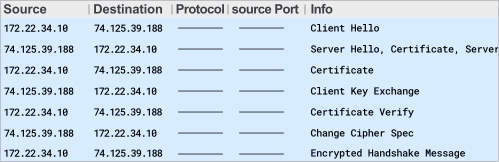
- 3방향 전송 제어 프로토콜 (TCP) 핸드셰이크를 시작한 다음 TLS 핸드셰이크를 시작합니다.
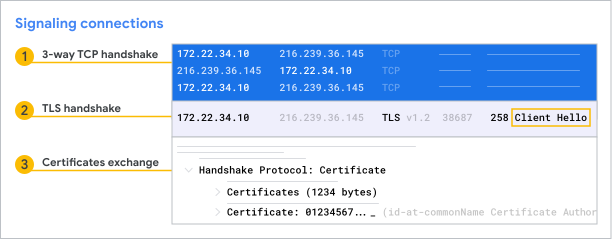 인증서 교환 시 Voice에서는 인증서를 전송하고 이어서 SBC 인증서를 전송합니다.
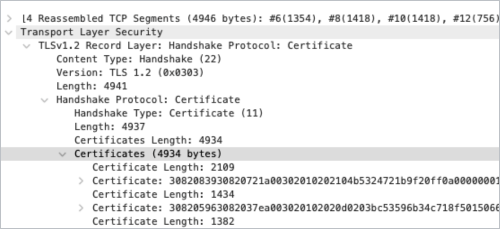
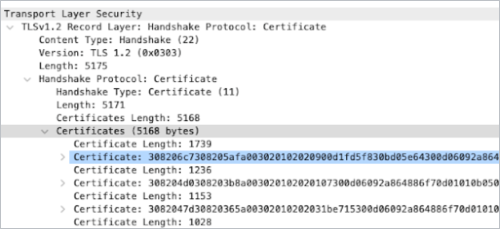
- 이러한 교환이 이루어지면 Voice와 SBC 간에 애플리케이션 데이터를 교환할 수 있습니다.
통화 품질 문제 해결하기
통화 품질에 문제가 있는 경우 네트워크 지연 시간이 일관적이고 짧은지 확인하세요. Voice 트래픽에서 Voice와 SBC 간에 최단 경로를 사용할 때 최적의 통화 품질을 이용할 수 있습니다. 왕복 지연 시간을 100밀리초 이하로 유지하도록 합니다.
네트워크 지연 시간을 테스트하려면 다음 안내를 따르세요.
- SBC의 외부 인터페이스에서 Voice 미디어 프런트엔드 서버를 핑합니다.
- 4시간 이상 Voice에 연결된 상태를 유지합니다.
- 지연 시간이 100밀리초 이하로 일정하게 유지되는지 확인합니다. 지연 시간 값의 평균을 내지 말고 지연 시간이 급증하는 경우가 있는지 확인합니다.
- 지연 시간이 100밀리초를 초과하는 경우 traceroute 유틸리티를 사용하여 SBC 또는 클라이언트 시스템에서 Voice 미디어 프런트엔드까지의 네트워크 경로를 확인합니다. 경로는 최대한 짧아야 합니다(예:
- 데스크톱의 경우 > traceroute lens.voice.google.com 을 사용합니다.
- Chromebook의 경우 > tracepath lens.voice.google.com 을 사용합니다.
- SBC의 경우 traceroute siplink.telephony.goog 또는 traceroute lens.voice.google.com을 사용합니다.
일반적인 신호 연결 문제 해결하기
SBC와 Voice 간에 TCP 세션을 설정할 수 없음
TCP 세션이 설정되지 않는 경우 방화벽 또는 네트워크 연결 문제일 수 있습니다. SBC에서 SYN 메시지를 보낼 수 있지만 응답이 없습니다.
이 문제를 해결하려면 다음 사항을 확인하세요.
- siplink.telephony.google을 핑하여 네트워크 연결을 사용할 수 있는지 확인합니다.
- Voice에 대상 포트 5672를 사용 설정합니다.
- siplink.telephony.goog에 대해 DNS가 작동하는지 확인합니다.
- 방화벽에서 SBC의 트래픽이 허용되고 siplink.telephony.goog:5672 포트가 열려 있는지 확인합니다.
SBC와 Voice 간에 TLS 세션을 설정할 수 없음
TLS 세션이 설정되지 않는 경우 PCA 인증 문제 때문일 수 있습니다. 알 수 없는 인증서라는 중요한 알림을 받을 수 있습니다.
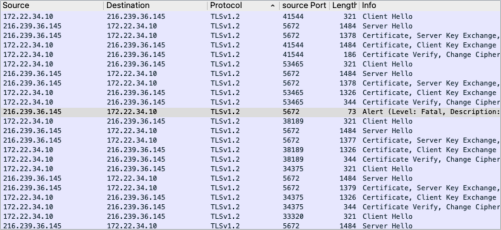
이 문제를 해결하려면 다음 사항을 확인하세요.
- PCA와 연결된 루트 인증서 및 중간 인증서가 SIP 링크용 TLS 프로필과 연결된 키 저장소에 업로드되었는지 확인합니다. SBC 인증에 사용될 CSR을 생성할 때 상호 운용성 문서에서 해당 SBC 공급업체에 대한 가이드라인을 따르세요.
- SBC 인증서가 다음 가이드라인을 준수하는지 확인하세요.
- 키 크기: 2,048
- RSA 또는 ECDSA 암호화
- 일반 이름(CN)이 SIP 링크용으로 생성된 호스트 이름과 일치
- 인증서의 CN 도메인이 Workspace 도메인과 일치
- 상호 인증이 사용 설정됨
- 서버 및 클라이언트 인증이 사용 설정됨
- 와일드 카드 인증서는 지원되지 않음
- pki.goog에 있는 Google의 인증 GTSR1도 SIP 링크의 각 TLS 프로필에 대한 키 저장소에 업로드되었는지 확인합니다.
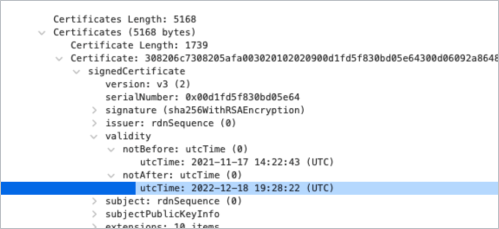
- SBC에서 Google로의 인증서 유효성이 만료되었는지 확인합니다.
SBC 초대 중 404 또는 604 찾을 수 없음 응답
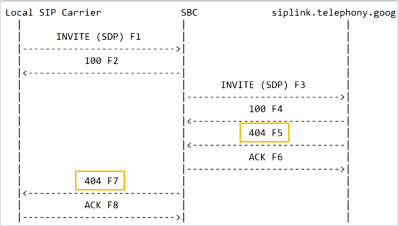
SBC에서 초대하는 동안 404 또는 604 찾을 수 없음 응답이 표시되면 SBC 번호가 Voice에 할당되지 않은 것일 수 있습니다.
이 문제를 해결하려면 다음 사항을 확인하세요.
- SBC의 전화번호가 Voice에서 사용자, 자동 교환 또는 전화 수신 그룹에 할당되어 있어야 합니다.
- PAI 헤더에서 전화번호가 E. 164 형식인지 확인합니다.
SBC 초대 중 400 잘못된 요청 응답
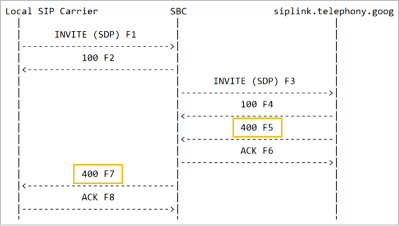
SBC에서 초대하는 동안 400 잘못된 요청 응답을 받은 경우 올바른 보안 비밀 키를 사용하지 않는 것일 수 있습니다.
이 문제를 해결하려면 다음 사항을 확인하세요.
- 초대 메시지에 올바른 값을 가진 X-Google-Pbx-Trunk-Secret-Key SIP 헤더가 있는지 확인합니다. 이 키는 SIP 링크를 설정할 때 생성됩니다.
- 전화번호가 E.164 형식인지 P-Asserted-Identity 헤더에서 확인합니다.
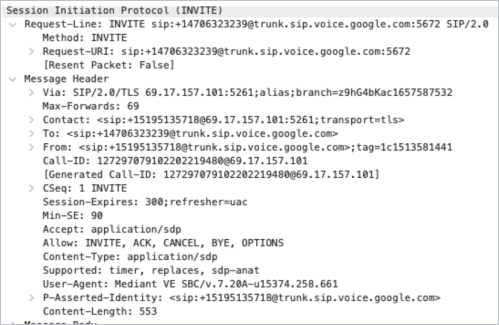
Voice에서 403 금지됨 응답
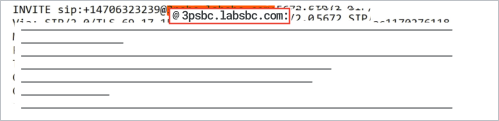
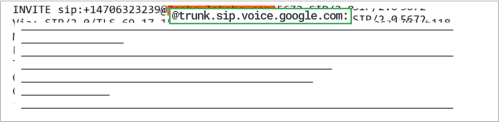
403 금지됨 응답이 수신되면 SBC에서 Voice로의 초대에 있는 요청 URI(RURI)가 잘못되었을 수 있습니다. RURI의 호스트가 trunk.sip.voice.google.com인지 확인합니다.
일반적인 미디어 연결 문제 해결하기
미디어 연결 문제 해결을 시작하기 전에 네트워크가 다음 조건을 충족하는지 확인하세요.
- 네트워크에서 미디어 스트림 (SDES) 암호화에 데이터그램 전송 계층 보안 (DTLS) 또는 세션 설명 프로토콜 보안 설명 중 둘 다가 아니라 하나만 사용하고 있습니다.
- 암호화되지 않은 SDP 오퍼를 사용하고 있지 않습니다. 이 방법으로 걸려온 통화는 자동으로 종료됩니다.
- MKI 또는 Crypto Lifetime이 사용 중지되어 있어야 합니다.
- DTLS를 사용하는 경우 SBC에서 자체 서명 인증서를 사용하므로 CA 서명 인증서가 아니어도 됩니다.
- 지원되는 코덱 중 하나가 SBC, G711 mulaw(PCMU), G711 alaw(PCMA), Opus 또는 G722의 Voice 프로필에 구성되어 있는지 확인합니다.
- DTMF (Dual-Tone Multi-Frequency)가 전화 통신 이벤트로 존재합니다.
- SBC의 외부 인터페이스에 전용 공개 IP를 할당합니다.
- 방화벽의 원본 및 대상 NAT를 구성합니다.
인증서 처리 실패 (DTLS)
알림 메시지(수준: 중요, 설명: 알 수 없는 CA)가 표시되면 DTLS에 사용되는 인증서가 인증되지 않았을 수 있습니다.
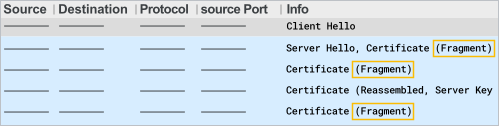
DTLS 처리는 오퍼 및 응답 SDP 연결 필드에 지정된 미디어 엔드포인트 간에 인증서 핸드셰이크로 시작됩니다. 성공하면 암호화된 연결을 통해 SBC와 Google Voice 간에 미디어가 전송됩니다.
문제를 해결하려면 인증서에 SBC의 자체 서명 인증서가 있어야 합니다. UDP에 대한 조각화로 인해 문제가 발생할 수 있으므로 Public CA에서 서명한 인증서는 사용하지 마세요.
SBC에서 Voice로의 응답 없는 클라이언트 Hello 메시지 (DTLS)
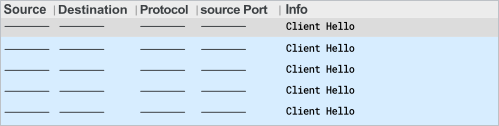
DTLS 암호화를 사용하면 SBC에서 Voice로의 응답 없는 클라이언트 Hello 메시지를 여러 개 수신할 수 있습니다.
문제 해결 방법은 다음과 같습니다.
- 방화벽 포트를 확인하여 SBC에서 Voice 미디어 IP 서브넷 (74.125.39.0/24) 포트 19305 또는 26500으로 미디어가 양방향 전송되는지 확인합니다.
- SBC의 경우 Public IP:media port <> 74.125.39.0/24:(19302-19308, 26500). 자세한 내용은 SIP 링크의 방화벽 포트 섹션을 참고하세요.
- Google Voice 미디어 IP는 핑을 통해 연결할 수 있으며 이 방법으로 SBC의 연결 가능 여부를 테스트할 수 있습니다.
SBC에서 Voice로의 UDP에 대한 응답이 없음
문제 해결 방법은 다음과 같습니다.
- 방화벽 포트를 확인하여 SBC에서 Voice 미디어 IP 서브넷 (74.125.39.0/24) 포트 19305 또는 26500으로 미디어가 양방향 전송되는지 확인합니다.
- SBC의 경우 Public IP:media port <> 74.125.39.0/24:(19302-19308, 26500). 자세한 내용은 SIP 링크의 방화벽 포트 섹션을 참고하세요.
- Google Voice 미디어 IP는 핑을 통해 연결할 수 있으며 이 방법으로 SBC의 연결 가능 여부를 테스트할 수 있습니다.
- 네트워크 주소 변환 (NAT)을 수행할 때 방화벽에서 SBC를 통해 전송되는 포트를 수정해서는 안 됩니다. 포트를 수정하면 소스의 IP는 SBC의 공개 IP로 표시되지만 포트는 처리된 SDP 오퍼 및 응답과 다른 포트로 표시되므로 SBC에서 전송된 미디어 패킷이 Voice에서 삭제됩니다.
양방향 패킷 흐름이지만 통화 시 오디오가 제공되지 않음
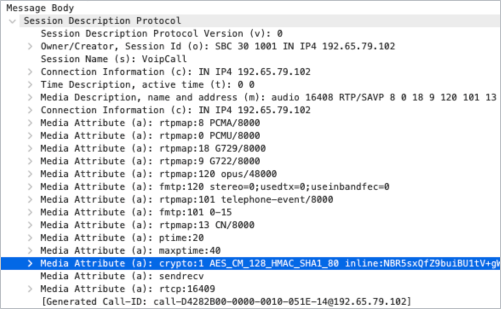
문제를 해결하려면 미디어 암호화에 사용된 암호를 확인하세요. AES_CM_128_HMAC_SHA1_80이어야 합니다.
Google에서 486 (SDES)으로 초대에 응답
문제를 해결하려면 미디어 암호화에 사용된 암호를 확인하세요.
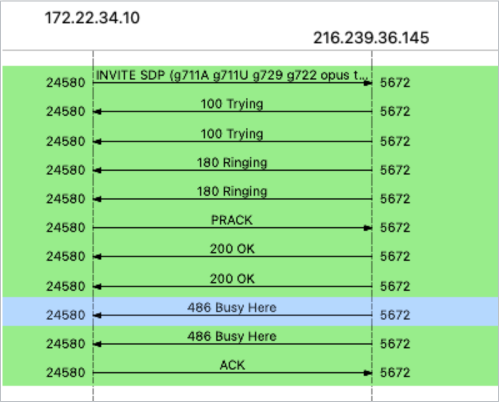
초대에 SIP 링크에서 지원되지 않는 MKI가 포함된 경우 MKI를 사용 중지합니다.
관련 주제
Google, Google Workspace 및 관련 마크와 로고는 Google LLC의 상표입니다. 기타 모든 회사명 및 제품명은 해당 업체의 상표입니다.