

Voordat je begint
Om problemen met SIP Link op te lossen, moet u ervoor zorgen dat u het volgende hebt:
- Pakketcaptatie op uw SBC
- Pakketcaptatie op uw firewall
- Een tool om pakketcaptures te bekijken.
- Toegang tot uw SBC-logboeken
Let op: als u extra hulp nodig heeft bij het oplossen van problemen, neem dan contact op met uw SBC-leverancier of provider.
Bevestig de signaalverbinding met SIP Link.
De signalering voor SIP Link maakt gebruik van Transport Layer Security (TLS). TLS bestaat uit een pakket certificaten dat is aangemaakt door openbare certificeringsinstanties (CA's). U kunt de status van uw TLS-verbinding controleren via de startpagina van SIP Link in het beheerderspaneel.
- Controleer of uw TLS-certificaat afkomstig is van een van de volgende certificeringsinstanties (CA's):
- DigiCert
- Vertrouw DataCard
- GlobalSign
- GoDaddy
- Sectigo
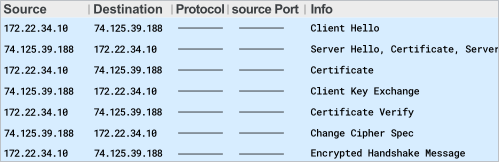
- Start een 3-weg Transmission Control Protocol (TCP)-handshake, gevolgd door een TLS-handshake.
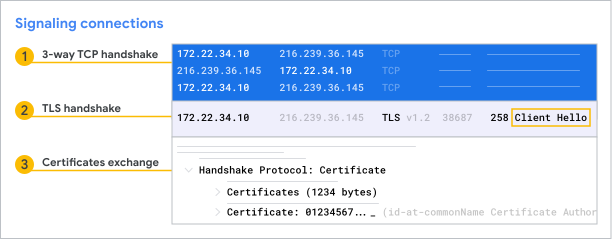 Bij de uitwisseling van certificaten stuurt Voice eerst een certificaat, gevolgd door de certificaten van de SBC.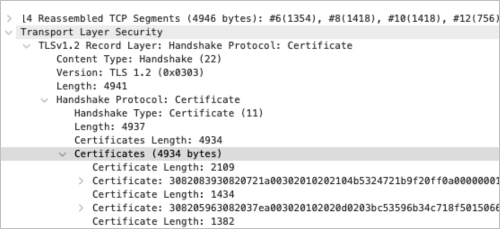
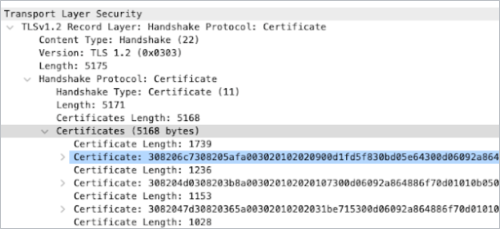
- Zodra deze uitwisseling heeft plaatsgevonden, kunnen applicatiegegevens worden uitgewisseld tussen Voice en uw SBC.
Problemen met de gesprekskwaliteit oplossen
Als u problemen ondervindt met de gesprekskwaliteit, zorg er dan voor dat uw netwerklatentie consistent en laag is. De gesprekskwaliteit is optimaal wanneer spraakverkeer de kortste route aflegt tussen de spraakverbinding en de SBC. Uw doel zou een retourlatentie van 100 ms of minder moeten zijn.
Om de netwerklatentie te testen:
- Ping de Voice media front-end server vanaf de externe interface van de SBC.
- Blijf minimaal 4 uur verbonden met Voice.
- Zorg ervoor dat uw latentie constant is en 100 ms of minder bedraagt. Bereken niet het gemiddelde van de latentiewaarde, maar controleer op incidentele latentiepieken.
- Als uw latentie niet 100 ms of minder is, gebruik dan het hulpprogramma traceroute om het netwerkpad van uw SBC of clientcomputer naar de Voice media front-end af te drukken. Het pad moet zo kort mogelijk zijn, bijvoorbeeld:
- Voor desktops: gebruik > traceroute lens.voice.google.com
- Voor Chromebooks gebruikt u > tracepath lens.voice.google.com
- Voor SBC's kunt u traceroute siplink.telephony.goog of traceroute lens.voice.google.com gebruiken.
Los veelvoorkomende problemen met signaalverbindingen op.
Kan geen TCP-sessie tot stand brengen tussen SBC en Voice.
Als uw TCP-sessie niet tot stand komt, kan dit te wijten zijn aan een firewall of een probleem met de netwerkverbinding. De SBC kan een SYN-bericht verzenden, maar er komt geen reactie.
Om dit probleem op te lossen,
- Ping siplink.telephony.google om te controleren of er netwerkverbinding beschikbaar is.
- Schakel bestemmingspoort 5672 in voor spraak.
- Controleer of DNS werkt voor de resolutie van siplink.telephony.goog.
- Controleer of uw firewall verkeer vanaf de SBC toestaat en of de poort siplink.telephony.goog:5672 open staat.
Kan geen TLS-sessie tot stand brengen tussen SBC en Voice.
Als uw TLS-sessie niet tot stand komt, kan dit te wijten zijn aan problemen met de PCA-certificering. Mogelijk ontvangt u een fatale foutmelding dat het certificaat onbekend is.
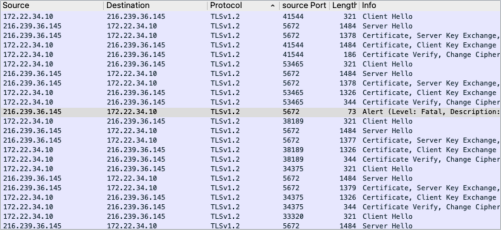
Om dit probleem op te lossen,
- Zorg ervoor dat uw rootcertificaat en het tussenliggende certificaat die aan de PCA zijn gekoppeld, zijn geüpload naar de sleutelopslag die is gekoppeld aan uw TLS-profiel voor SIP Link. Volg bij het genereren van de CSR voor de certificering van de SBC de richtlijnen in het interoperabiliteitsdocument van uw betreffende SBC-leverancier.
- Zorg ervoor dat uw SBC-certificaat aan deze richtlijnen voldoet:
- Sleutelgrootte 2048
- RSA- of ECDSA-versleuteling
- De algemene naam (CN) komt overeen met de hostnaam die is aangemaakt voor SIP Link.
- Het domein van de CN in het certificaat komt overeen met het domein van de werkruimte.
- Wederzijdse authenticatie ingeschakeld
- Server- en clientauthenticatie ingeschakeld
- Wildcardcertificaten worden niet ondersteund.
- Zorg ervoor dat de GTSR1-certificering van Google, te vinden op pki.goog, ook is geüpload naar de sleutelopslag voor het betreffende TLS-profiel voor SIP Link.
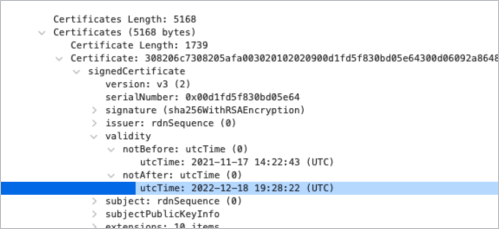
- Controleer of de geldigheid van het certificaat van de SBC aan Google is verlopen.
404- of 604-foutmelding tijdens SBC-uitnodiging
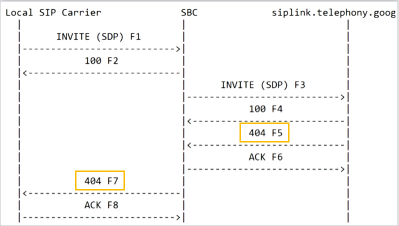
Als u tijdens de uitnodiging van de SBC een 404- of 604-foutmelding krijgt, is het mogelijk dat het SBC-nummer niet is toegewezen aan Voice.
Om dit probleem op te lossen,
- Zorg ervoor dat het telefoonnummer van de SBC is toegewezen aan een gebruiker, automatische beantwoorder of belgroep in Spraak.
- Controleer of het telefoonnummer in de PAI-header de E.164-indeling heeft.
400 Bad Request-respons tijdens SBC-uitnodiging
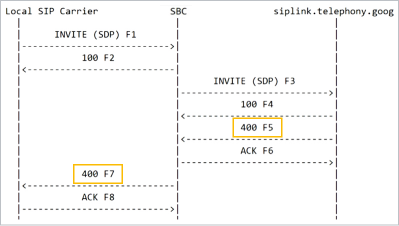
Als je tijdens de uitnodiging van de SBC een 400 Bad Request-respons krijgt, gebruik je mogelijk niet de juiste geheime sleutel.
Om dit probleem op te lossen,
- Controleer het uitnodigingsbericht om er zeker van te zijn dat het de SIP-header X-Google-Pbx-Trunk-Secret-Key met de juiste waarde bevat. Deze sleutel wordt gegenereerd wanneer u SIP Link instelt.
- Controleer of het telefoonnummer in de P-Asserted-Identity- header de E.164-indeling heeft.
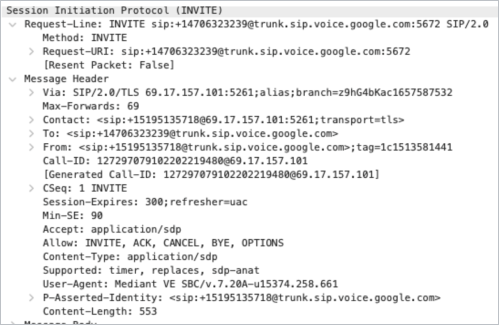
403 Verboden reactie van Voice
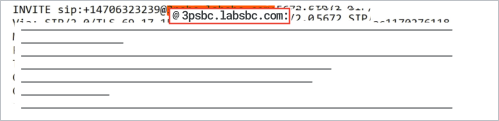
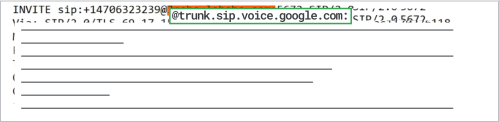
Als u een 403 Forbidden-reactie krijgt, is uw Request URI (RURI) in de uitnodiging van de SBC naar Voice mogelijk onjuist. Controleer of de host van de RURI trunk.sip.voice.google.com is.
Los veelvoorkomende problemen met mediaverbindingen op.
Voordat u begint met het oplossen van problemen met uw mediaverbinding, moet u ervoor zorgen dat uw netwerk aan de volgende voorwaarden voldoet:
- Uw netwerk maakt gebruik van Datagram Transport Layer Security (DTLS) of Session Description Protocol Security Description for Media Streams (SDES)-versleuteling, maar niet van beide.
- Je maakt geen gebruik van onversleutelde SDP-aanbiedingen. Gesprekken die op deze manier tot stand komen, worden automatisch beëindigd.
- MKI of Crypto Lifetime moet zijn uitgeschakeld.
- Bij gebruik van DTLS wordt een zelfondertekend certificaat op de SBC gebruikt. Het certificaat hoeft geen door een certificeringsinstantie ondertekend certificaat te zijn.
- Zorg ervoor dat een van de ondersteunde codecs is geconfigureerd in het spraakprofiel van uw SBC: G711 mulaw (PCMU), G711 alaw (PCMA), Opus of G722.
- Dual Tone Multi-Frequency (DTMF) is aanwezig als telefonische gebeurtenis.
- Wijs een specifiek openbaar IP-adres toe aan de externe interface van uw SBC.
- Configureer de bron- en bestemmings-NAT voor uw firewall.
Certificaatonderhandeling mislukt (DTLS)
Als u een waarschuwingsbericht ontvangt (Niveau: Fatale fout, Beschrijving: Onbekende CA), is het certificaat dat voor DTLS wordt gebruikt mogelijk niet gecertificeerd.
De DTLS-onderhandeling begint met een certificaatuitwisseling tussen de media-eindpunten die zijn gespecificeerd in de offer- en answer-SDP-verbindingsvelden. Na een succesvolle uitwisseling stroomt het dataverkeer tussen de SBC en Google Voice via een versleutelde verbinding.
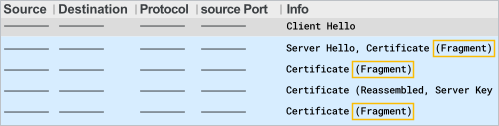
Om het probleem op te lossen, moet u ervoor zorgen dat het certificaat een zelfondertekend certificaat van de SBC is. Gebruik geen certificaten die zijn ondertekend door een openbare CA, omdat dit leidt tot fragmentatie via UDP, wat problemen veroorzaakt.
Client Hello-berichten van SBC naar Voice zonder reactie (DTLS)
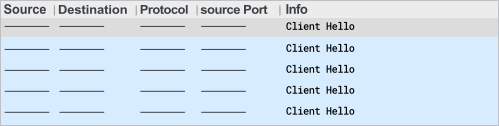
Bij gebruik van DTLS-versleuteling kunt u meerdere Client Hello-berichten van de SBC naar Voice ontvangen zonder reactie.
Om het probleem op te lossen,
- Controleer de poorten van uw firewall om er zeker van te zijn dat de SBC een bidirectionele mediastroom heeft naar het IP-subnet voor spraakmedia (74.125.39.0/24) poort 19305 of 26500.
- Voor SBC openbaar IP:mediapoort <> 74.125.39.0/24:(19302-19308, 26500). Raadpleeg het gedeelte over firewallpoorten voor SIP Link voor meer informatie.
- De IP-adressen van Google Voice Media zijn bereikbaar via ping en kunnen op die manier worden getest op bereikbaarheid vanaf de SBC.
Ik krijg geen reactie via UDP van de SBC naar de spraakverbinding.
Om het probleem op te lossen,
- Controleer de firewallpoorten om er zeker van te zijn dat de SBC een bidirectionele mediastroom heeft naar het IP-subnet voor spraakmedia (74.125.39.0/24) poort 19305 of 26500.
- Voor SBC openbaar IP:mediapoort <> 74.125.39.0/24:(19302-19308, 26500). Raadpleeg het gedeelte over firewallpoorten voor SIP Link voor meer informatie.
- De IP-adressen van Google Voice Media zijn bereikbaar via ping en kunnen op die manier worden getest op bereikbaarheid vanaf de SBC.
- Bij het uitvoeren van Network Address Translation (NAT) mag de firewall de poort die door de SBC wordt verzonden niet wijzigen. Hierdoor zal Voice het verzonden mediapakket van de SBC verwerpen, omdat de bron dan het publieke IP-adres van de SBC is, maar een andere poort gebruikt dan die van het overeengekomen SDP-aanbod en -antwoord.
Bidirectionele datastroom, maar geen audio tijdens het gesprek.
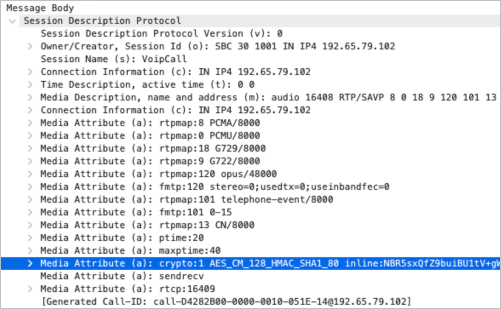
Om het probleem op te lossen, controleer de gebruikte encryptiemethode voor de media. Deze moet AES_CM_128_HMAC_SHA1_80 zijn.
Google reageert op de uitnodiging met 486 (SDES).
Om het probleem op te lossen, controleer de encryptiecryptografie die voor de media wordt gebruikt.
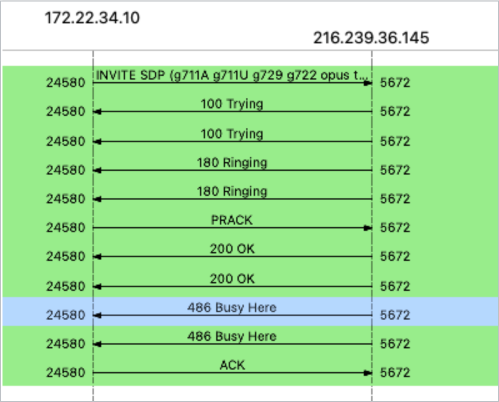
Als de uitnodiging MKI bevat, wat niet door SIP Link wordt ondersteund, schakel dan MKI uit.
Gerelateerde onderwerpen
Google, Google Workspace en aanverwante merken en logo's zijn handelsmerken van Google LLC. Alle andere bedrijfs- en productnamen zijn handelsmerken van de bedrijven waaraan ze zijn verbonden.